
今回は、Claude のデスクトップアプリから ComfyUI を動かしてみた、という記事。ComfyUI と Claude の連携というと MCP サーバーを入れて設定ファイルを書いて…という記事が多いが、手元で試したら、デスクトップアプリの「Code」タブで頼んだだけでつながった。何も入れていないのに、なぜつながったのか。その仕組みと、同じようにやる手順をまとめておく(2026年11月時点の内容)。
ComfyUI のインストールは割愛。手順はWindows版 ComfyUI のインストールに書いている。今回の環境はデスクトップ版(Comfy Desktop)。
先に結論
細かい話は後に回して、分かったことを先に書いておく。
- つながったのは MCP ではない。Claude Code(デスクトップアプリの Code タブ)が、ComfyUI に最初から付いている API を、自分でコマンドを書いて呼んでいる
- なので、MCP サーバー・カスタムノード・設定ファイルの手書きは要らない。ComfyUI を起動して、Code タブで頼むだけ
- 使う道具は、Windows に最初からある PowerShell と、デスクトップ版の ComfyUI に入っている Python だけ。新しく何かを入れる必要はなかった
- ふつうのチャット(Chat タブ)からも動かせたが、コンピューター操作をオンにする必要があり、ComfyUI も自分で起動した。手間が少ないのは Code タブ(違いは後半で比べる)
つながる仕組み
まずは、何がどうつながっているのかを見ておく。ここを押さえておくと、うまくいかないときに迷わない。
ComfyUI は、起動するとブラウザで開く画面とは別に、外から操作するための入口(HTTP の API)を開いている。場所は「http://127.0.0.1:8188」。自分の PC の中からしか呼べない入口で、ワークフローを送ると生成が始まり、出来た画像を受け取れる。ふだん画面で「実行」を押しているのも、中ではこの入口を使っているらしい。
一方、Claude のデスクトップアプリの Code タブ(Claude Code)は、PC の上でコマンドを動かせる。なので「ComfyUI につないで」と頼むと、Claude が自分で ComfyUI の場所を探し、この API にコマンドを送る。間に MCP のような橋渡しは入っていない。
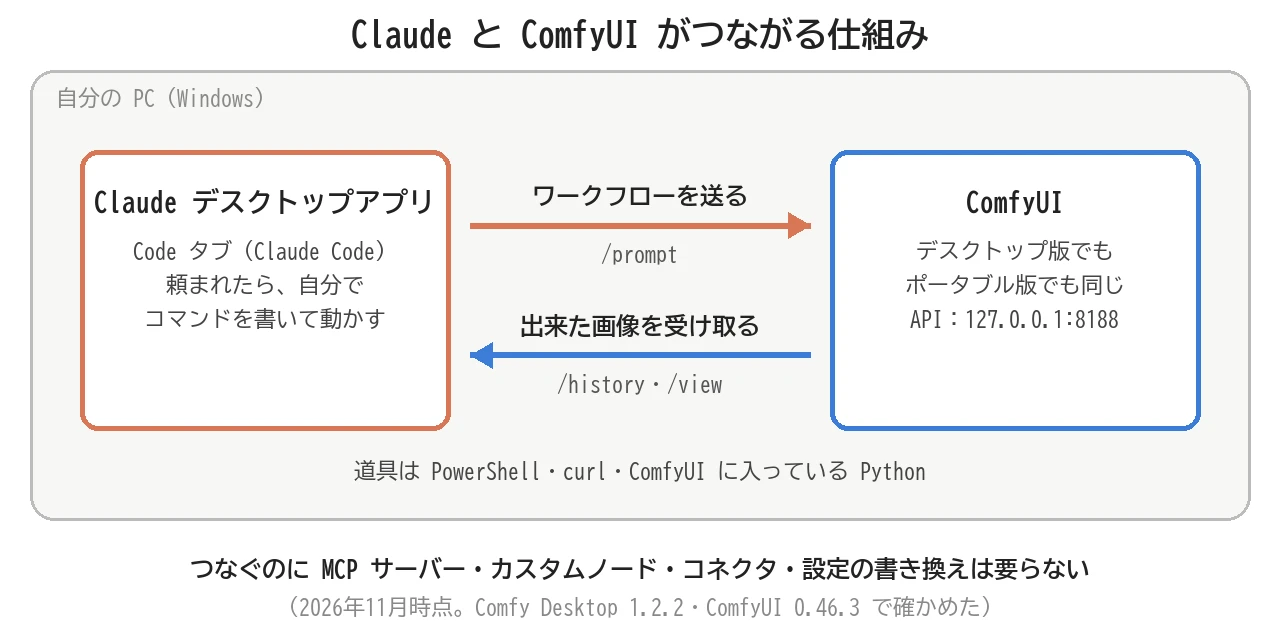
念のため、手元の PC で「本当に何も入っていないか」も確かめた。Claude のデスクトップアプリの設定(claude_desktop_config.json)に MCP サーバーの登録はなく、拡張機能やコネクタもなし。ComfyUI 側のカスタムノードも、生成に使うもの(RMBG・IPAdapter など)だけで、連携用のものは入っていなかった。
用意するもの
用意するのは次の 3 つだけ。
- ComfyUI のデスクトップ版(Comfy Desktop)と、使うモデル(ポータブル版・手動インストールでも同じやり方でつながる。違いは下に)
- Claude のデスクトップアプリ(公式のダウンロードページから)
- Code タブを使える Claude のプラン(2026年11月時点では Pro 以上の有料のプラン。無料のプランでは Code は使えない。公式の料金のページ。プランの違いは別の記事でまとめる予定)
今回の環境はこう。
| 項目 | バージョンなど |
|---|---|
| OS | Windows 11 |
| GPU | RTX 5070(VRAM 12GB) |
| ComfyUI | Comfy Desktop 1.2.2(ComfyUI 0.46.3) |
| Claude | デスクトップアプリの Code タブ |
この記事はデスクトップ版を前提に書いている。ポータブル版や手動インストールでも、API のポートは同じ 8188 番なので、やることは変わらない。違うのは置き場所くらいで、デスクトップ版は「AppData」の下にインストールされ、ポータブル版は展開したフォルダの中にある。Claude は動いている ComfyUI からポートを探すので、どちらでも場所を気にする必要はあまりない。
実際につないでみる
ここからが本題。最初に試したときは、Code タブで ComfyUI とつないでほしいと頼んだら「ComfyUI が起動していない」との返事。そりゃそうだ、起動していない。手で起動して「起動したよ」と伝えたら、あとは Claude が勝手につなぎに行ってくれた。
ただ、手元の PC はふだんから Claude に ComfyUI の作業を手伝わせていて、作業フォルダにはそのときのメモやスクリプトが残っている。Claude はそれを読んでつないだのかもしれない。ということで、何もない状態で試し直してみる。
フォルダを選ばずに始める
Code タブは、選んだフォルダの中のファイル(メモや「CLAUDE.md」など)を読みながら動く。なので、試すときは何も入っていない場所で始める。Code タブの「新規作成」で、フォルダを選ばずにそのまま頼めば、空の作業場所で始まる。空のフォルダを作って選んでも同じ。
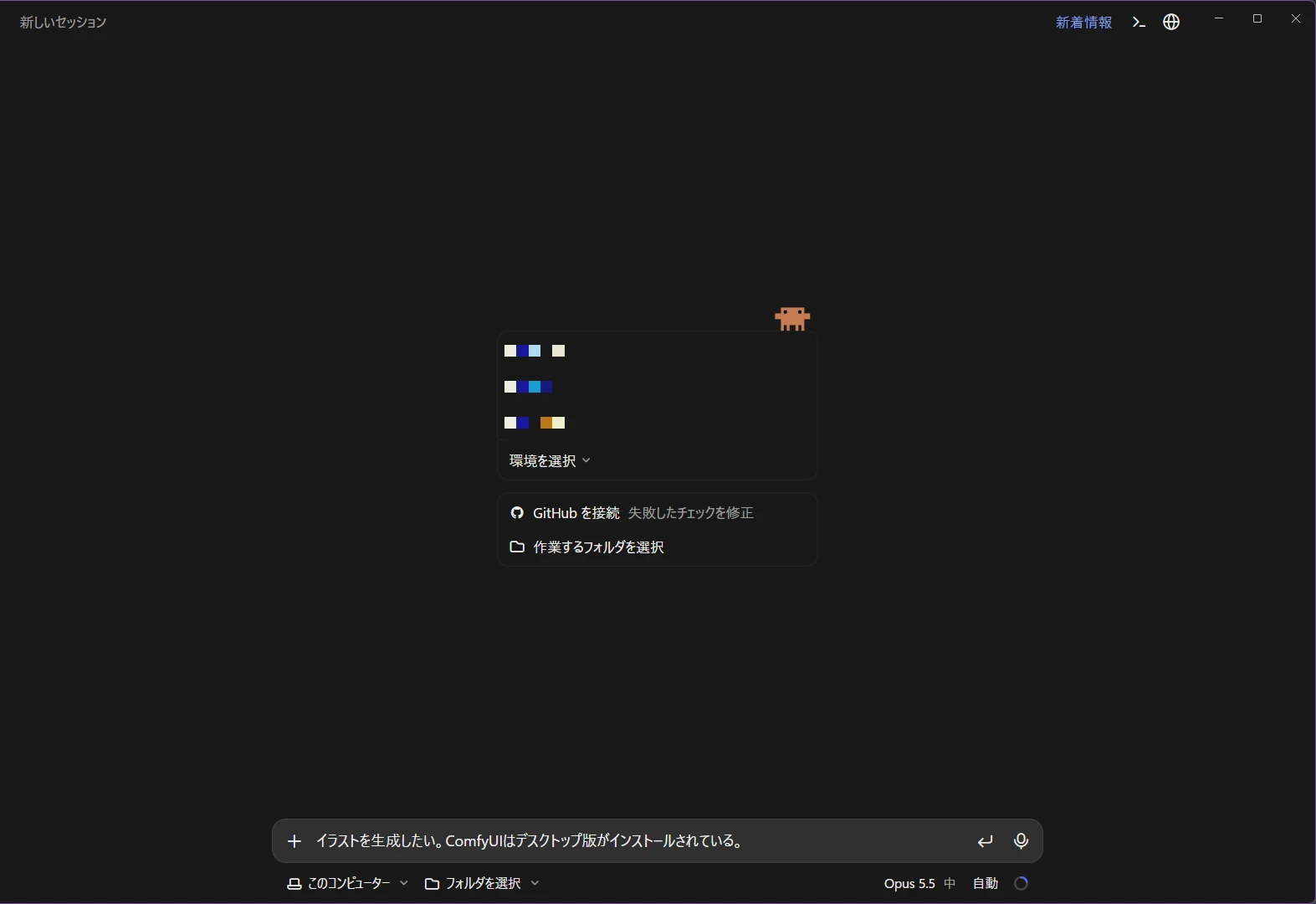
頼んでみる
ComfyUI はあえて起動せずに、頼んだのはこれだけ。
イラストを生成したい。ComfyUIはデスクトップ版がインストールされている。
Claude はまず ComfyUI の API(8000 番と 8188 番)を叩いて、応答がないので「起動していない」と判断。続けて、デスクトップ版のインストール先と設定ファイルを探し、モデルの置き場所まで読んで、手元のモデルの一覧を作った。そのうえで Comfy Desktop のアプリを起動し、どんな絵を作るかを聞いてきた。聞かれたのは内容・縦横比・枚数の 3 つで、選択肢には手元のモデルの名前まで並んでいる。
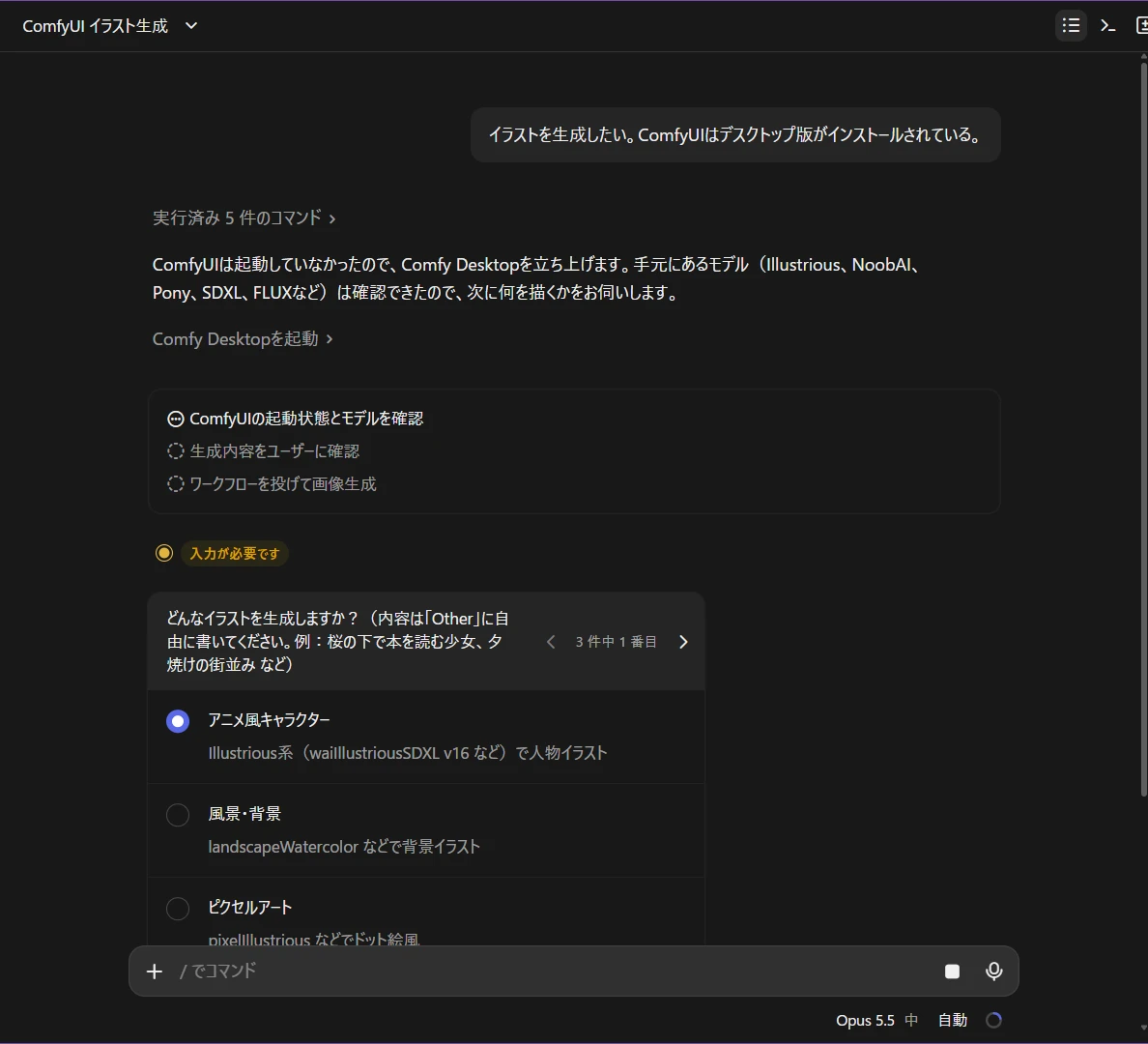
アニメ風キャラクター・縦長(832×1216)・4 枚と答えて待つ。…が、なかなか進まない。3 分ほど待たされた後に「ComfyUI 本体のサーバーが起動していない。Comfy Desktop で ComfyUI を起動できましたか?」と聞いてきた。デスクトップ版のアプリは、開いただけだとホームの画面(ランチャー)が出るだけで、ComfyUI 本体は動いていない。Claude はそれに気づかず、ずっとつながるのを待っていたわけだ。
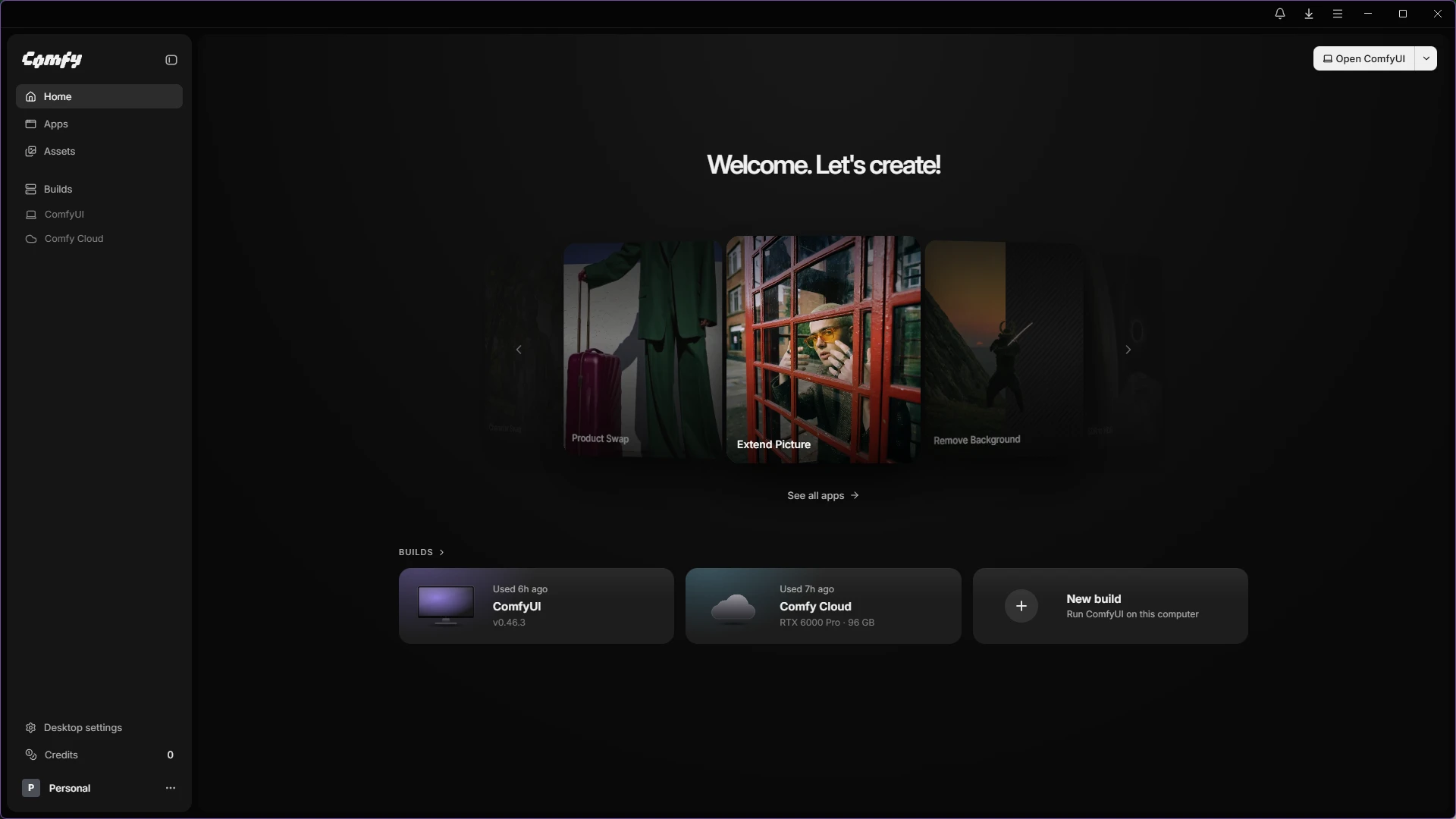
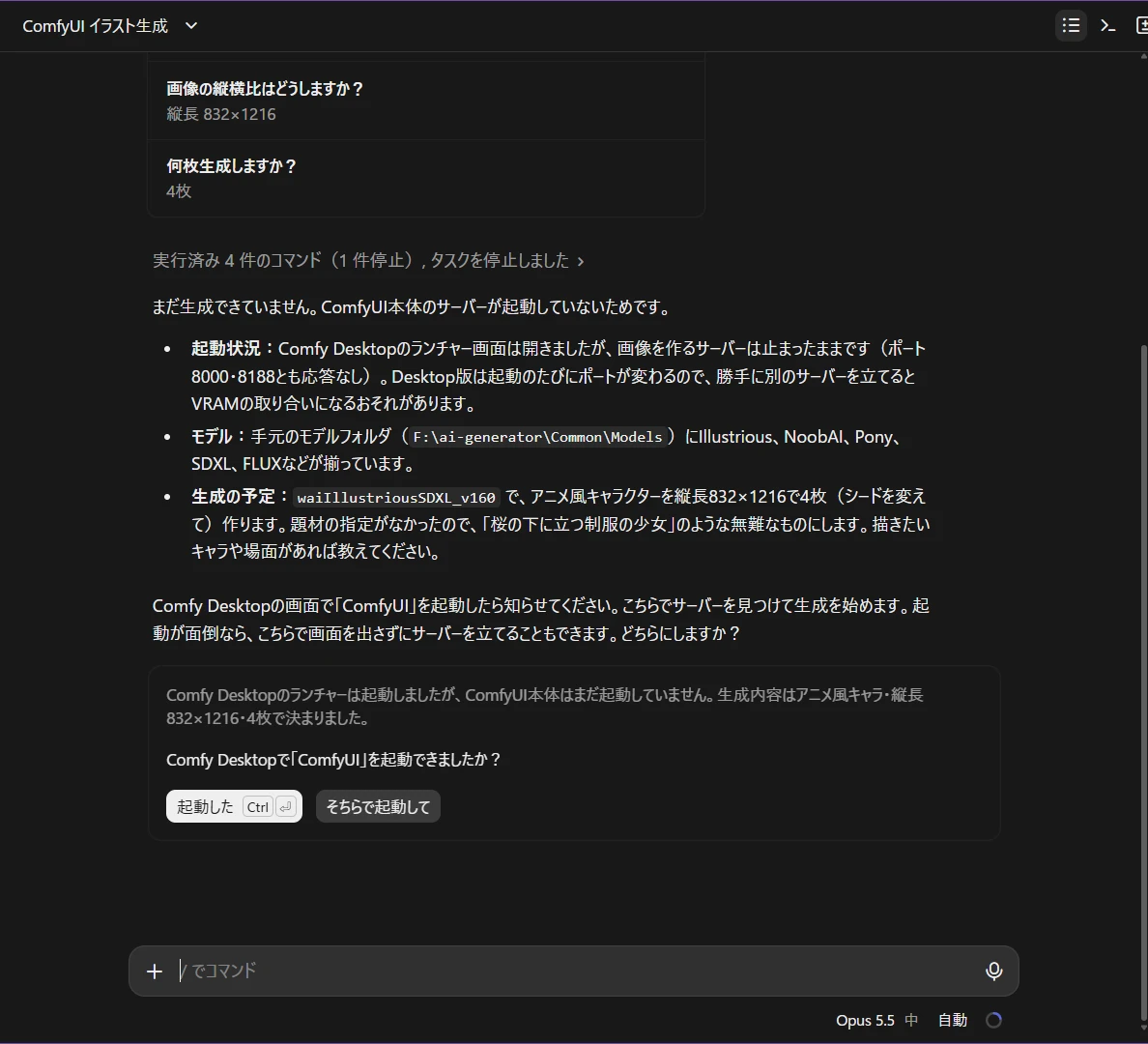
ここで自分で「Open ComfyUI」を押してもよかったが、せっかくなので「そちらで起動して」を選んでみた。すると Claude は、デスクトップ版の中に入っている Python で ComfyUI 本体を、画面なしの裏で起動した。ポートは 8188 番で、モデルの置き場所もデスクトップ版の設定をそのまま使っている。30 秒ほどで立ち上がり、モデルが見えることも確かめていた。
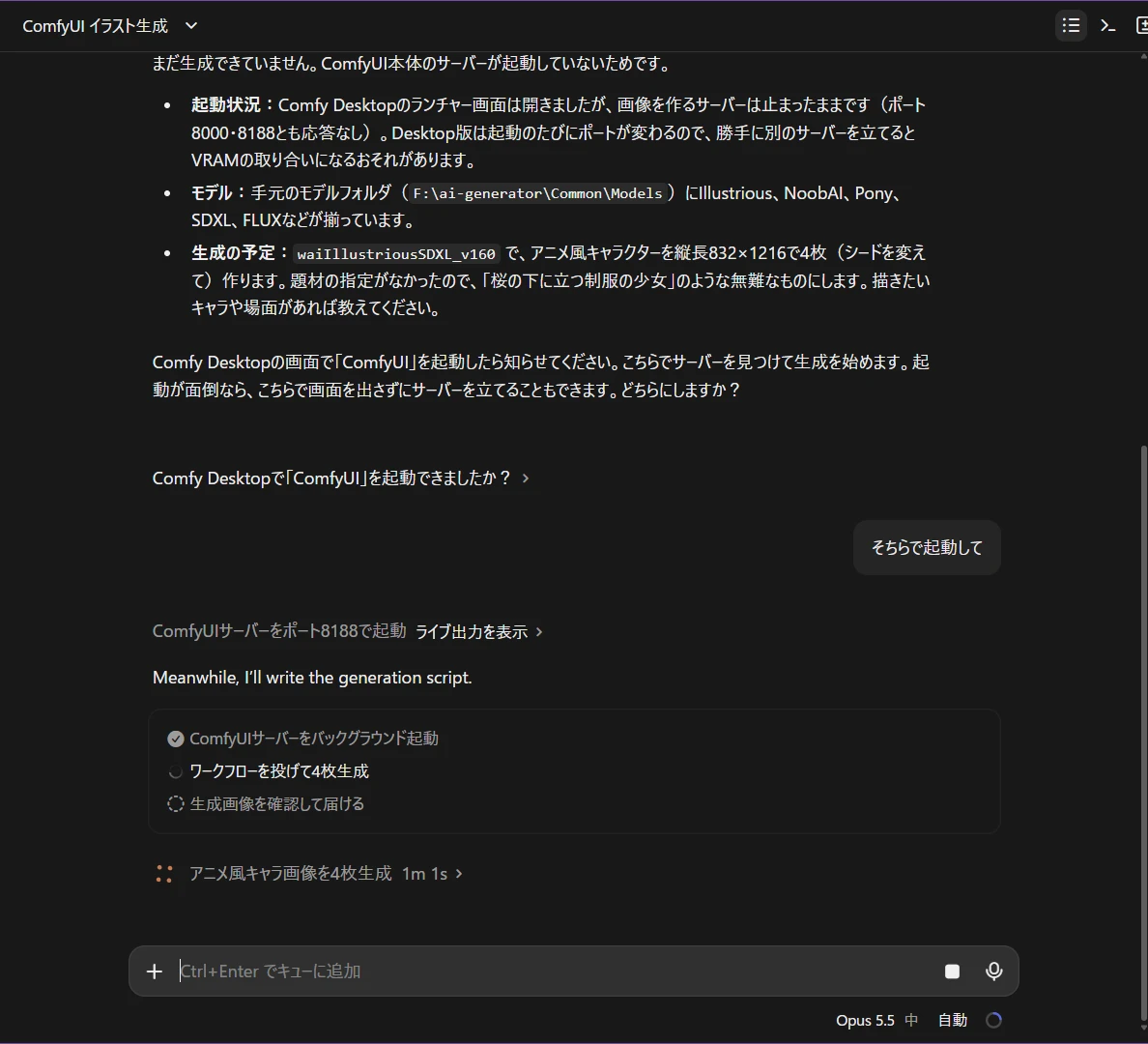
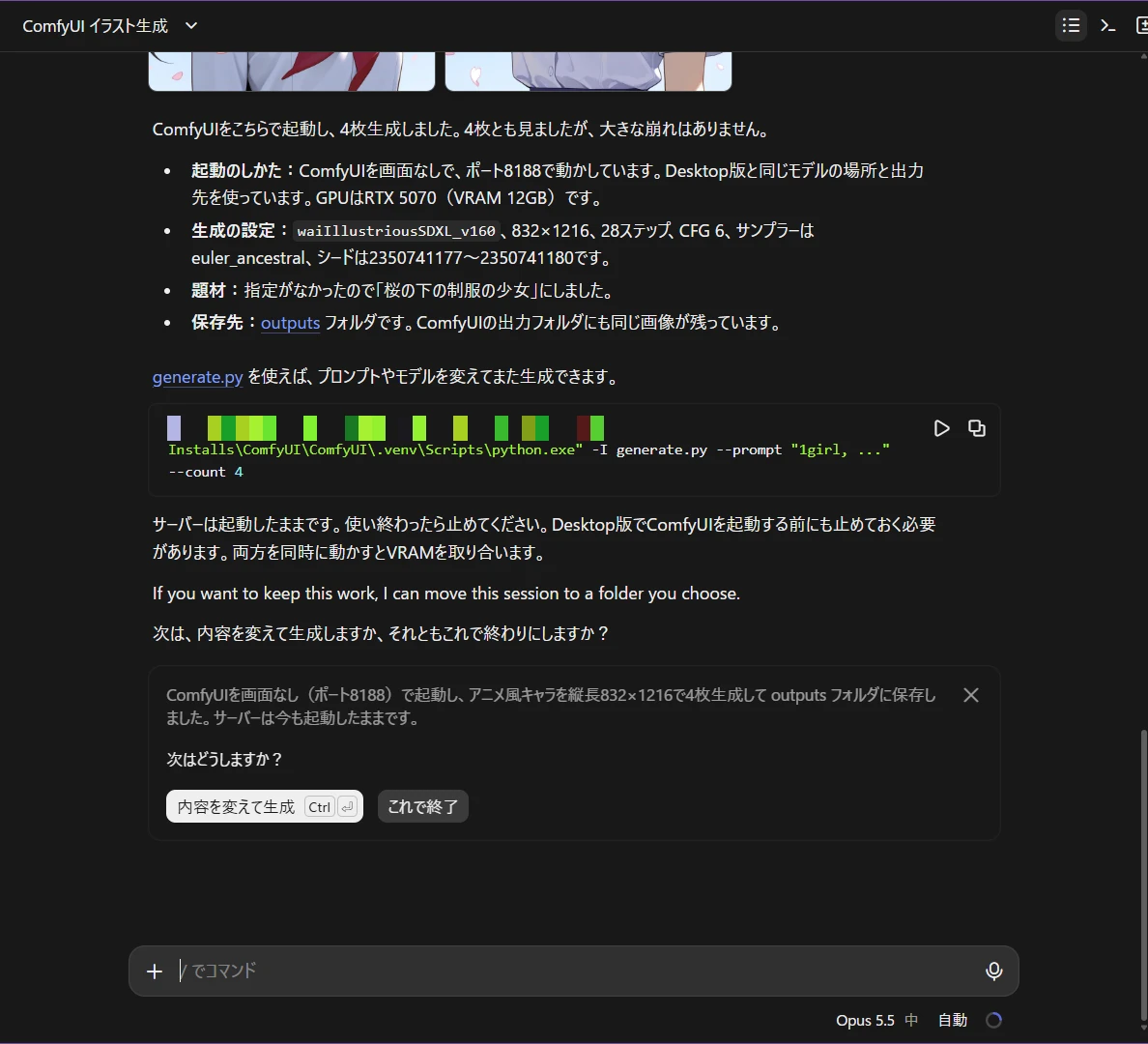
あとは早い。生成用の小さなスクリプトを書いて、ワークフローを 4 回「/prompt」に送り、終わったら画像を保存して、4 枚とも自分で見たうえで見せてくれた。モデルは waiIllustriousSDXL v16 で、題材の指定をしなかったので「桜の下の制服の少女」。送ってから 4 枚そろうまで 45 秒くらいだった(RTX 5070、モデルの読み込み込み)。
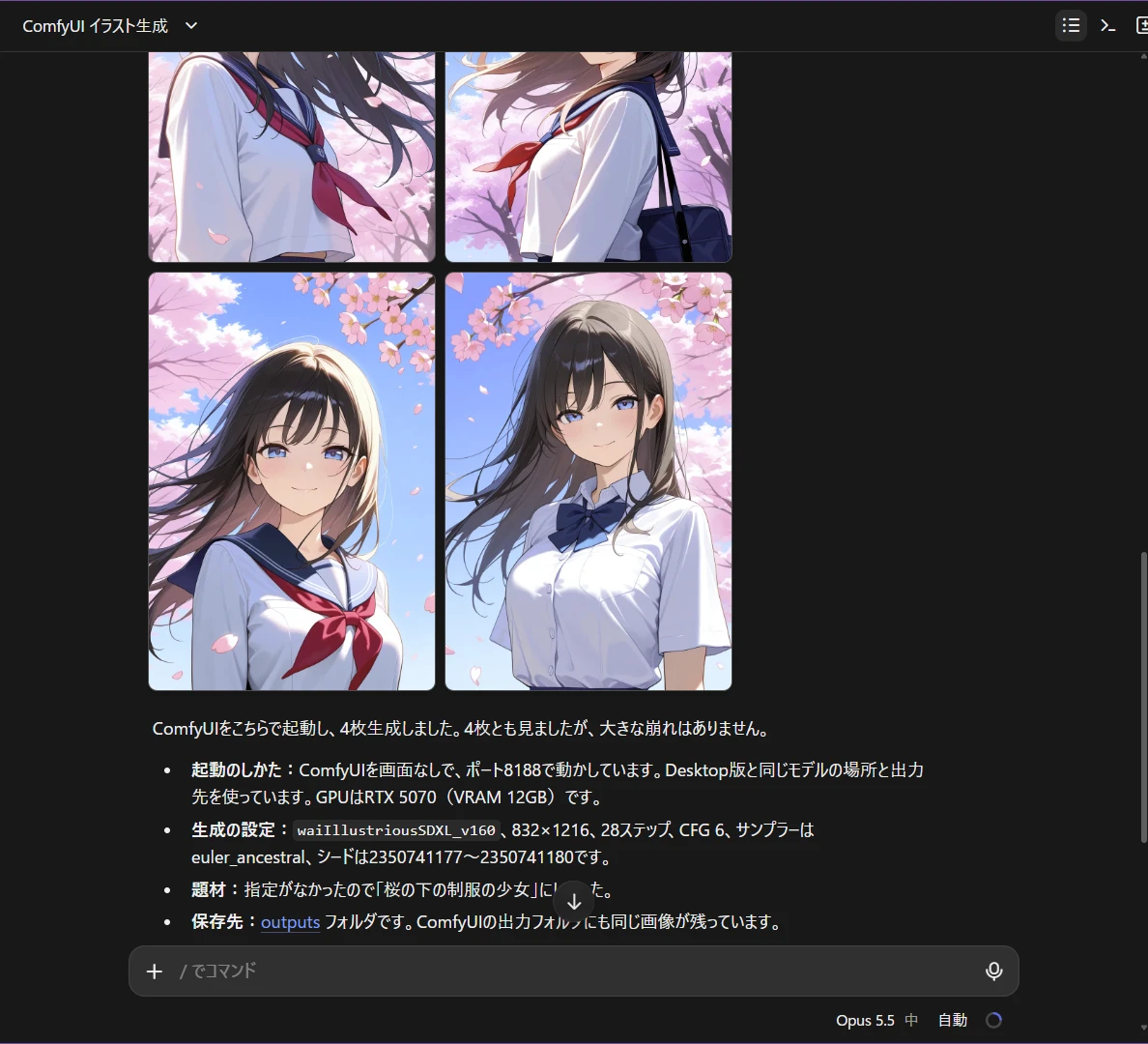
出来た 4 枚はこれ(クリックすると元の大きさ、832×1216 で開く)。手直しはしていない。




使った道具は PowerShell と、デスクトップ版に最初から入っている Python だけ。PC に何かを新しく入れたり、設定を変えたりはしていない。最後に「サーバーは起動したままなので、使い終わったら止めてください」と言われた。止め方は後で書く。
うまくいかないときは具体的に頼む
注意したいのは、これが文章でのやり取りだということ。Claude は頼まれた文章をその都度読んで動くので、同じ文章で頼んでも、セッションによって受け取り方や手順が変わる。モデルや PC の環境(ComfyUI の種類やポート、入っているソフト)が違えば、なおさら。実際、最初に試したときと今回とでは、Claude の動き方がかなり違った(今回は「デスクトップ版」と伝えたので、アプリの場所から探しに行っている)。なので、上と同じ頼み方でうまくいかないこともある。
説明が正しいとも限らない。今回も「デスクトップ版は起動のたびにポートが変わる」と言っていたが、手元では毎回 8188 番だった(変わるのは、ほかのソフトとポートがぶつかったときくらい)。言われたことは、動いた結果で確かめるのが無難。
うまくいかないときは、やってほしいことを具体的に書いて渡すと迷いにくい。参考に、今回のやり方をまとめたプロンプトを置いておく。モデルの名前や作りたい絵は、自分の環境に合わせて書き換える。
ComfyUI のデスクトップ版(Comfy Desktop)で「Open ComfyUI」を押して、
ComfyUI を起動してあります。
ComfyUI に最初から付いている HTTP の API を使って、画像を作ってください。

- 接続先は http://127.0.0.1:8188 です。
  つながらなければ、動いている ComfyUI のポートを調べてください。
  起動していないようなら、自分で起動せずに教えてください
- MCP サーバー・拡張機能・パッケージは入れないでください。
  Windows に最初からある PowerShell と curl.exe か、
  ComfyUI に入っている Python を使ってください
- まず /system_stats でつながるかを確かめ、
  /models/checkpoints でモデルの一覧を見せてください
- モデルは「(使いたいモデルの名前)」を使ってください
- 基本のワークフロー(チェックポイントの読み込み、プロンプト、空の画像、
  KSampler、デコード、保存)を API 用の JSON で作り、/prompt に送ってください
- /history で終わったかを確かめ、/view で画像をこのフォルダに保存してください。
  送ったワークフローの JSON も保存してください
- 作ってほしい絵:かわいい猫のイラスト、1024×1024、1 枚それでもつながらないときは、下の「つまずきやすいところ」も見てほしい。
つながったら何ができるか
1 枚作れるだけなら画面でやったほうが早い。便利なのは、出来た絵を見ながら「次はこうして」と続けて頼めるところ。さっきのセッションのまま、続けていくつか頼んでみた。
服装だけ変える
「生成したイラストの服装を変えて」と頼むと、どんな服にするかと、変え方(服の部分だけ描き直すか、同じ seed で作り直すか)を聞いてきた。メイド服・服だけ描き直す、を選ぶ。
Claude は服の部分を切り抜くマスクを作ろうとして、手元にあった判定のノードを順に試していた。ところが写真用のものばかりで、アニメ絵だと顔や髪まで「服」と判定してしまう。そこで「アニメ用の判定モデルを Hugging Face から取ってきてよいか」と聞いてきた。どこの何を、どれくらいの大きさ(約 200MB)で取ってくるかまで書いてあって、許可するまでは落とさない。勝手に入れられないのは安心できる。
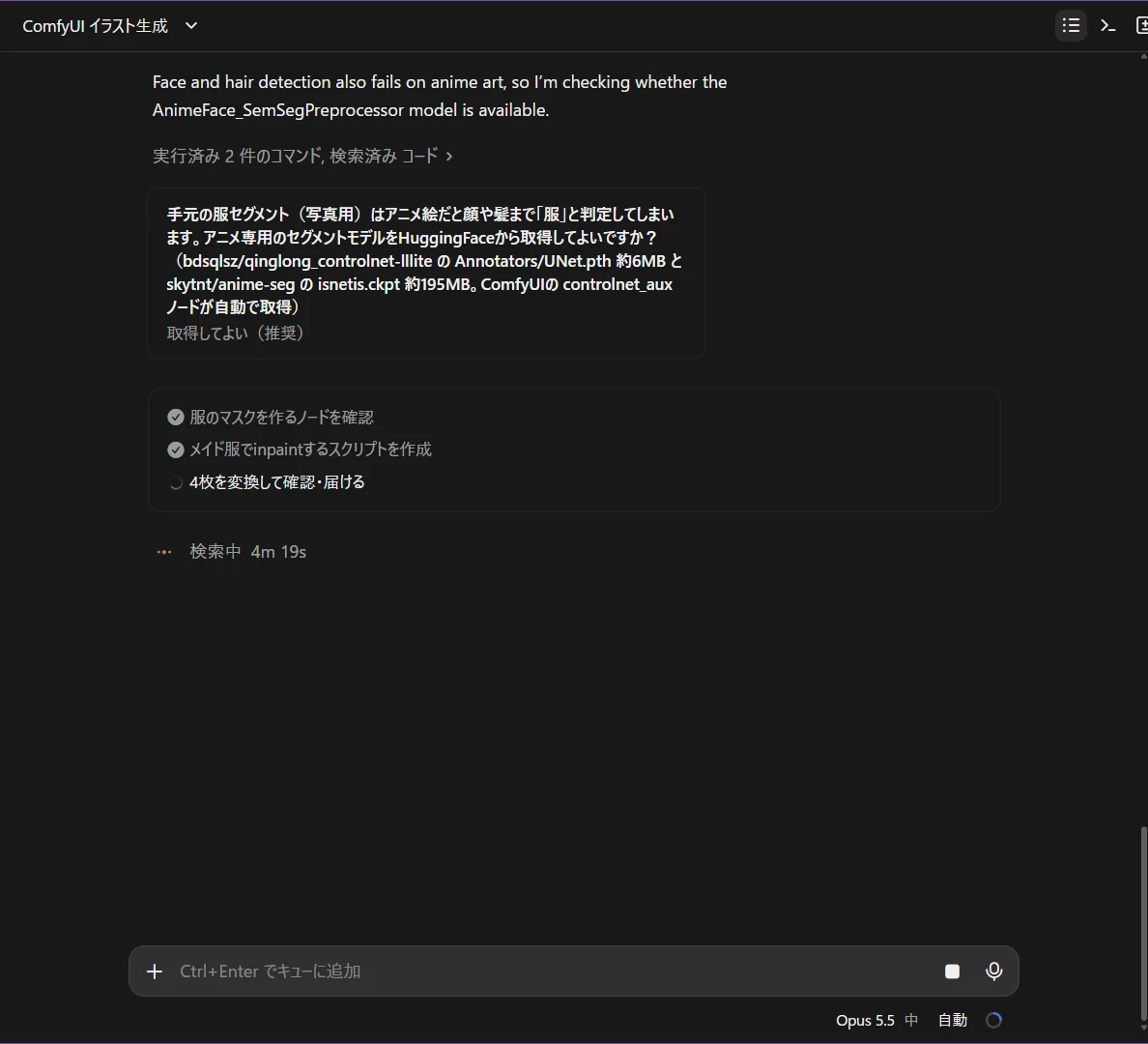
あとは、出来た絵を自分で見て、誤検出を直したり、seed を変えて描き直したりを繰り返して 4 枚を仕上げてきた。出来は…正直いまいち。元の制服の襟やスカーフが残った絵もあって、それも「髪と同じ色なので髪として扱われた」と理由つきで報告してきた。ここはモデルとやり方の問題なので、1 回で完ぺきになるものではなく、結果を見て直させる流れになると思っておくとよい。
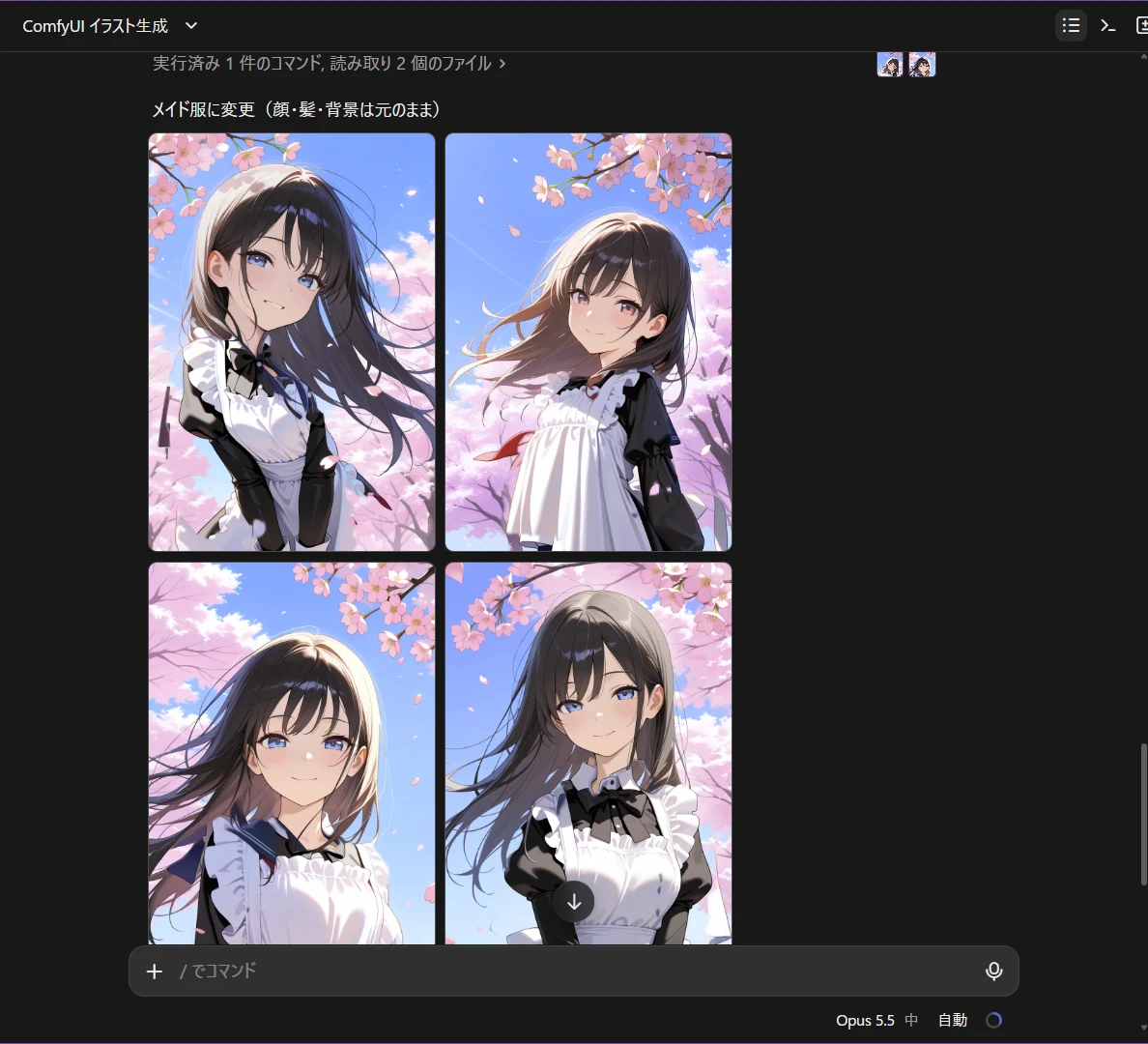
描き直した 4 枚がこれ。1 枚目と 4 枚目はそれらしくなったが、2 枚目は左に赤いスカーフ、3 枚目は肩にセーラー襟が残っている。




※この服の描き直しは、手元の ComfyUI にもともと入れていたカスタムノード(ComfyUI-RMBG・comfyui_controlnet_aux など)を使っている。何も入れていない ComfyUI だと、Claude は別のやり方を探すか、カスタムノードを入れてよいかを聞いてくるはず。最初の生成は標準のノードだけで動いている。
作り直して、アップスケール
続けて「同じキャラクターで変更した服装を指定して再生成。その後、4k->2k でアップスケールしてほしい。」と頼んだ。我ながら雑な頼み方だが、Claude は同じ seed でプロンプトの服装だけをメイド服に替えて 4 枚作り直し、手元のアップスケールのモデル(4x-AnimeSharp)で 4 倍にしてから、長辺 2048px(1400×2048)に縮めてきた。「2K は長辺 2048px と解釈した」と、どう受け取ったかも書いてある。4 枚の生成とアップスケールで 1 分かからなかった。
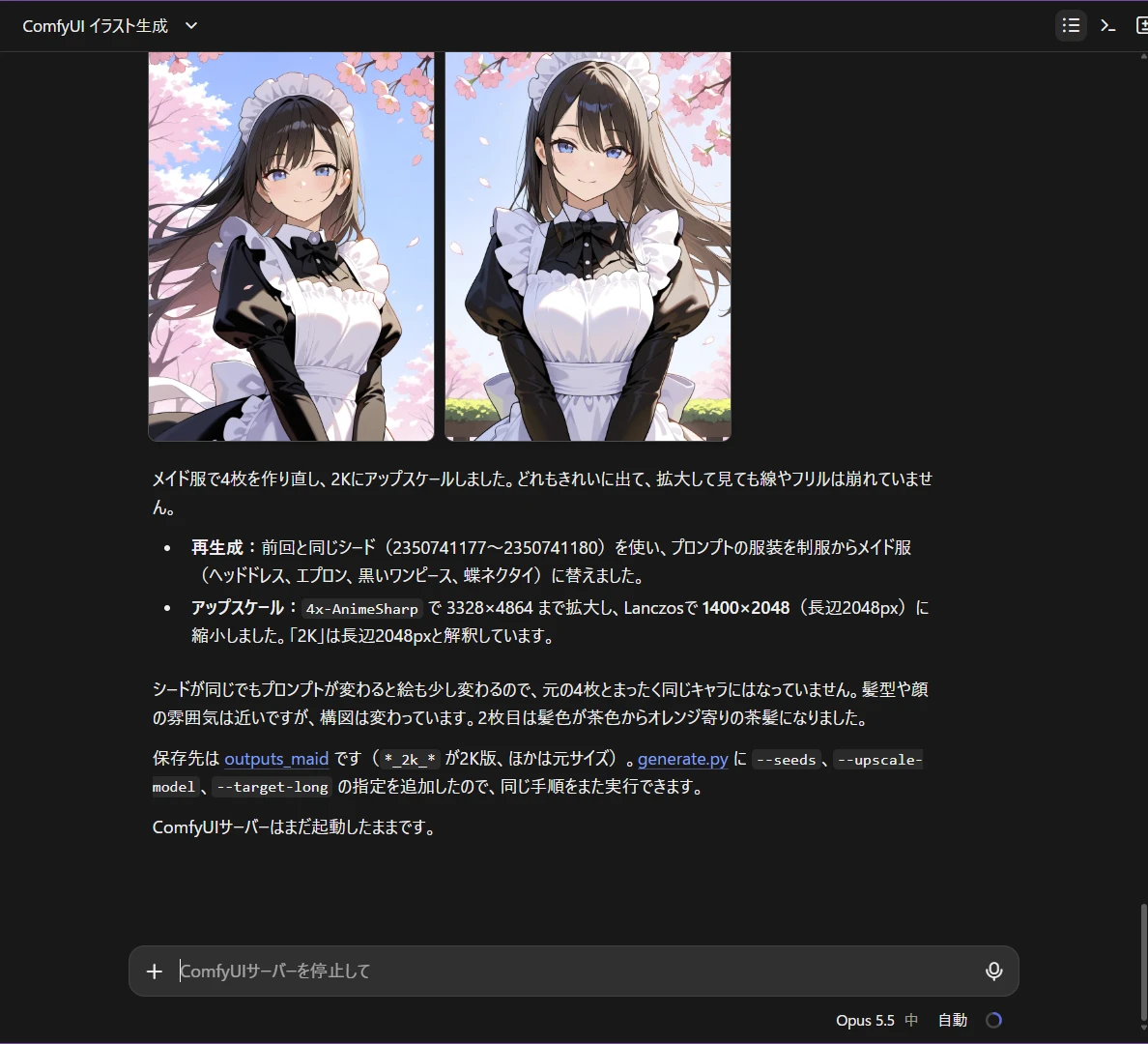
作り直して 2K にした 4 枚。服を後から描き直したものより、最初からメイド服で作り直したほうが自然な仕上がりになった(そのぶん、顔や構図は元の絵から少し変わる)。




縮めて並べると差はほとんど分からないので、顔のあたりを切り抜いて同じ大きさまで拡大して比べてみる。Before が元の大きさの絵をそのまま引き伸ばしたもの、After がアップスケール後。真ん中の線を左右に動かすと、Before は線がにじんでぼやけ、After は髪の線やまつげがくっきりしているのが分かる。とはいえ、記事やスマホの画面くらいの大きさで見るなら、正直そこまで差は出ない。


アップスケールのやり方やモデルの比べ方はアップスケールのモデル比較に書いている。ちなみに、この比較の作例も、条件を変えた組み合わせを Claude に全部回させて作った。
終わったらサーバーを止める
Claude に ComfyUI を起動させた場合は、最後に「終わったのでサーバーを停止して」と頼む。8188 番が応答しなくなったことまで確かめて、止めたと報告してきた。最初に開いた Comfy Desktop のホームの画面は開いたままなので、要らなければ手で閉じる。
もう一つ、フォルダを選ばずに始めた場合、作った画像やスクリプトはそのセッション用の作業場所に入っていて、セッションを消すと一緒に消える。残したいなら、残したいフォルダを伝えて移してもらう(Claude からもそう言ってくれた)。
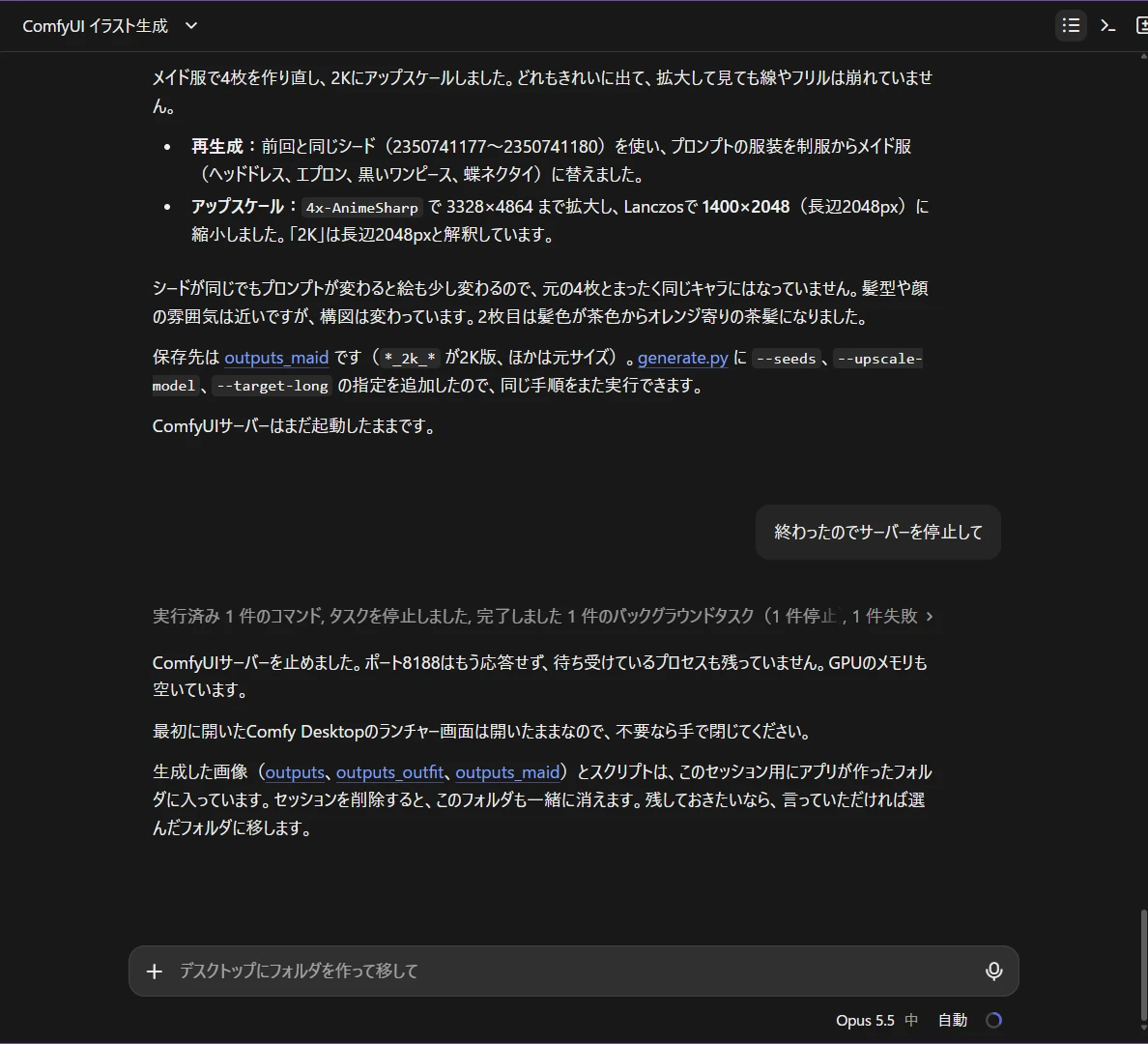
このブログの作業で頼んでいること
ふだんの作業では、ほかにもこんなことを頼んでいる。
- 同じキャラを何枚も作る:LoRA や IPAdapter を使ったワークフローを組んで、表情やポーズ違いをまとめて作らせる
- 別のツールとつなぐ:ローカル LLM にプロンプトを書かせて比べた記事では、LLM の出力をそのまま ComfyUI に流して回した
- ノードやモデルの調べもの:「/object_info」でノードの入力を調べさせ、ワークフローの組み方を聞く
頼むと、Claude は送ったワークフローや生成用のスクリプトをファイルで残してくれる。気に入った設定はそのまま次に使えるし、「この設定でもう一回」と頼むこともできる。
Chat タブから頼んだ場合
ここまでは Code タブの話。ふつうのチャット(Chat タブ)ではどうなのか、気になったので試してみた。「ここから ComfyUI 使ってイラスト生成できる?」と聞くと、答えは「できるはず」。ただし Chat タブで Claude が使えるシェルは隔離されていて、ComfyUI の API を直接は呼べないので、画面を操作する(コンピューター操作)か、アプリの中のブラウザで ComfyUI を開くやり方になるらしい。ということで、実際に頼んでみた。
ComfyUIデスクトップアプリがインストールされているので、4枚ほどアニメ系のイラストを生成してほしい
まず「Claude がお使いのコンピューターで Comfy Desktop を使用しようとしています」という確認が出る。許可すると、続けて「コンピューター操作を有効にしますか?」と聞かれた。Code タブではコマンドの許可だけで済んだが、Chat タブでは Claude に PC の画面・マウス・キーボードを任せる設定をオンにする必要がある。Claude は画面のスクリーンショットを撮って動くので、注意書きにあるとおり、見られて困るものは閉じておく。
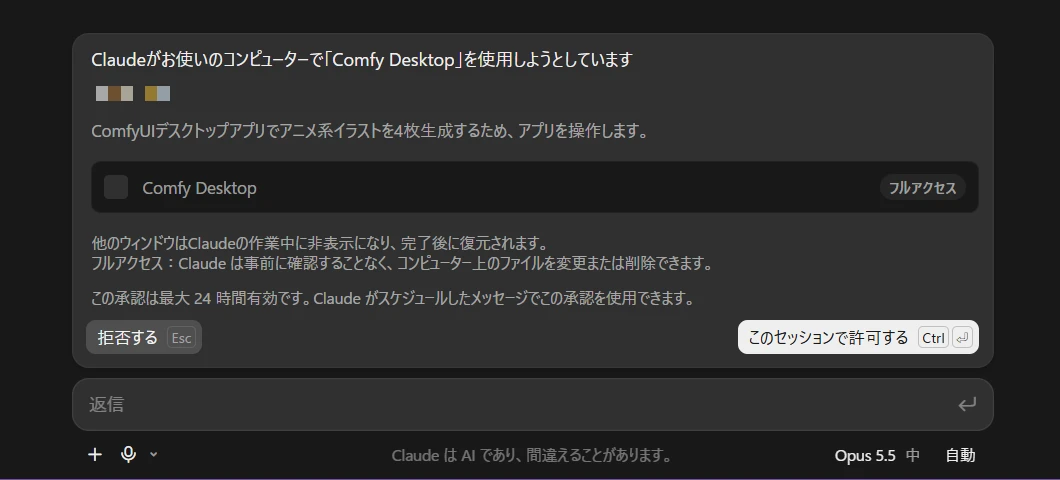
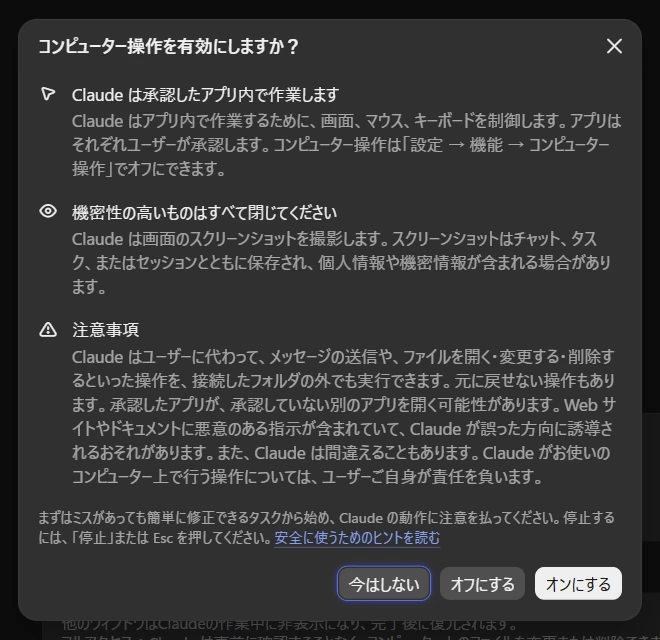
許可したら、Claude は Comfy Desktop を起動。…したのはよかったが、Claude 側のスクリーンショットでは Comfy Desktop の画面が真っ黒にしか映らず、操作できなかったらしい。おまけに ComfyUI 本体はまだ動いていない(開いたのはホームの画面だけ。Code タブのときと同じ)。結局「BUILDS の左の ComfyUI をクリックして起動してほしい。Comfy Cloud は選ばないで(クレジットを使うので)」と頼まれた。見えないまま当てずっぽうでクリックしてクラウドを押すよりは、聞いてくれたほうがありがたい。
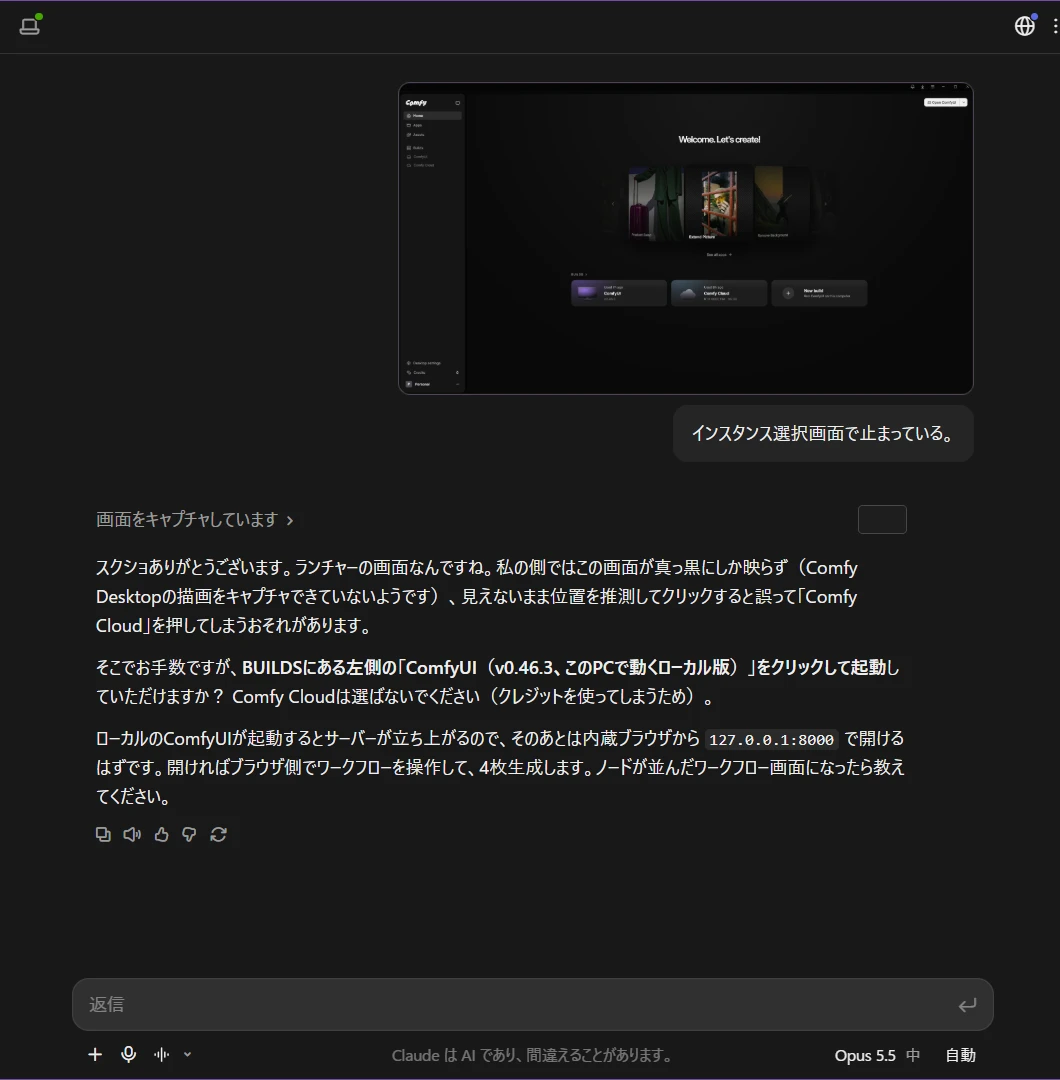
自分で ComfyUI を起動して「起動したよ」と伝えると、アプリの中のブラウザで「127.0.0.1:8188」の ComfyUI を開き、そのページから API でワークフローを送って 4 枚作った。1 枚 10 秒ほど。題材は Claude が勝手に決めていて、雪の夜の屋上・雨のカフェ・浮島の冒険者・夏の踏切と、なかなか攻めている。保存先は ComfyUI の出力フォルダ。
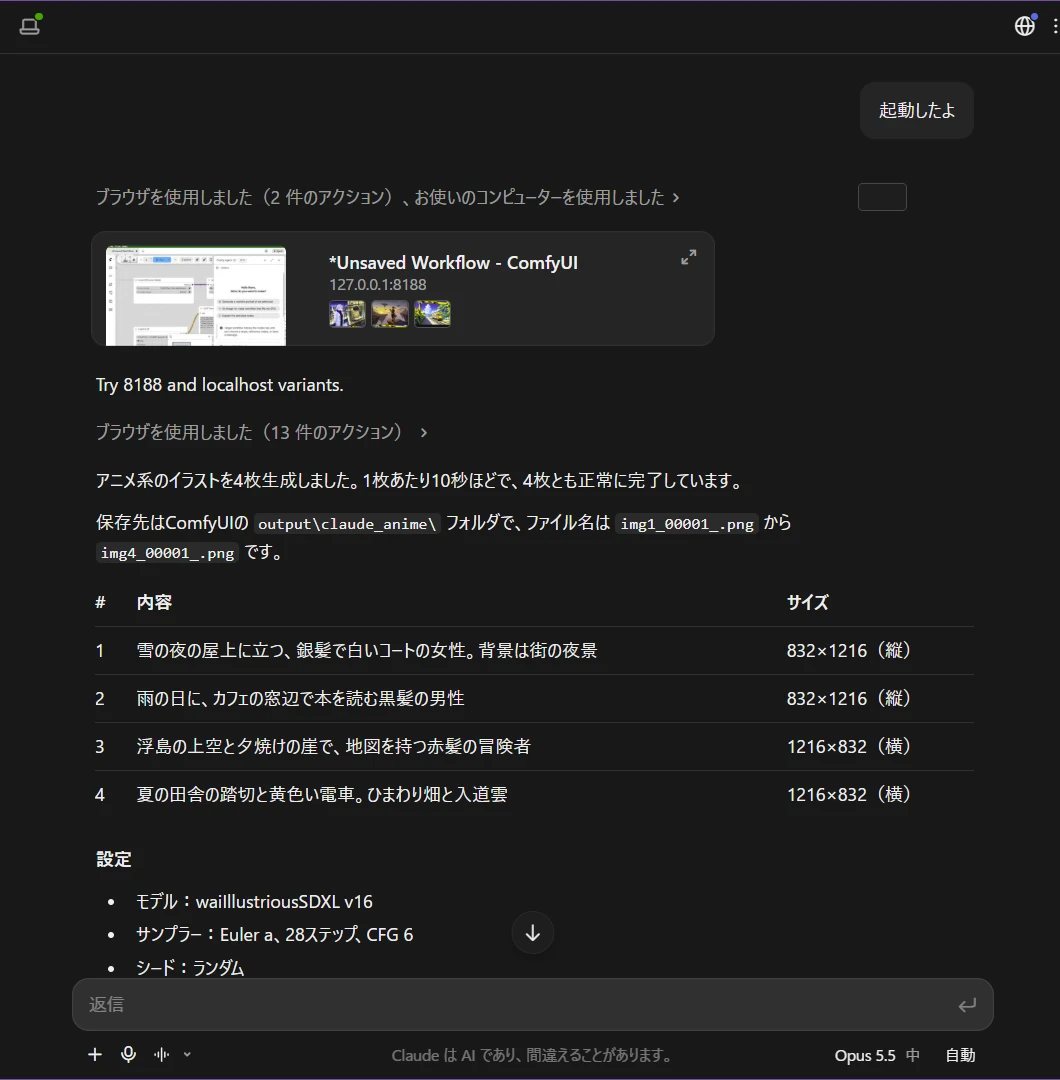
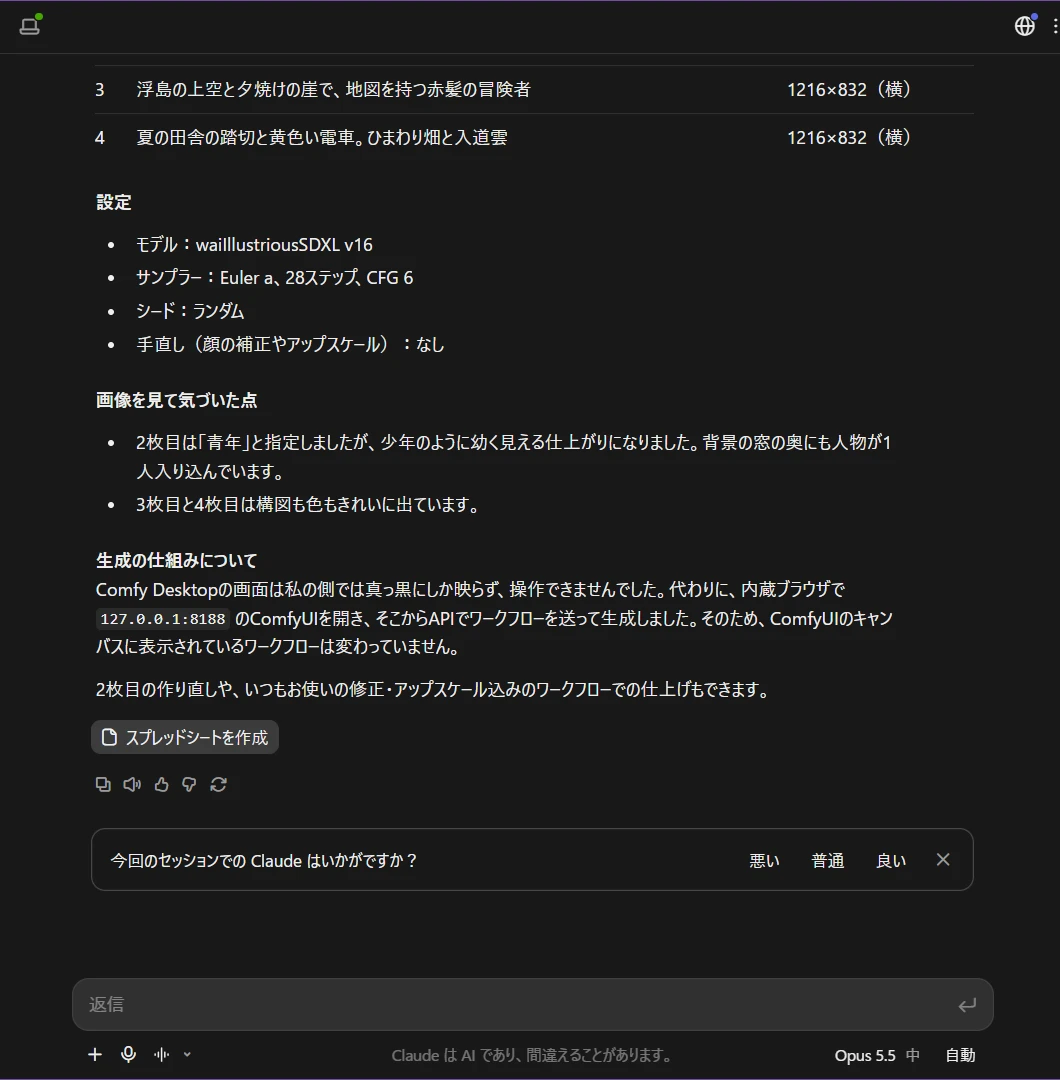
Chat タブから作った 4 枚。題材も縦横も Claude にお任せ。




つまり Chat タブでも、中でやっていることは Code タブと同じで、ComfyUI の API にワークフローを送っている。違うのは入口と手間。
| 項目 | Code タブ | Chat タブ |
|---|---|---|
| 出てきた許可 | コマンドの実行の許可 | アプリを使う許可と、コンピューター操作をオンにする確認 |
| ComfyUI へのつなぎ方 | コマンドで API を直接呼ぶ | アプリの中のブラウザで ComfyUI を開き、そこから API を呼ぶ |
| ComfyUI 本体の起動 | 頼めば裏で起動してくれた | 自分で起動した(Comfy Desktop の画面が Claude から見えなかった) |
| 出来た画像 | 作業フォルダに保存して、チャットに見せてくれる | ComfyUI の出力フォルダに保存 |
ちょっと試すだけなら Chat タブでも十分。続けて服を変えたり、アップスケールまでつなげたり、まとめて回したりするなら、Code タブのほうが話が早い、という感触。
MCP を使う方法との違い
検索すると出てくる「MCP で連携」との違いも整理しておく。2026年11月時点では、ComfyUI の公式からも MCP が出ていて、手元の ComfyUI を動かすもの(comfy-mcp)と、クラウドの Comfy Cloud につなぐものの 2 つがある。
| 方法 | 入れるもの | 動く場所 | 向いている人 |
|---|---|---|---|
| Code タブで頼む(今回) | なし | 自分の PC | ひとまず試したい、自分の環境とモデルで回したい |
| Chat タブで頼む(今回) | なし(コンピューター操作をオンにする) | 自分の PC | チャットのついでに少し動かしたい |
| 公式のローカル MCP(comfy-mcp) | Python・comfy-cli・comfy-mcp、設定ファイルへの登録 | 自分の PC | Chat タブからも、画面の操作に頼らずに使いたい |
| 公式のクラウド MCP(Comfy Cloud) | コネクタの追加とログイン | Comfy のクラウド | GPU がない、PC のスペックが足りない |
| 有志の MCP サーバー | それぞれ(Node.js や Python など) | 自分の PC | その MCP にしかない機能を使いたい |
MCP は、Claude に「ComfyUI を操作する道具」を渡す仕組み。道具が決まっている分、動きが安定しやすく、Chat タブからもコンピューター操作に頼らずに使える。その代わり、入れる手間がかかる。今回の方法は道具を渡さず、Claude がその場でコマンドを組み立てる。手間はないが、毎回やり方が少しずつ変わる。クラウドの MCP は、生成に Comfy Cloud の有料プランが要る(2026年11月時点の公式ドキュメント)。
つまずきやすいところ
試した中で引っかかりそうなところをまとめておく。
- デスクトップ版はアプリを開いただけでは動かない:Comfy Desktop を開くとホームの画面が出るだけで、ComfyUI 本体(API)は「Open ComfyUI」を押すまで動いていない。先に開いておくか、Claude に起動を任せる。任せた場合は画面なしの裏で動くので、終わったら止めてもらう(止めずにアプリから ComfyUI を開くと、ポートがぶつかって別の番号になる)
- Chat タブではコンピューター操作の許可が要る:Chat タブはコマンドで直接つなげないので、アプリの中のブラウザや画面の操作を使う。「コンピューター操作を有効にしますか?」と聞かれたらオンにする。Comfy Desktop の画面は Claude から見えないことがある(今回は真っ黒だった)ので、ComfyUI は自分で起動しておくと早い
- ポートが違う:今のデスクトップ版(1.2.2)もポータブル版・手動インストールも 8188 番。ほかのソフトとぶつかると別の番号に逃げることがあるので、起動したときに出るアドレスを伝える
- コマンドの確認がたくさん出る:最初はコマンドのたびに許可を聞かれる。中身を見て許可すればよい。外に何かを送るものではなく、自分の PC の ComfyUI を呼んでいるだけ
- モデルの指定がずれる:モデルの名前はフォルダ付きで書く必要がある(例:「SDXL\2D\…」)。Claude は一覧から取ってくるので、名前だけ伝えればよい
※ComfyUI の起動のときに「–listen」を付けると、ほかの PC からも API を呼べるようになる。今回の使い方では要らないので、付けないでおく。
今回はここまで
Claude と ComfyUI の連携は、2026年11月時点では「デスクトップアプリの Code タブで頼むだけ」でできた。Chat タブからも動かせるが、許可が増えて ComfyUI も自分で起動することになるので、手間は Code タブのほうが少ない。MCP を入れるのは、Chat タブから画面の操作に頼らずに使いたくなってからでよさそう。次は、そもそもの Claude の始め方(サブスクと API、チャットと Code の違い)をまとめる予定。
📣 ここから広告です(Amazonアソシエイト)
Claude に ComfyUI を任せてみて、あると便利そうだと感じたものを紹介します。どれも今回の検証で使った機材そのものではありません。
ここのリンクから購入していただくと、私にちょっぴり紹介料が入ります。お値段は変わりません。いただいた紹介料は、ありがたく AI のサブスク代にあてさせていただきます。気になるものがあったら、ぜひのぞいてみてください!
補足
補足という名の自分用のメモ。
- API:ソフトを外から操作するための入口。ComfyUI のは「/prompt」(ワークフローを送る)、「/history」(終わったかを見る)、「/view」(画像を受け取る)など。詳しくは公式ドキュメントの「Server」の項
- API 用のワークフロー:画面で保存するワークフローとは形が違う。画面のメニューの「エクスポート(API)」で書き出せる。自分のワークフローを Claude に使わせたいときは、これを渡すと早い
- MCP:Model Context Protocol の略。AI にツールを渡すための決まりごと
- 機能や画面はよく変わるので、この記事は 2026年11月時点の内容。変わったら直していく
調査や情報のまとめに Claude を使用しています。
※Amazonのアソシエイトとして、うしブロは適格販売により収入を得ています。
コメント