日本語 / English
 Window & Viewport Resizer
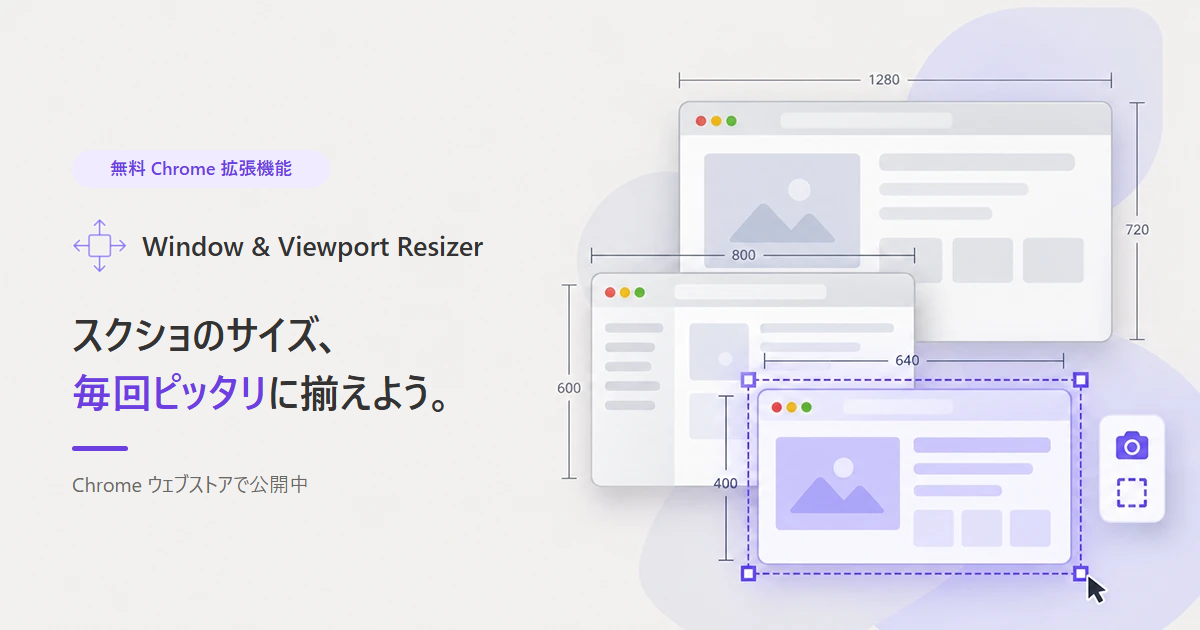
スクショのサイズ、
毎回ピッタリに揃えよう。
ウィンドウやビューポートをワンクリックで指定サイズにリサイズ。そのまま表示範囲やページ全体、選んだスクロール付きの部分をキャプチャできます。ブログやマニュアルの画像づくりに。
⬇ Chrome に追加(無料) Chrome ウェブストアへ移動します
こんな人におすすめ
「画像サイズがバラバラ…」をなくしたい人に。
 ブログの
スクショを揃えたい
 マニュアル・手順書を
作っている
 レスポンシブ表示を
確認したい
 ストア掲載用の
画像を作りたい
できること
リサイズから撮影・保存まで、ポップアップひとつで完結。
ワンクリックでリサイズ
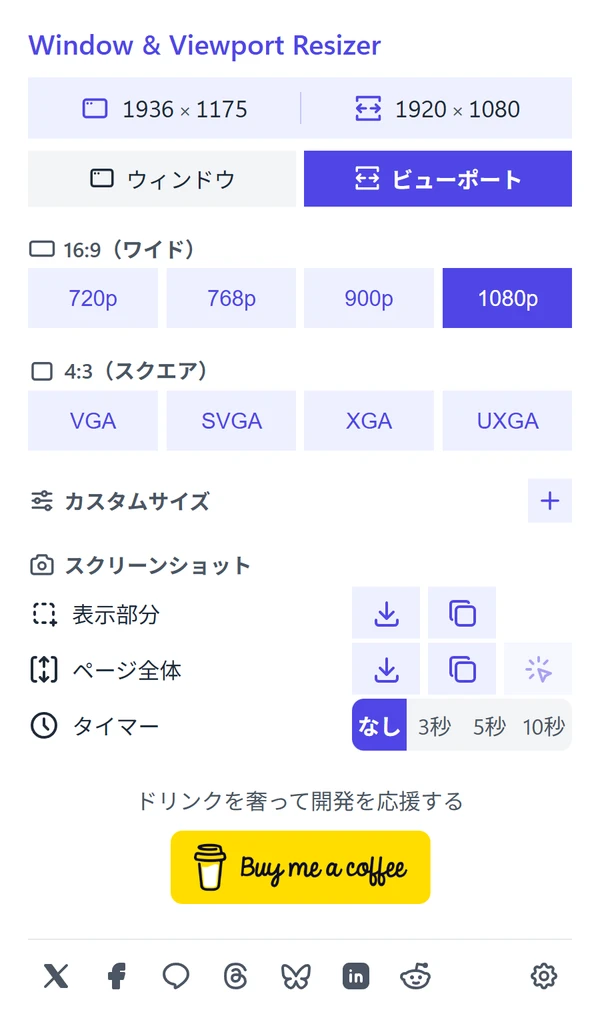
ウィンドウ全体、またはページの表示領域(ビューポート)を基準に指定サイズへ。
プリセット+カスタムサイズ
よく使う解像度を内蔵。自分用のサイズも追加・編集・削除できます。
表示範囲もページ全体も撮れる
全体キャプチャは自動でスクロールし、1枚の画像につなぎ合わせます。
内側だけスクロールするページも
Webアプリの管理画面のように、ページの内側だけがスクロールする画面でも、メインのスクロール付きの部分を自動で見つけて最後まで撮影します。
部分を選んで撮影
ページ上のスクロール付きの部分をクリックで選んで、そこだけをダウンロード・コピーできます。
保存もコピーもワンクリック
ダウンロードのほか、クリップボードへ PNG でコピーしてそのまま貼り付け。ダウンロードはポップアップがすぐ閉じて、結果はツールバーのアイコンでお知らせします。
「ウィンドウ基準」と「ビューポート基準」
用途に合わせて、どこを指定サイズにするか選べます。
ウィンドウ基準
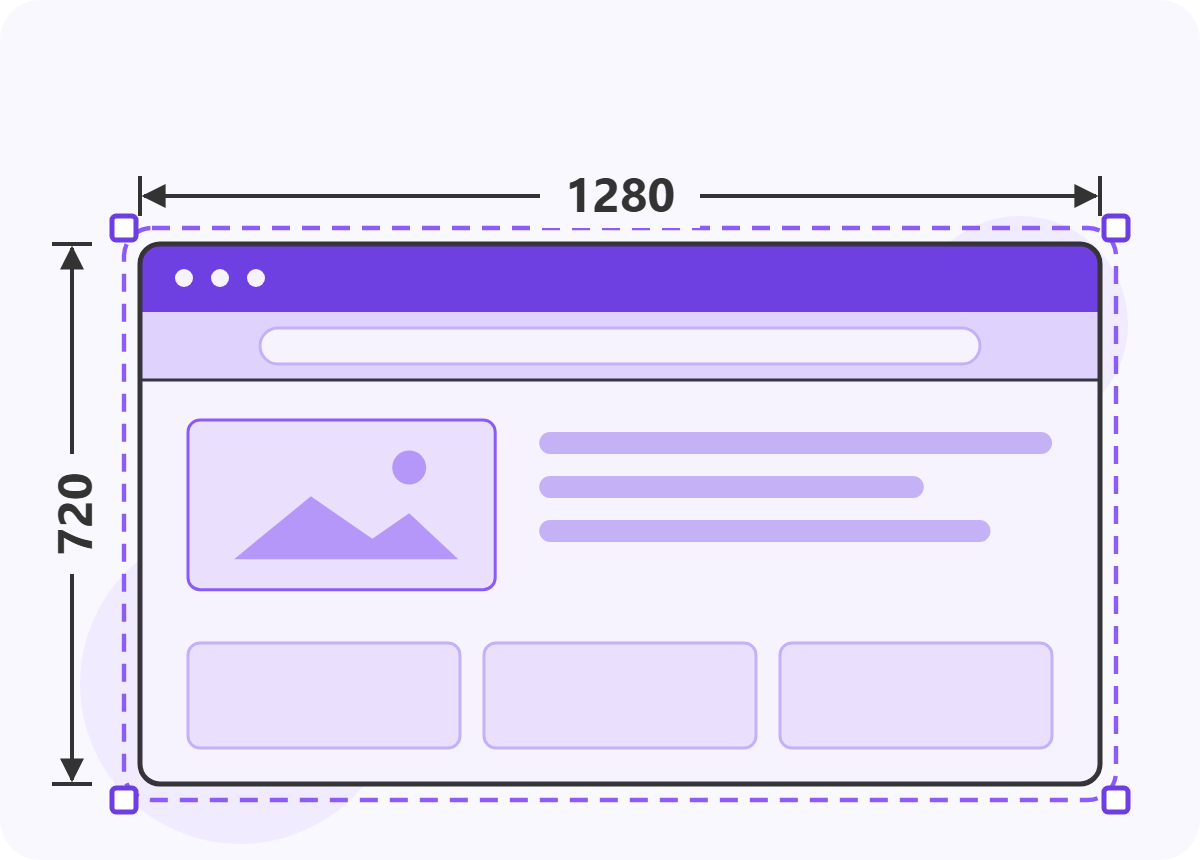
画面全体の見た目を揃えたいときに
ツールバーも含めたウィンドウ全体を指定サイズにします。ページが表示される部分は、ツールバーの分だけ小さくなります。
ビューポート基準
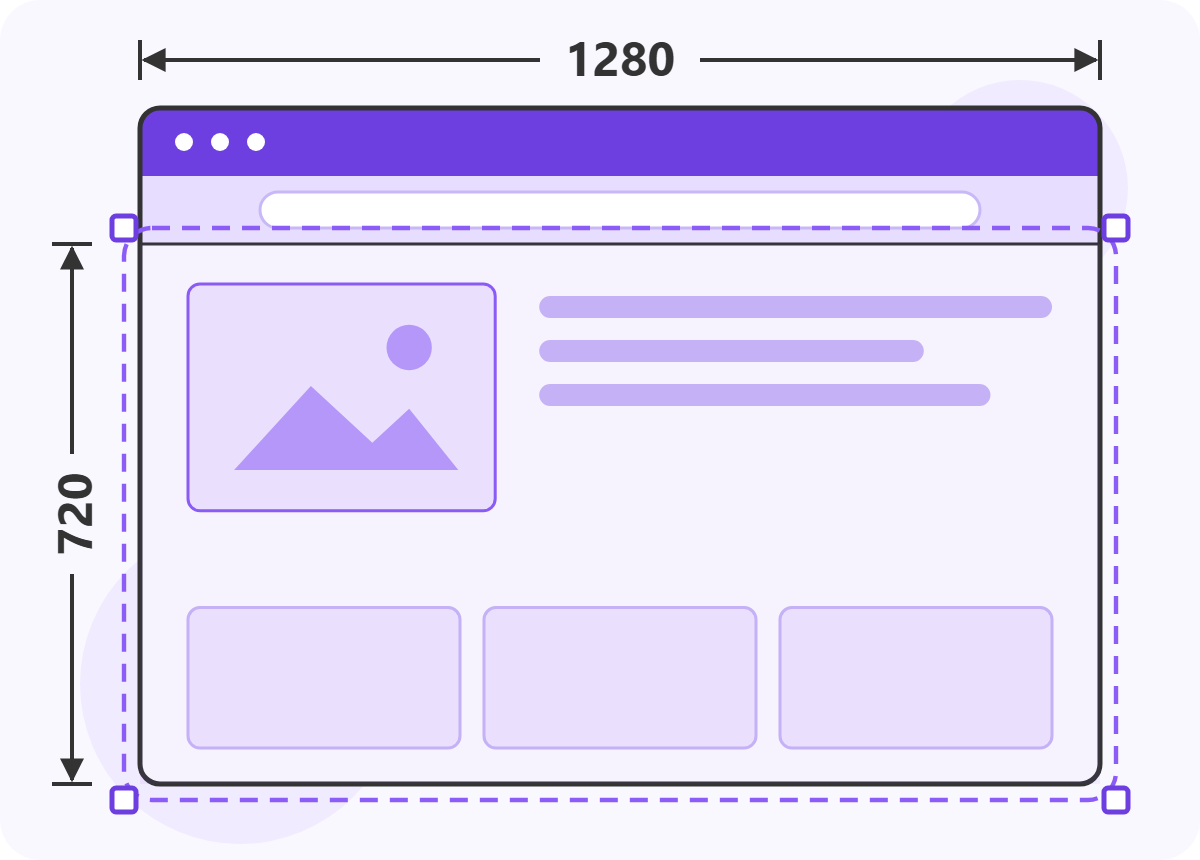
スクショの画像サイズを揃えたいときに
ページが表示される部分を指定サイズにします。ウィンドウはツールバーの分だけ大きくなります。
内蔵プリセット
定番の解像度はすぐに選べます。
| 名前 | サイズ |
|---|---|
| HD | 1280 × 720 |
| WXGA | 1366 × 768 |
| HD+ | 1600 × 900 |
| FHD | 1920 × 1080 |
| 名前 | サイズ |
|---|---|
| VGA | 640 × 480 |
| SVGA | 800 × 600 |
| XGA | 1024 × 768 |
| UXGA | 1600 × 1200 |
このほか、好きなサイズをカスタムサイズとして登録できます。
ページ全体も、1枚にまとめて
縦に長いページも自動スクロールでまるごとキャプチャ。内側だけがスクロールするページでは、ヘッダーやサイドバーなどの外枠を含めるかも選べます。
使い方はかんたん 3 ステップ
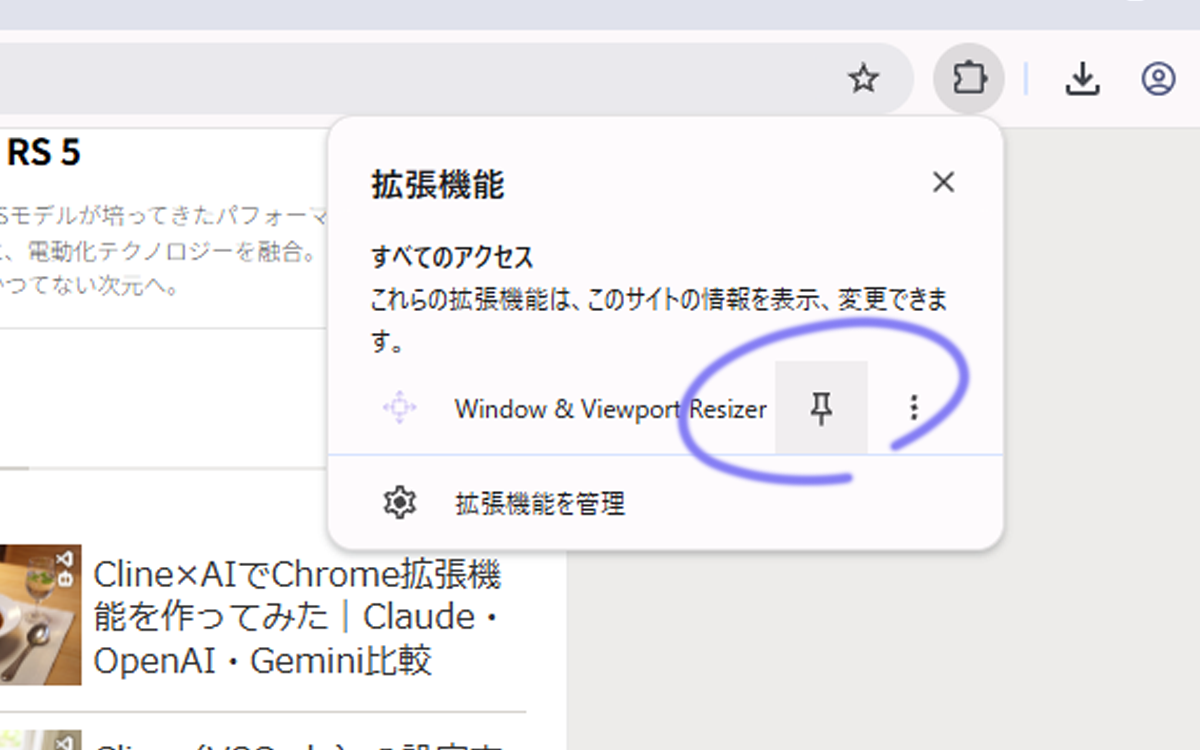
インストール
Chrome ウェブストアから追加し、ツールバーにピン留め。
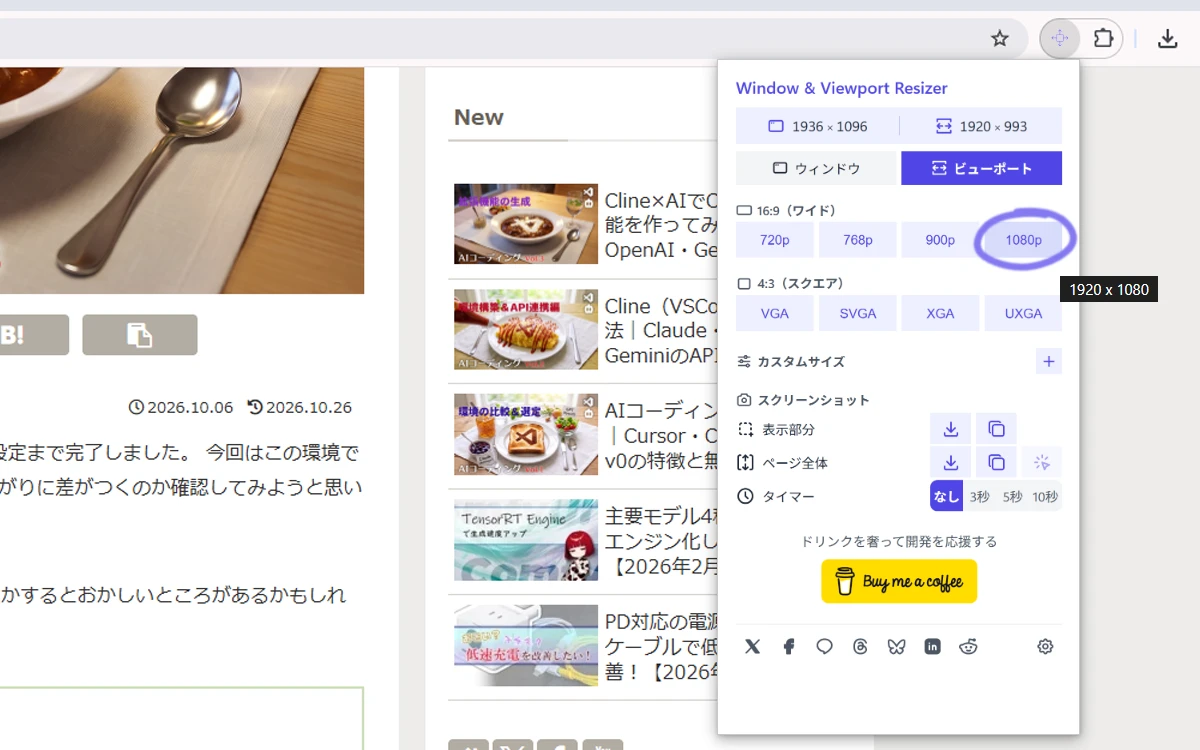
サイズを選ぶ
ポップアップから基準とサイズを選んでリサイズ。
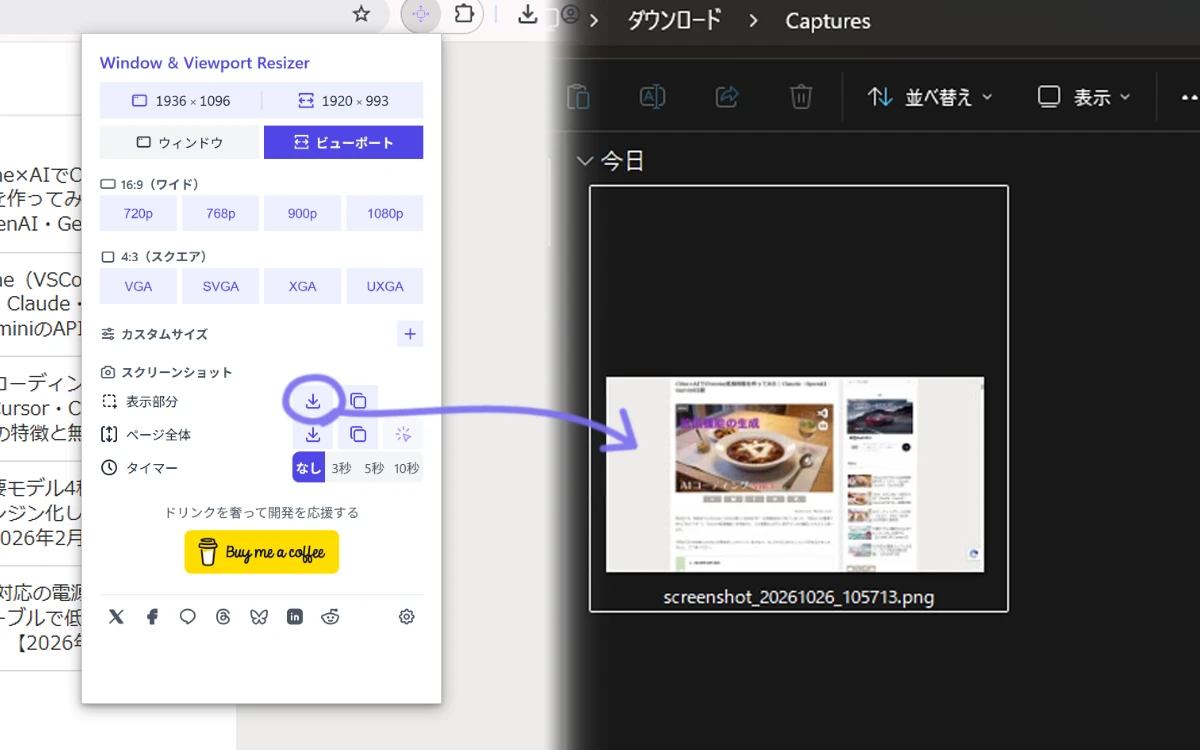
撮影して保存
表示範囲かページ全体を選んで、保存またはコピー。結果はツールバーのアイコンに「OK」と表示されます。
細かいところも便利に
- PNG / WebP / JPEG から保存形式を選べる
- 拡大表示中のページも、拡大率を変えずに指定のサイズへリサイズ
- スクロール付きの部分の撮影で、外枠を含めるか選べる
- 撮影の結果をツールバーのアイコンでお知らせ
- 3・5・10秒のタイマー撮影で、ホバーで開くメニューも撮れる
- キーボードショートカットを自由に割り当て
- ウィンドウが画面からはみ出さないよう位置を自動で調整
- 保存先フォルダ名を指定できる
- 前回の基準・モードを記憶
- 環境ごとのズレを補正オフセットで調整
- ライト / ダーク / 自動から選べるテーマ
- 日本語 / English 切り替え(ブラウザ言語に追従も可)
撮った画像も設定も、外部に送信しません
すべてブラウザ内で処理します。ユーザーデータの収集も行いません。必要な権限は次の4つだけです。
activeTabscriptingstoragedownloadsよくある質問
動かないページがあります
chrome:// で始まるページや Chrome ウェブストアなどの特殊なページでは、Chrome の仕様によりリサイズやキャプチャができません。
指定したサイズと数 px ずれませんか?
ビューポート基準では、OS の表示倍率が 125% などでも、指定したサイズと画像のサイズが同じになります。ウィンドウ基準では OS の表示倍率やウィンドウ枠の影響でずれることがあり、設定画面のプリセットごとの補正オフセットで調整できます。
ブラウザのツールバーも写りますか?
いいえ。キャプチャされるのは Web ページの部分のみで、ツールバーや OS のウィンドウ枠は含まれません。
ページを拡大表示しているときのサイズは?
拡大率はビューポートのサイズに影響しません。拡大したまま指定のサイズになり、撮影した画像も同じサイズになります。ページ全体の画像の高さは、拡大後のページの高さです。
ページ全体を撮っても1画面分しか撮れません
ページの内側だけがスクロールする画面では、メインのスクロール付きの部分を自動で判定して撮影します。うまく判定できないときは、ポップアップの「ページ全体」の行にある選択ボタン(カーソルのアイコン)を押し、撮りたい部分をクリックして選んでください。
部分を選んだあとに「コピー」が出ません
http のページなど、ブラウザがクリップボードへの書き込みを許可していないページではコピーを表示しません。ダウンロードをお使いください。
更新情報・不具合報告
ソースコードは GitHub で公開しています。
最新バージョン:1.0.0(2026年11月6日)
関連記事

さっそく試してみよう
無料・登録不要。インストールしてすぐ使えます。
⬇ Chrome に追加(無料) Chrome ウェブストアへ移動します