ゆっくりMovieMaker4(YMM4)の最新版をインストールし直したので、ダウンロードから、セリフを喋らせて立ち絵を動かすところまでを、実際にやった順にまとめます。
以前は α版・β版のころに何本か記事を書いていましたが、いちばん新しいものでも 5 年前になり、画面も手順も変わっていたので、1 本にまとめて書き直しました。
本記事は 2026年11月時点の内容です。YMM4 はこまめに更新されるので、細かいところは公式サイト「饅頭遣いのおもちゃ箱」もあわせて確かめてください。
[ 参考 ] 今回の環境
| 項目 | 内容 |
|---|---|
| YMM4 | v4.56.1.1(2026年9月10日) |
| OS | Windows 11 |
| 音声 | AquesTalk(YMM4 に付いているゆっくりボイス。霊夢は「女性1」、魔理沙は「女性2」) |
| 立ち絵 | ゆっくり霊夢・ゆっくり魔理沙(いわゆる「例の二人組」) |
ダウンロードとインストール
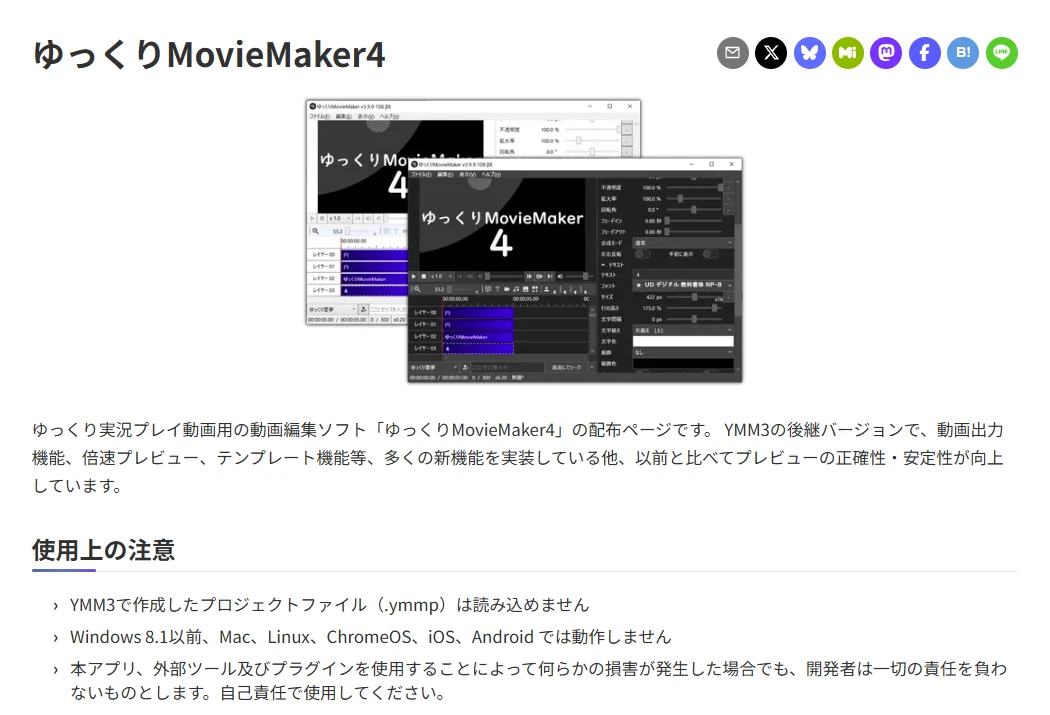
YMM4 は、作者の饅頭遣いさんの公式サイト「饅頭遣いのおもちゃ箱」で配布されています。インストーラーではなく、zip を展開して使う形式です。Windows 10 以降で動き、Mac や Linux、Windows 8.1 以前では動きません。
YMM4 と YMM4 Lite のどちらを選ぶか
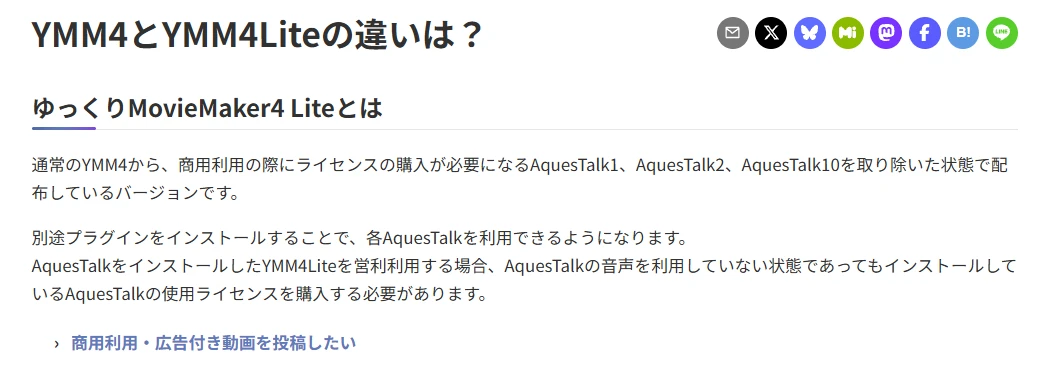
公式サイトには「ゆっくりMovieMaker4」と「ゆっくりMovieMaker4 Lite」の 2 つがあります。違いは、いわゆるゆっくりボイスの音声合成ライブラリ AquesTalk が入っているかどうかです。
| YMM4 | YMM4 Lite | |
|---|---|---|
| AquesTalk(ゆっくりボイス) | 入っている | 入っていない(プラグインで後から追加できる) |
| 個人で楽しむ範囲 | 無料 | 無料 |
| 収益化した動画など、営利目的 | AquesTalk のライセンスが必要 | AquesTalk を入れなければ不要 |
ゆっくりボイスで喋らせたいなら YMM4、VOICEVOX など別の音声だけを使うなら Lite、と考えるとわかりやすいです。ライセンスの条件は変わることがあるので、営利目的で使う場合は公式の FAQ(YMM4 と YMM4 Lite の違い)を必ず確かめてください。今回はゆっくりボイスを使いたいので、通常の YMM4(Lite ではないほう)を入れます。
ダウンロードする
公式サイトを下へ進んだ「ダウンロード」の欄に、YMM4 と YMM4 Lite のボタンが並んでいます。選んだほうのボタンを押して zip を取得します。
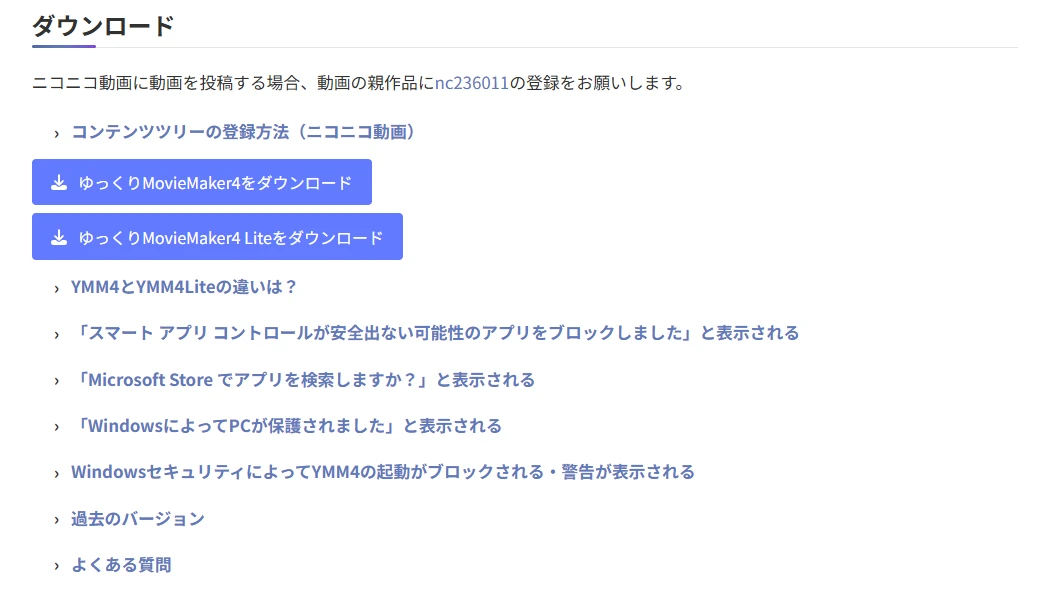
ニコニコ動画に投稿する場合は、動画の親作品に YMM4(nc236011)を登録するよう、公式サイトでお願いされています。
展開して起動する
- ダウンロードした zip を右クリックし、「すべて展開」を選ぶ
- 展開したフォルダを、好きな場所に移す(今回は
C:\Tools\video\YukkuriMovieMaker_v4。場所はどこでもよいので、自分の環境に読み替えてください) - フォルダの中の
YukkuriMovieMaker.exeを実行する
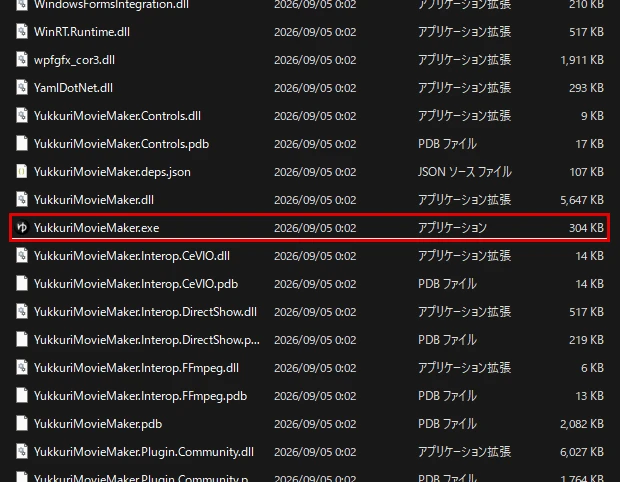
今回は Windows の警告(SmartScreen など)は出ませんでした。環境によっては起動がブロックされることがあり、その場合の対処は公式サイトのダウンロードの下の FAQ にまとまっています。
初回起動で出る画面
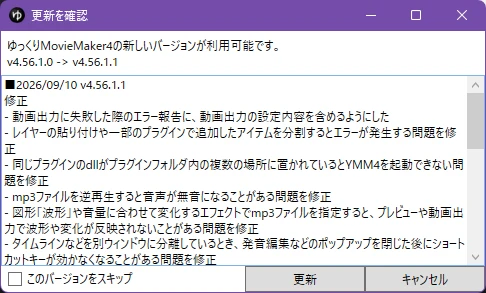
起動すると、まず「更新を確認」の画面が出ました。ダウンロードした zip より新しいバージョンがあると案内されるようで、今回は v4.56.1.0 から v4.56.1.1 への更新でした。「更新」を押すと、そのまま最新版に更新されます。
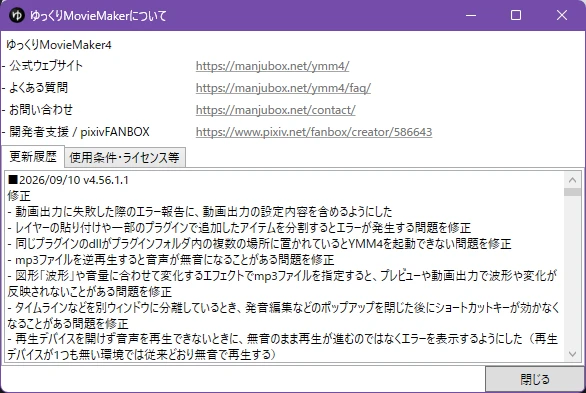
更新が終わると、「ゆっくりMovieMakerについて」の画面に更新履歴が表示されます。確かめたら「閉じる」で閉じます。
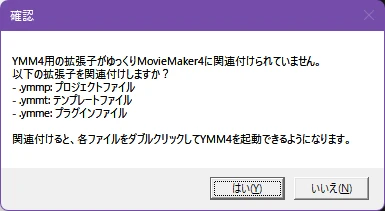
続いて、YMM4 用の拡張子を関連付けるかを聞かれます。「はい」にすると、プロジェクトファイル(.ymmp)などをダブルクリックして YMM4 で開けるようになるので、ここは「はい」を選びました。
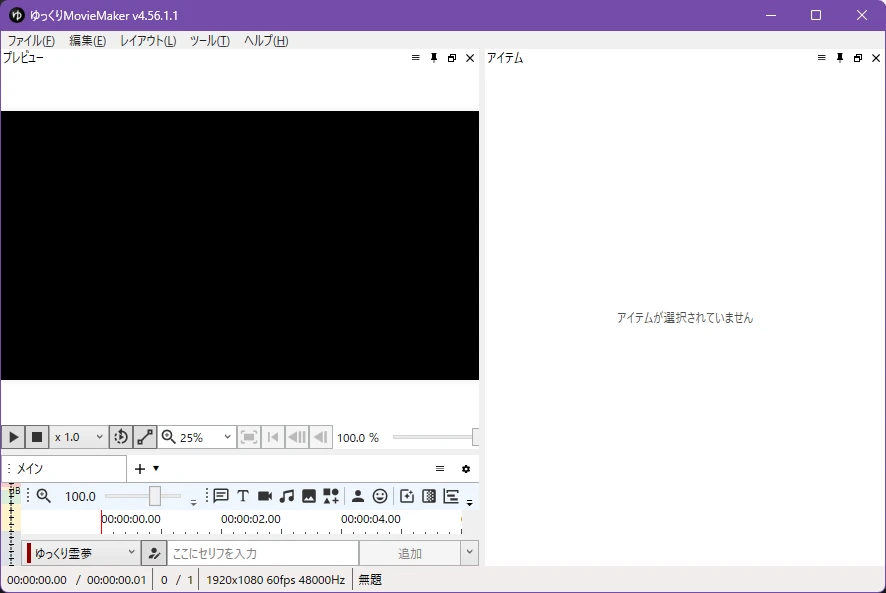
これで YMM4 の編集画面が開きます。左上がプレビュー、右が選んだアイテムの設定、左下がタイムラインで、その下の入力欄にセリフを打ち込んでいきます。
これでインストールは終わりです。アンインストールするときは、フォルダごと消せば元に戻ります。
YMM4 でできること
YMM4 は、饅頭遣いさんが開発している無料の動画編集ソフトです。セリフを入力するだけで音声合成ソフトが読み上げ、字幕と立ち絵の口パクまで付けてくれるので、いわゆる「ゆっくり実況」「ゆっくり解説」の動画を手軽に作れます。
- 音声:ゆっくりボイス(AquesTalk)のほか、VOICEVOX・COEIROINK・A.I.VOICE・VOICEPEAK など多くの音声合成ソフトに対応
- 立ち絵:セリフに合わせて口パクや目パチをする立ち絵を置ける
- 編集:タイムラインに動画・画像・音声・テキストを並べて、ふつうの動画編集もできる
- プラグイン:機能を足すプラグインや外部ツールが多い
なお、前のバージョンの YMM3 で作ったプロジェクトファイル(.ymmp)は YMM4 では開けません。
最初にしておく設定
動画の設定(サイズ・フレームレート)
起動したときの新しいプロジェクトは、1920×1080・60fps・48000Hz になっていました(画面の一番下に表示されています)。
変えるときは、メニューの「ファイル」→「動画の設定」を開きます。
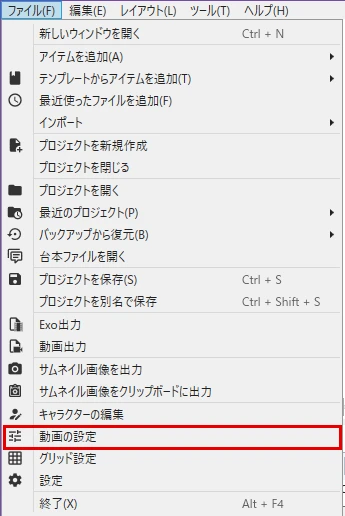
画面サイズ・フレームレート・音声サンプリングレート・背景色を変えられます。選べるのは次のとおりです。
- 画面サイズ:3840×2160(4K)、2560×1440、1920×1080(フル HD)、1280×720、854×480、640×360、カスタム
- フレームレート:1fps〜144fps(60fps・30fps・24fps には「ニコニコ動画推奨」と付いている)
- 音声サンプリングレート:48,000Hz、44,100Hz
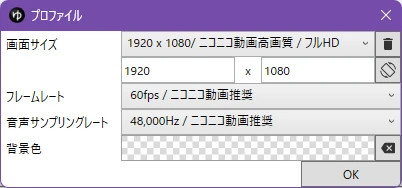
今回は YouTube に上げるので、既定の 1920×1080・60fps・48,000Hz のまま使いました。
YMM4 の設定
YMM4 そのものの設定(「ファイル」→「設定」)は、何も変えずに使いました。変えたのは、後で出てくるキャラクターの立ち絵の設定だけです。
以前は YMM4 から動画を書き出せず、AviUtl に渡して書き出していたので、今回も AviUtl との連携の設定が要るかと思っていました。今の YMM4 は単体で書き出せたので、その設定もしていません。
動きがおかしいなど困ったときは、公式サイトのよくある質問を見てください。スペースキーで再生できない、プレビューが固まるといった、設定で直せるトラブルもまとまっています。
セリフを入れて喋らせる
編集画面の左下に、キャラクターを選ぶプルダウン(最初は「ゆっくり霊夢」)と、セリフの入力欄があります。ここに「ゆっくりしていってね」と入力して、右の「追加」を押します。

追加すると、タイムラインにセリフのアイテムができ、プレビューに字幕が出ます。右側のアイテムの設定には、セリフと一緒に発音(読み)も表示され、ここで読み方を直すこともできます。
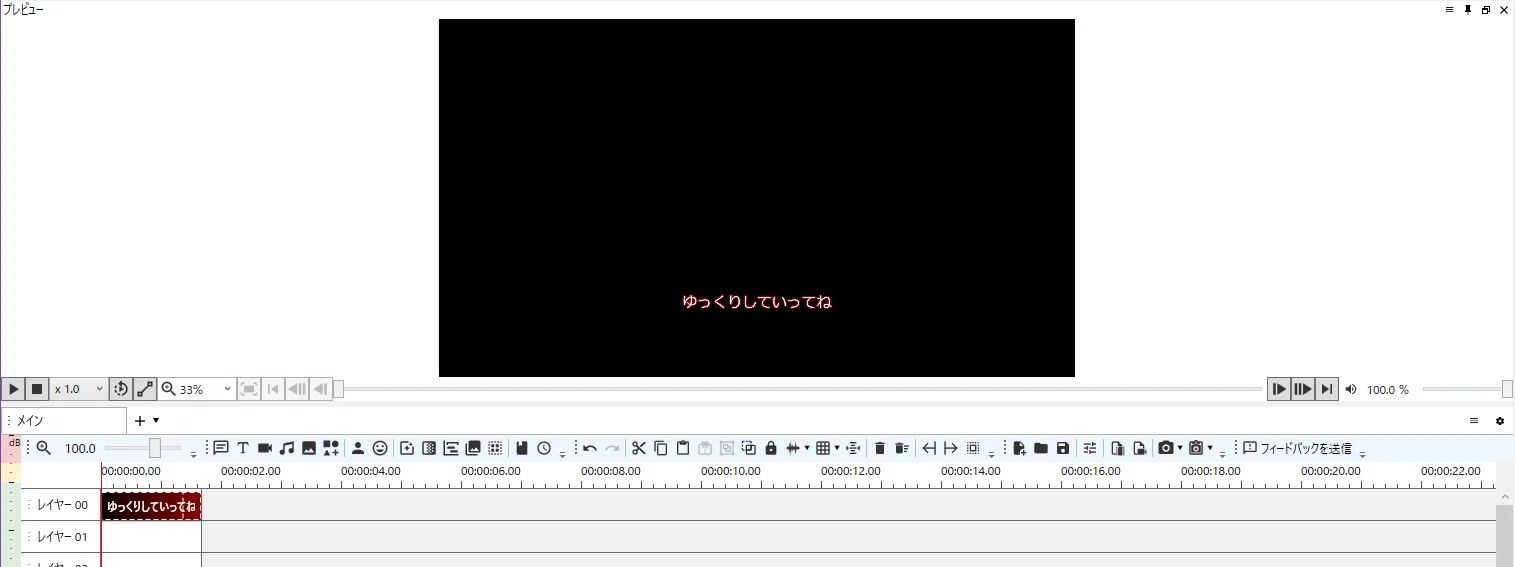
この状態で再生(スペースキーかプレビューの下の再生ボタン)すると、ゆっくりボイスでセリフが読み上げられます。
立ち絵を表示する
セリフだけでも動画は作れますが、ゆっくり動画らしくするには立ち絵が欲しいところです。今回も、昔の記事と同じく、ゆっくり霊夢とゆっくり魔理沙の立ち絵を使います。
立ち絵の種類と公式のマニュアル
YMM4 の立ち絵には、素材の形式によって 3 つの種類があります。設定の手順は公式のマニュアルにくわしく書かれているので、この記事では今回実際に試したことだけを書きます。手元の素材に合わせて、マニュアルもあわせて見てください。
| 種類 | 素材 | 公式のマニュアル |
|---|---|---|
| シンプル立ち絵 | 1 枚絵の画像(透過 PNG など)。口を閉じた絵と開けた絵を用意すると、セリフに合わせて口が開く | シンプル立ち絵の設定方法・シンプル立ち絵素材の作り方 |
| 動く立ち絵 | 眉・目・口・体などのパーツに分かれた素材 | 動く立ち絵の設定方法 |
| PSD ファイル | レイヤーに分かれた PSD をそのまま使う。口パクと目パチは「Psd立ち絵素材マネージャー」で設定する | PSDファイルを立ち絵として利用する |
どの種類でも、設定したあとの立ち絵の置き方と表情の変え方は共通で、立ち絵機能の使い方にまとまっています。
今回は「動く立ち絵」で、いわゆる「まんじゅう」と呼ばれるゆっくり霊夢・ゆっくり魔理沙の素材を設定しました。
立ち絵の素材を用意する
立ち絵の素材は、配布されているものを入手して使います。ゆっくり霊夢・魔理沙の素材は、たとえば次のところで配布されています。
- きつね(仮)さんの Ci-en(きつねゆっくり)。素材は次の配布ページから入手できます
- nicotalk&キャラ素材配布所(ゆっくりキャラ素材)
どの素材にも配布元の規約があり、商用利用などの使える範囲が決められています。ゆっくりは東方Project の二次創作なので、原作側のガイドラインにも従う必要があります。使う前に、必ず配布元の規約を読んでください。
今回は、nicotalk&キャラ素材配布所の「ゆっくりキャラ素材・改」(ころボンさん作の「ゆっくり霊夢改」「ゆっくり魔理沙改」)を使わせてもらいました。
ゆっくり霊夢改の zip を展開すると、顔・口・他・体・目の 5 つのフォルダが入っていました。
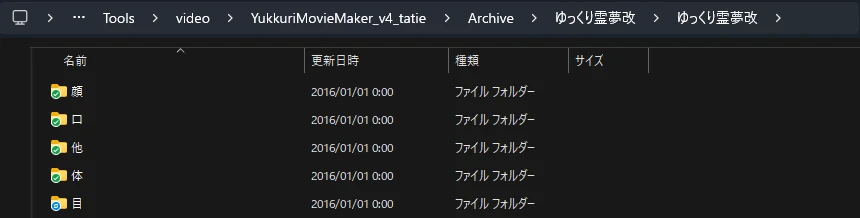
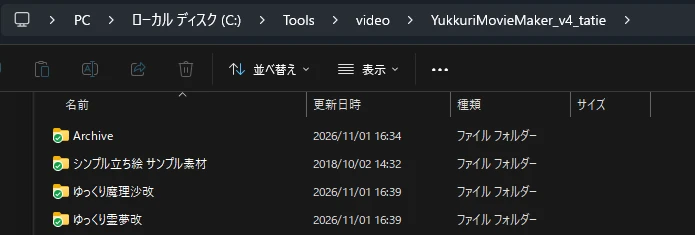
展開したキャラクターごとのフォルダを、立ち絵をまとめておくフォルダに置きました。今回は C:\Tools\video\YukkuriMovieMaker_v4_tatie に、ゆっくり霊夢とゆっくり魔理沙のフォルダを並べています。
素材を YMM4 の動く立ち絵の形に直す
今回使った素材は、nicotalk や YMM3 で使われてきた形式(いわゆる「きつね式」)でした。YMM4 の動く立ち絵とはフォルダ名やファイル名の決まりが違い、そのままではまばたきや口パクの順番が合いません。
そこで、絵には手を加えず、フォルダ名とファイル名だけを YMM4 の決まりに合わせて直しました。YMM4 側の決まりは、公式の動く立ち絵素材の作り方に書かれています。
| 直したところ | 元の素材(きつね式) | YMM4 の動く立ち絵 |
|---|---|---|
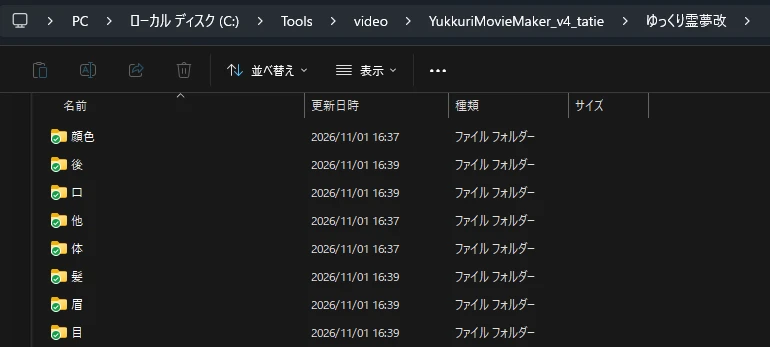
| 頬の赤みなどのフォルダ | 顔 | 顔色 に名前を変える |
| 足りないフォルダ | なし | 眉・髪・後(魔理沙は 他 も)を空のまま作る |
| 目(まばたき) | 00.png=開き → 00a.png … → 最後=閉じ | 00.0.png=閉じ、00.1.png 〜=途中(開きに近いほど大きい番号)、00.png=開き |
| 口(口パク) | 00.png=閉じ → 00a.png … → 最後=開き | 00.0.png=閉じ、00.1.png 〜=途中、00.png=開き |
つまずきやすいのは、元の素材では目と口で並びの向きが逆になっていることです。目は 00.png が「開き」なのに、口は 00.png が「閉じ」になっています。名前を変える前に、画像を開いて閉じから開きへの順番を確かめておくと安心です。
なお、まばたきと口パクをするのは 00 の目と口だけです。01.png 以降の目と口は、動かない表情の差分として使えます。
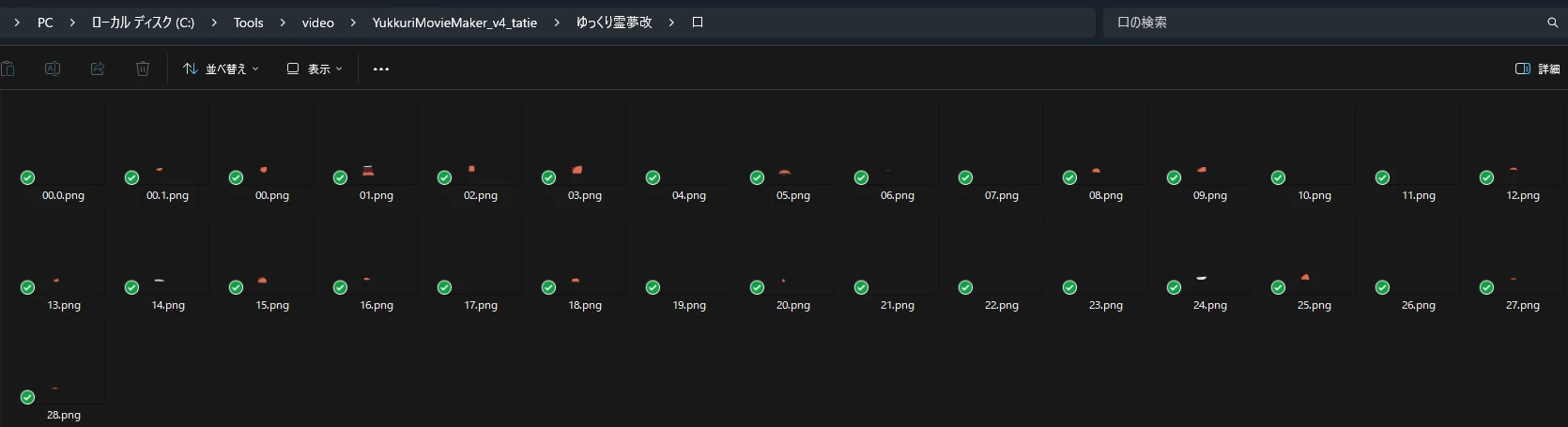
00.0.png(閉じ)・00.1.png(途中)・00.png(開き)が口パク用直したあとのキャラクターのフォルダは、次のようにパーツごとのフォルダが揃った形になります。
うまくいかなかったときは、そのキャラクターのフォルダを消して、zip から展開し直せば元に戻ります。zip は別のフォルダ(今回は Archive)に残しておくと便利です。
キャラクターに立ち絵を設定する
編集画面の左下、キャラクターのプルダウンの右にあるボタンを押すと、「キャラクター設定」が開きます。

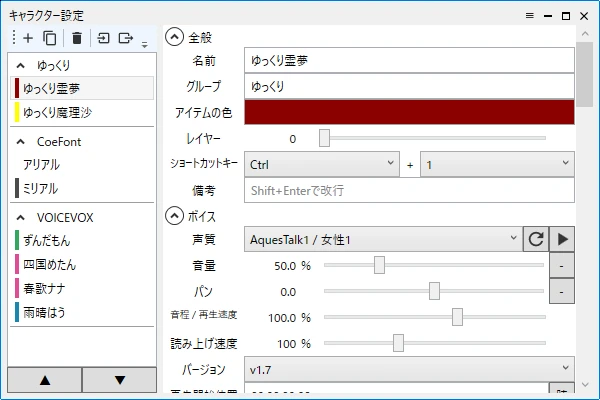
左の一覧でキャラクター(ここでは「ゆっくり霊夢」)を選ぶと、右に名前やボイスなどの設定が並びます。
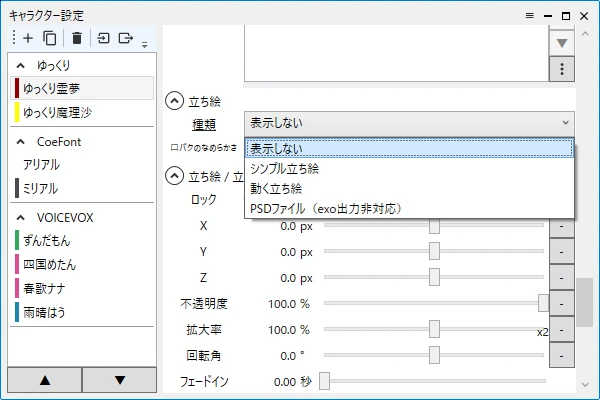
右側を下へスクロールすると「立ち絵」の欄があります。最初は種類が「表示しない」になっているので、「動く立ち絵」を選びます。
「素材の場所」が出てくるので、フォルダのボタンから、さきほど直したキャラクターのフォルダ(ゆっくり霊夢改)を選びます。指定すると、まばたきや口パクの設定も表示されます。
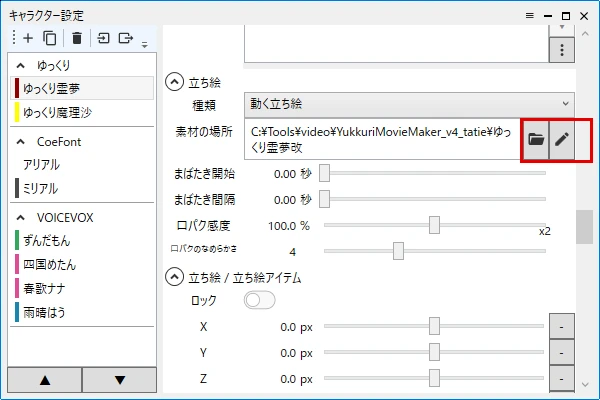
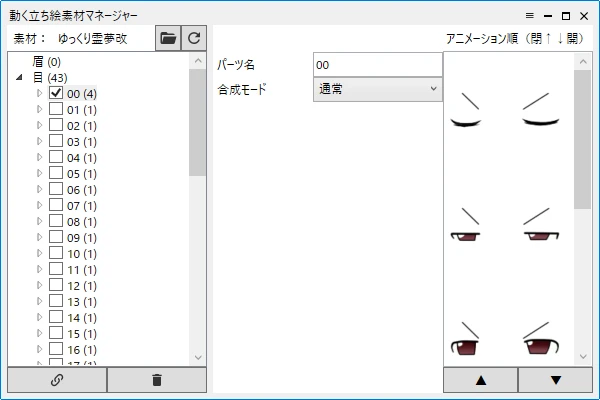
素材が正しく読み込まれたかは、素材の場所の右にある鉛筆のボタンで開く「動く立ち絵素材マネージャー」で確かめられます。パーツごとに一覧が出て、たとえば目の 00 は「00 (4)」のように、まばたき用の 4 枚がひとまとまりとして認識されていました。右側には、アニメーションの順(閉じ→開き)に画像が並びます。
ゆっくり魔理沙も、同じように ゆっくり魔理沙改 のフォルダを指定します。
立ち絵を置いて再生する
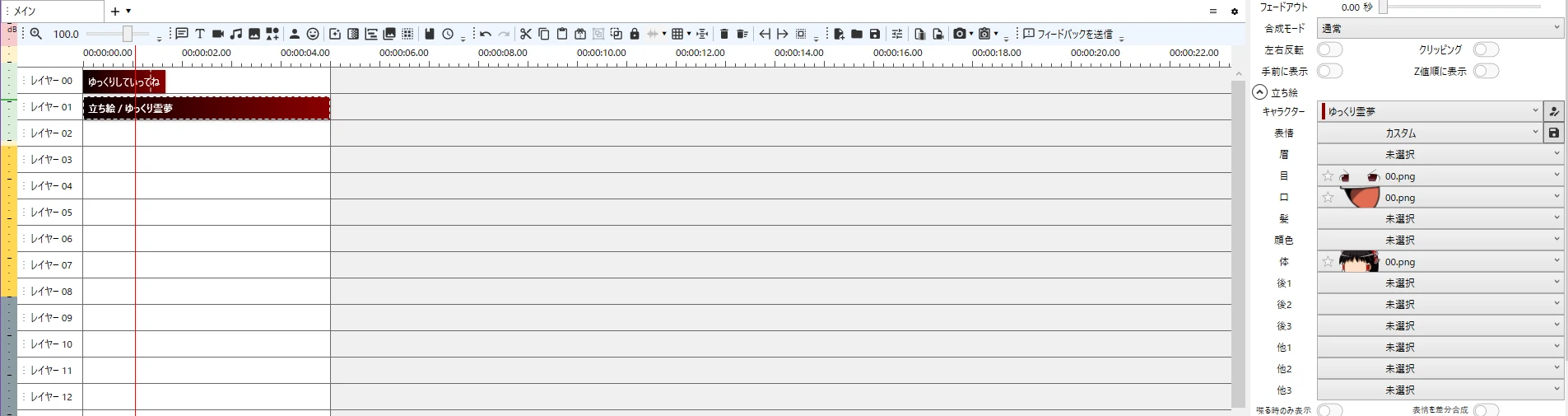
編集画面に戻り、タイムラインの上のツールバーにある人の形のボタン(立ち絵アイテム)を押して、立ち絵のアイテムを追加します。

追加した立ち絵アイテムを選ぶと、右側の「立ち絵」の欄でキャラクターと各パーツを指定できます。今回はキャラクターを「ゆっくり霊夢」にし、目・口・体にそれぞれ 00.png を選びました。ほかのパーツは「未選択」のままです。
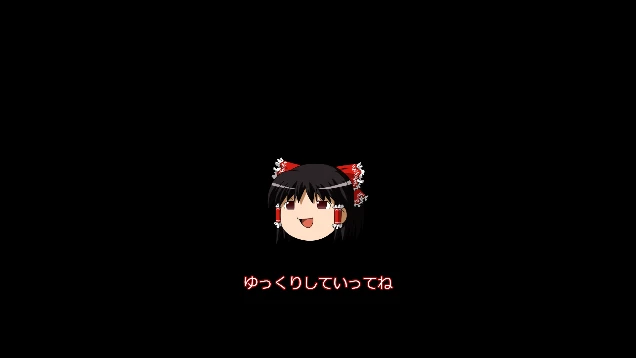
ここまでできたら、再生(スペースキーか再生ボタン)します。セリフの読み上げに合わせて口が動き、まばたきもしてくれました。
表情を変えたいときは、セリフのアイテムの「立ち絵」の欄で指定するか、表情アイテムを追加します。くわしくは公式の立ち絵機能の使い方を見てください。
なお、YMM4 の上で動画のプレビューが重いときの対策は、別の記事「YMM4の動画アイテムをスムーズに再生したい!」にまとめています。
動画を出力する
できあがったら、メニューの「ファイル」→「動画出力」で、動画ファイルに書き出します。
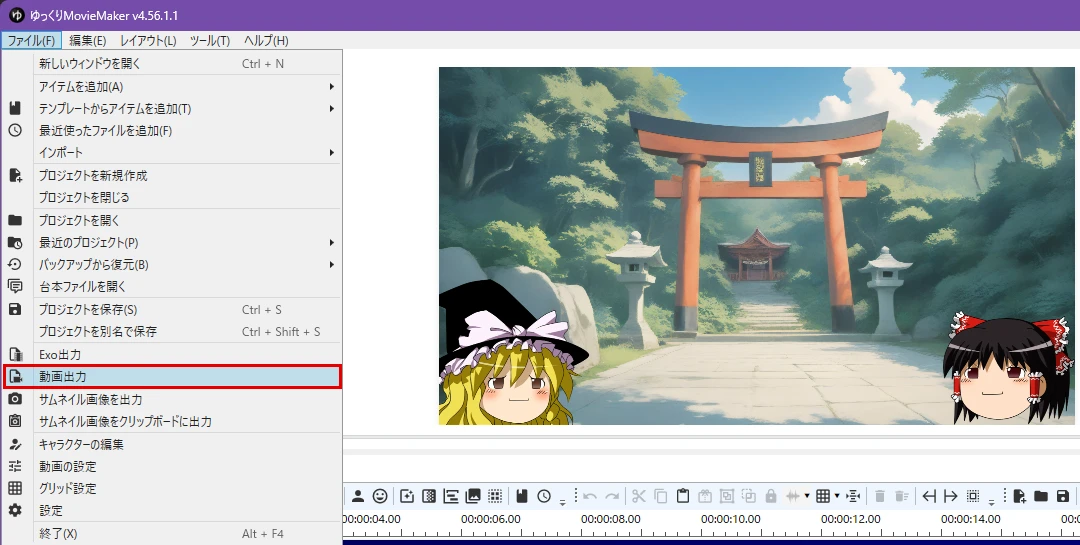
出力の画面は既定のまま(出力のしかたは「FFmpeg 出力」、映像ビットレートは「自動」、音声ビットレートは「192 kbps」、ハードウェアエンコードはオン)で、右下の「出力」を押して書き出しました。
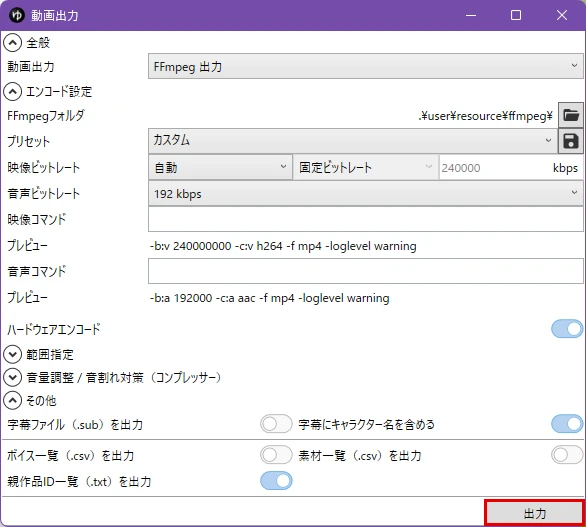
約 65 秒の動画で、書き出しは 1 分前後で終わりました(時間は測っていません)。できたのは 1920×1080・60fps の mp4 です。
ただし、ファイルの大きさは約 1.96 GB ありました。映像ビットレートが「自動」だと、プレビューに出ているとおり 240,000 kbps(240 Mbps)で書き出されるためです。YouTube にアップロードするだけならこのままでも使えますが、ファイルで渡したり保存しておいたりするなら、映像ビットレートを下げて書き出したほうがよさそうです。
できあがった動画
書き出した動画を YouTube に限定公開でアップロードしました。背景の画像と 2 人の立ち絵、表情の切り替えまで入っています。
この動画の台本と、セリフ・立ち絵・表情の配置は、Claude(AI)に組み立ててもらいました。YMM4 での作り込みの方法はこの記事では割愛します。
まとめ
- YMM4 は zip を展開して
YukkuriMovieMaker.exeを起動するだけで使える - ゆっくりボイスを使うなら YMM4、使わないなら YMM4 Lite。営利目的なら AquesTalk のライセンスに注意
- セリフを入力するだけで、音声・字幕・立ち絵の口パクまで付く
- 以前は YMM4 から動画を書き出せず AviUtl を経由していたが、今は YMM4 だけで書き出せる
- 機能を足すプラグインが豊富。公式サイトのプラグインの一覧から探せる
- 画面の作りや操作の感覚は、以前使っていたころと変わらない。ほかの違いは、しっかり触ってみないと分からない
📣 ここから広告です(Amazonアソシエイト)
YMM4 で動画づくりを続けていくときに、作業を快適にしてくれるものを紹介します。
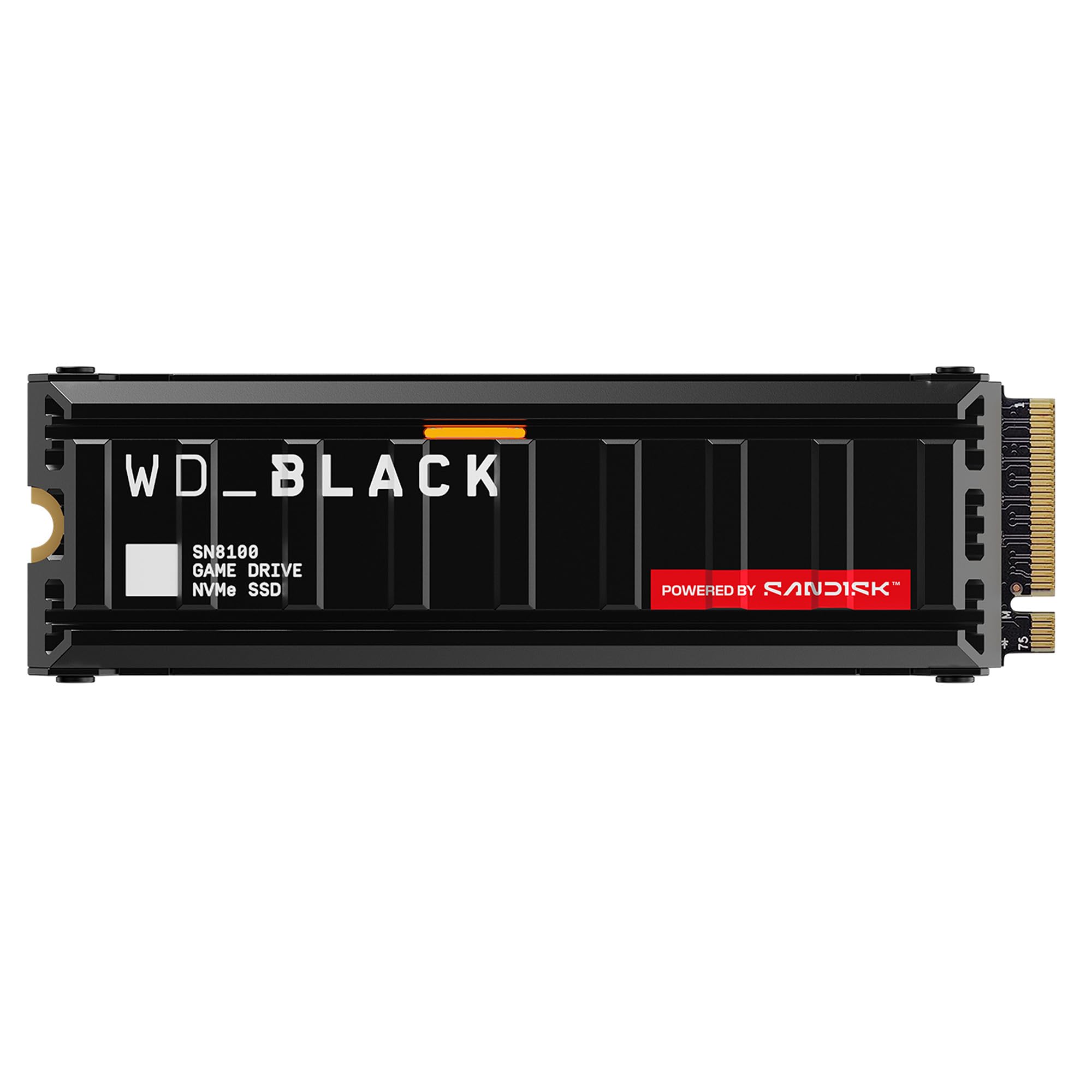
💾 WD_BLACK SN8100 2TB(PCIe 5.0 NVMe M.2 SSD・ヒートシンク付き) パソコンの中に取り付ける M.2 の SSD です。動画編集をスムーズにするなら、まずは立ち絵や動画の素材、出力した動画を置く場所を速い SSD にするところから(最大の速さを出すには PCIe 5.0 に対応したマザーボードが必要です)。

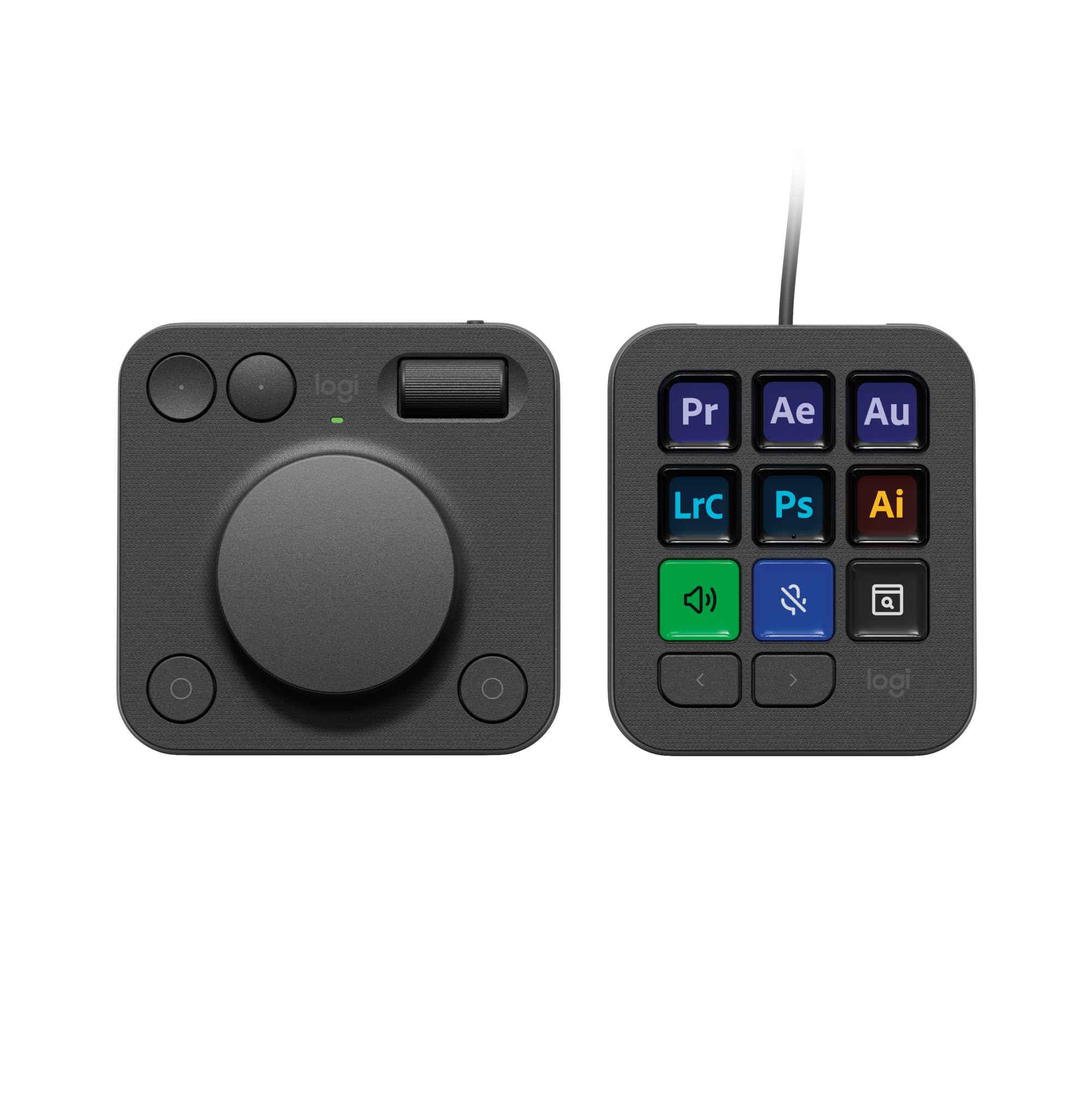
⌨️ Logicool MX Creative Console(左手デバイス・海外パッケージ品) 液晶付きのキーにショートカットを割り当てられる左手デバイスです。セリフを入れて、再生して確かめて、といった YMM4 でくり返す操作を手元のキーにまとめておくと、作業が速くなります。

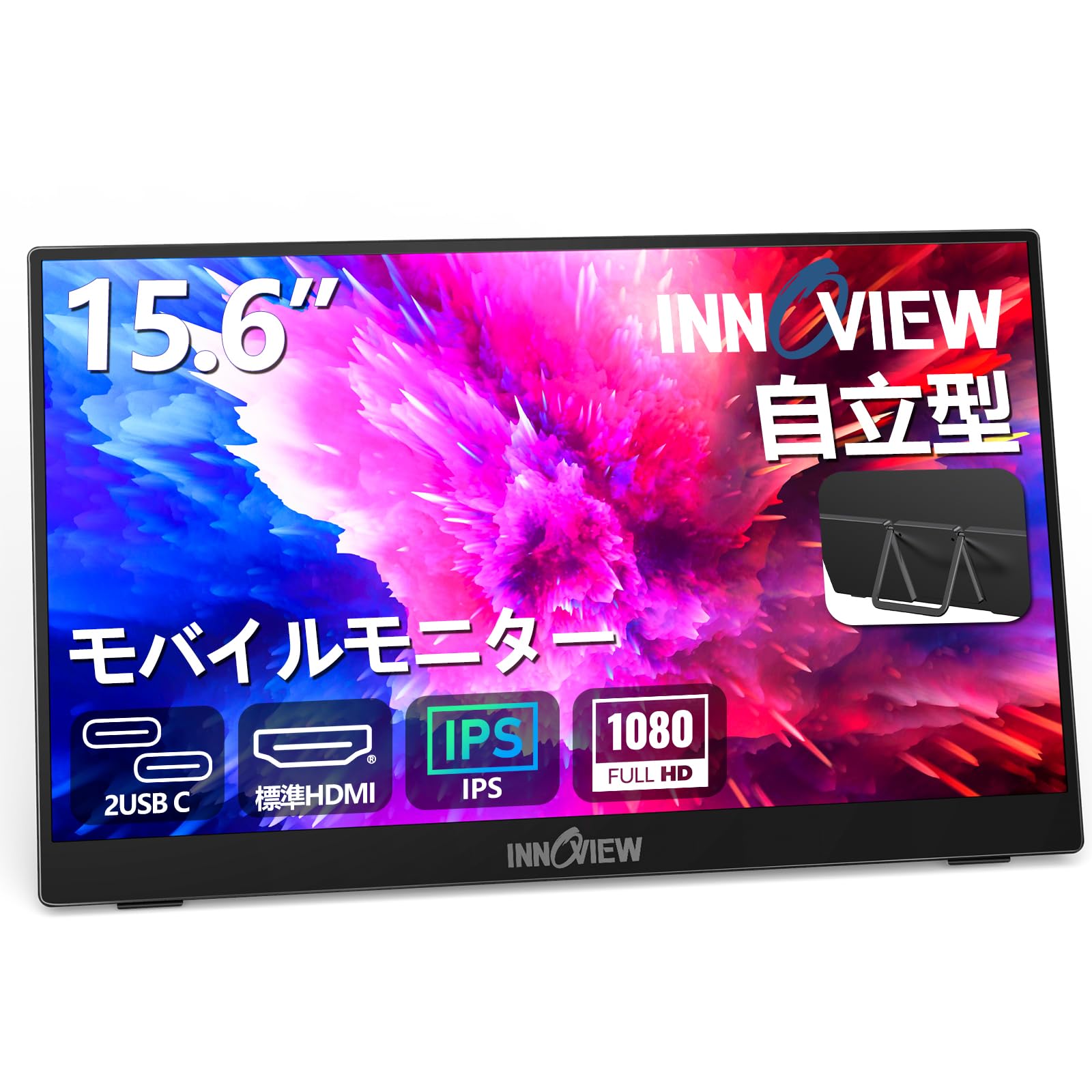
🖥️ InnoView モバイルモニター 15.6インチ(FHD・USB Type-C/HDMI) USB Type-C のケーブル 1 本や HDMI でつなげる、15.6 インチのモバイルモニターです。YMM4 はタイムライン・プレビュー・アイテムの設定を一度に見る画面なので、編集するときだけ横に足して画面を広げられます。

ここのリンクから購入していただくと、筆者にちょっぴり紹介料が入ります。お値段は変わりません。いただいた紹介料は、ありがたく AI のサブスク代にあてさせていただきます。気になるものがあったら、ぜひのぞいてみてください!
※Amazonのアソシエイトとして、うしブロは適格販売により収入を得ています。