
ゆっくりMovieMaker4(YMM4)の「動画出力」は、何も変えずに書き出すとファイルがとても大きくなります。手元では、約 66 秒の動画が約 2 GB になりました。映像ビットレートが「自動」のとき、240,000 kbps(240 Mbps)で書き出されるためです。
そこで、背景が静止画の「解説」の型と、ゲームの録画を背景に敷いた「実況」の型の 2 つの動画を、設定を変えて合わせて 12 通り書き出し、容量・かかった時間・実際のビットレート・画質を比べました。先に結論を書くと、映像ビットレートを「手動」にするだけで、約 2 GB が 10〜250 MB ほどになります。どの設定がよいかは、動画の動きの多さで変わりました。
本記事は 2026年11月時点の内容です。YMM4 のインストールと基本の使い方は、ゆっくりMovieMaker4(YMM4)のインストールと使い方にまとめています。
[ 参考 ] 今回の環境
| 項目 | 内容 |
|---|---|
| YMM4 | v4.57.0.1 |
| OS | Windows 11 |
| CPU / GPU | Core i5-14600KF / GeForce RTX 5070 |
| 動画 A(解説の型) | 1920×1080、60 fps、約 66 秒(3,987 フレーム)。背景の画像 1 枚に、ゆっくり霊夢と魔理沙の立ち絵とセリフを載せたもの。動くのは立ち絵の口と目くらい |
| 動画 B(実況の型) | 動画 A の背景を、ゲーム(紅の砂漠)の録画に差し替えたもの。馬で草地や岩場を走り続ける、動きの多い場面 |
| 測り方 | 容量と時間はファイルから、ビットレートとエンコーダーは ffprobe で確かめた |
おすすめの設定(結論)
大まかな目安として、「この設定なら、このくらいの容量で、画質はこのくらい」をまとめます。容量は約 66 秒の動画のものです。
| 映像ビットレートの設定 | 解説の型(背景が静止画) | 実況の型(背景がゲームの録画) |
|---|---|---|
| 「自動」(初期値) | 約 1,995 MB。基準 | 約 2,025 MB。基準 |
| 「手動」「映像品質」55.0(初期値) | 約 10 MB。自動と見分けがつかない | 約 254 MB。自動にいちばん近い |
| 「手動」「固定ビットレート」12000 kbps | 約 101 MB。自動と見分けがつかない | 約 101 MB。止めて比べると、草や岩の細かいところが少し甘い |
| 「手動」「固定ビットレート」8000 kbps | 約 67 MB。自動と見分けがつかない | 約 67 MB。細かいところの甘さが分かる |
| 「手動」「固定ビットレート」4000 kbps | (試していない) | 約 34 MB。草や石の模様がつぶれてぼやける |
- 迷ったら「手動」「映像品質」55.0。動きの少ない動画は小さく、動きの多い動画は大きくと、中身に合わせて容量が決まり、どちらの型でも自動に近い画質でした
- 容量を先に決めたいときは「固定ビットレート」。容量は中身に関係なく、ほぼ「ビットレート × 長さ」になります
- 解説の型(背景が静止画)なら、どの設定でも見た目は変わりませんでした。小さくしたければ映像品質 55.0 で十分です
- 実況の型(背景がゲームの録画)で固定ビットレートを使うなら、12000 kbps から下げるほど細かいところが甘くなります
- ほかの項目(動画出力「FFmpeg 出力」、ハードウェアエンコード オン)は初期値のままで問題ありませんでした
- 12,000 kbps は、YouTube のヘルプ「YouTube にアップロードする動画におすすめのエンコード設定」が 1080p・60 fps(SDR)に勧めている値です。30 fps なら 8,000 kbps(2026年11月12日に確認)
- ハードウェアエンコードはオフにしないほうがよさそうです。手元では、オフにすると指定したビットレートになりませんでした(後述)
「自動」だと容量が大きくなる理由
動画出力の画面を開くと、映像ビットレートは「自動」になっていて、右の欄にはグレーで 240000 kbps と出ています。その下の「プレビュー」には -b:v 240000000 とあり、実際にできたファイルも ffprobe で 240,000 kbps でした。
ビットレートは「1 秒あたりに使うデータの量」なので、動画ファイルの大きさは、ほぼ「ビットレート × 長さ」で決まります。中身が止まった絵でも、固定ビットレートなら同じだけ使います。
この式で、長さごとの容量を計算すると次のようになります(計算した値で、書き出して確かめたのは約 66 秒の動画だけです。音声の分は含みません)。
| 動画の長さ | 自動(240,000 kbps) | 12,000 kbps | 8,000 kbps |
|---|---|---|---|
| 1 分 | 約 1.8 GB | 約 90 MB | 約 60 MB |
| 10 分 | 約 18 GB | 約 900 MB | 約 600 MB |
| 30 分 | 約 54 GB | 約 2.7 GB | 約 1.8 GB |
240,000 kbps になったのは、今回の動画の設定(1920×1080・60 fps)の場合です。ほかの解像度やフレームレートで「自動」がいくつになるかは試していません。出力の画面の「プレビュー」に出る数字で確かめられます。
映像ビットレートを変える手順
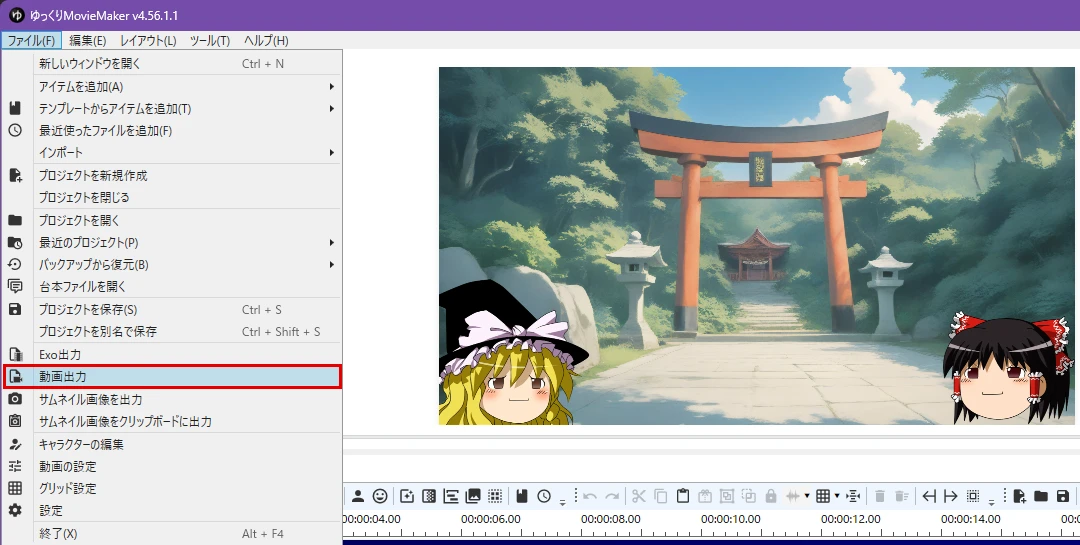
- メニューの「ファイル」→「動画出力」で、動画出力の画面を開く
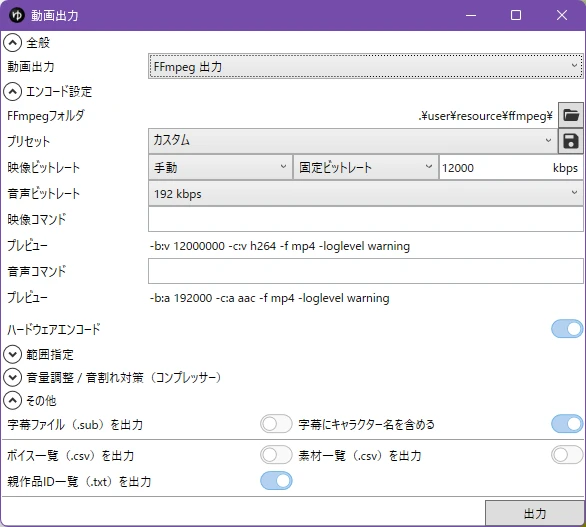
- 「映像ビットレート」の左の選択肢を「自動」から「手動」に変える(選択肢は「自動」「手動」「指定しない」の 3 つ)
- 右の選択肢が「固定ビットレート」になっていることを確かめ、その右の欄に 12000 と入れる(単位は kbps)
- 「プレビュー」が
-b:v 12000000に変わったことを確かめ、右下の「出力」を押して、保存先とファイル名を決める
書き出しが終わると、動画出力の画面は自動で閉じます。変えた設定は次に開いたときも残っているので、毎回入れ直す必要はありませんでした。
解説の型(背景が静止画)を 7 通りで書き出した結果
まず、背景が静止画の動画 A(約 66 秒)を、設定を 1 か所ずつ変えて書き出しました。書いていない項目は初期値のままです。
| 設定 | 容量 | 実際の映像ビットレート | かかった時間 | エンコーダー |
|---|---|---|---|---|
| ① 自動(初期値) | 約 1,995 MB | 240,000 kbps | 約 15 秒 | h264_nvenc |
| ② 手動・固定ビットレート 12000 | 約 101 MB | 11,964 kbps | 約 11 秒 | h264_nvenc |
| ③ 手動・固定ビットレート 8000 | 約 67 MB | 7,976 kbps | 約 10 秒 | h264_nvenc |
| ④ 手動・映像品質 55.0 | 約 10 MB | 1,083 kbps | 約 10 秒 | h264_nvenc |
| ⑤ ②でハードウェアエンコードをオフ | 約 2.6 MB | 177 kbps | 約 12 秒 | libopenh264 |
| ⑥ MediaFoundation出力(初期値) | 約 35 MB | 4,079 kbps | 約 26 秒 | MediaFoundation(H.264) |
| ⑦ プリセット「MP4 / AV1+AAC」で 12000 | 約 101 MB | 11,968 kbps | 約 11 秒 | av1_nvenc |
- 7 本ともエラーなく書き出せて、どれも 1920×1080・60 fps・3,987 フレームでした
- 「固定ビットレート」は、入れた数字のとおりのビットレートになりました(②③⑦)
- 時間は、約 66 秒の動画でどれも 10〜15 秒ほど。MediaFoundation出力だけ約 26 秒でした
- 7 本を再生して見比べても、見た目の違いは分かりませんでした。動きの少ないゆっくり動画では、このくらいの設定の差は見た目に出ないようです
- 音声は、どれも「192 kbps」を選んだままですが、できたファイルの音声は 7 本とも約 130 kbps(AAC)でした
参考として、①のファイルを基準に、映像がどれだけ近いかを SSIM(1 に近いほど同じ)で測ると、② 0.998、③ 0.997、④ 0.992、⑤ 0.969、⑥ 0.989、⑦ 0.997 でした。動きの少ない動画なので、どれも高めに出ています。数字の上では⑤(ハードウェアエンコード オフ)がいちばん低く、次が⑥(MediaFoundation出力)でした。
ハードウェアエンコードをオフにすると、ビットレートの指定が効かなかった
「ハードウェアエンコード」をオフにして 12000 kbps で書き出すと(⑤)、できたファイルは 177 kbps・約 2.6 MB でした。プレビューの表示は -b:v 12000000 のままで、エラーも出ません。
ファイルの記録を見ると、オンのときは GPU のエンコーダー(h264_nvenc)、オフのときはソフトウェアのエンコーダー(libopenh264)が使われていました。オフのほうは H.264 のプロファイルも Constrained Baseline になり、画質の数字(SSIM)もいちばん低く出ています。見た目では分かりませんでしたが、書き出しの時間もほとんど変わらなかったので、手元の環境ではオフにする理由がありませんでした。
手元の PC は NVIDIA の GPU です。ほかの GPU や、GPU のない PC でどうなるかは試していません。
「映像品質」は容量が動画の中身で決まる
映像ビットレートの右の選択肢を「固定ビットレート」から「映像品質」に変えると、kbps の欄がスライダーに変わります。初期値は 55.0 で、プレビューは -crf:v 23 になりました。
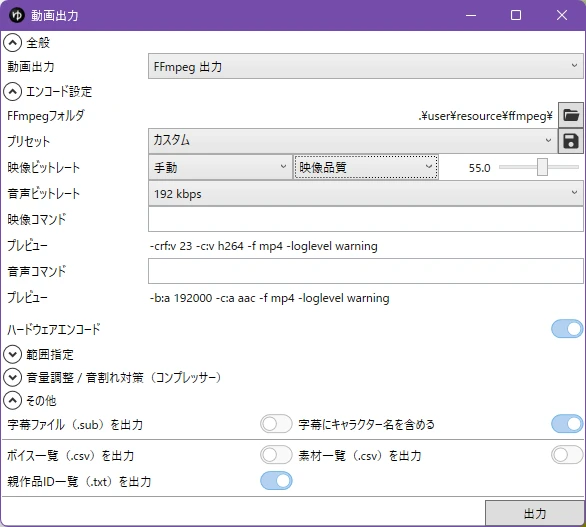
これは「ビットレートを決める」のではなく「画質を決めて、必要な分だけデータを使う」方式です。動画 A は絵がほとんど動かないので、1,083 kbps・約 10 MB とかなり小さくなりました。同じ 55.0 でも、動きの多い動画 B では約 254 MB になります(次の章)。
MediaFoundation出力は時間がかかった
「動画出力」の選択肢を「FFmpeg 出力」から「MediaFoundation出力」に変えると、設定の項目が変わり、H.264 のプロファイルやエンコード速度などの「詳細設定」が出てきます。
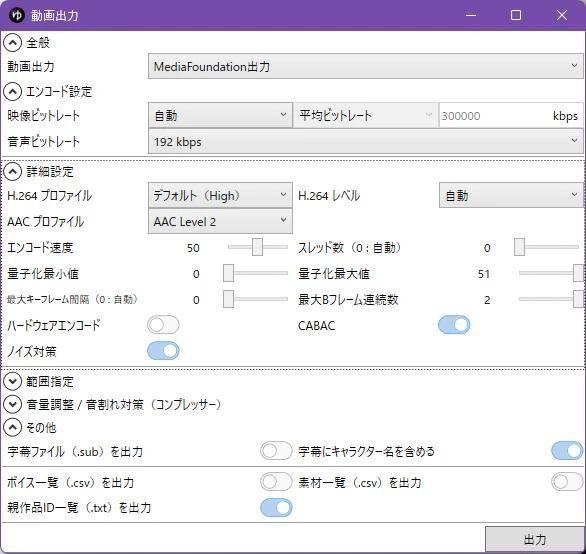
初期値のまま書き出すと、約 26 秒かかり、容量は約 35 MB(4,079 kbps)でした。映像ビットレートは「自動」で、欄にはグレーで 300000 kbps と出ていましたが、できたファイルはそこまで大きくなりません。こちらはハードウェアエンコードが初期値でオフです。
公式の FAQ は、書き出しに失敗するときの対処として「FFmpeg 出力」を使うことを挙げています。初期値も「FFmpeg 出力」なので、ふだんは変えなくてよさそうです。
AV1 のプリセットは、同じビットレートなら容量も同じ
「プリセット」で「MP4 / AV1+AAC」を選ぶと、「映像コマンド」に -c:v libsvtav1 -f mp4 が入り、映像のコーデックが AV1 になります。12000 kbps で書き出すと、容量は H.264 の②と同じ約 101 MB でした(ビットレートが同じなので当然です)。できたファイルのエンコーダーは av1_nvenc で、ここでもハードウェアエンコードが使われていました。
YouTube のヘルプが勧めている動画コーデックは H.264 なので、YouTube 向けなら初期値の H.264 のままでよいと思います。
実況の型(背景がゲームの録画)を 5 通りで書き出した結果
次に、背景をゲームの録画に差し替えた動画 B を、FFmpeg 出力・ハードウェアエンコード オンのまま、映像ビットレートだけを変えて書き出しました。SSIM は「自動」のファイルを基準に測った値(1 に近いほど同じ)です。
| 設定 | 容量 | 実際の映像ビットレート | かかった時間 | SSIM |
|---|---|---|---|---|
| 自動(初期値) | 約 2,025 MB | 243,656 kbps | 約 14 秒 | (基準) |
| 手動・映像品質 55.0 | 約 254 MB | 30,478 kbps | 約 13 秒 | 0.977 |
| 手動・固定ビットレート 12000 | 約 101 MB | 11,985 kbps | 約 12 秒 | 0.944 |
| 手動・固定ビットレート 8000 | 約 67 MB | 7,983 kbps | 約 12 秒 | 0.921 |
| 手動・固定ビットレート 4000 | 約 34 MB | 3,993 kbps | 約 12 秒 | 0.861 |
- 固定ビットレートの容量は、動画 A のときとほぼ同じでした(12000 は約 101 MB、8000 は約 67 MB)。中身が変わっても容量は変わらず、そのぶん画質が変わります
- 映像品質 55.0 は、動画 A の約 10 MB に対して約 254 MB(約 25 倍)になりました。必要な分だけデータを使うので、画質は自動にいちばん近いままです
- 書き出しの時間は約 12〜14 秒で、動画 A より 1〜2 秒長い程度でした
同じコマ(45 秒あたり)の同じ場所を、等倍で切り抜いて並べたのが下の画像です。
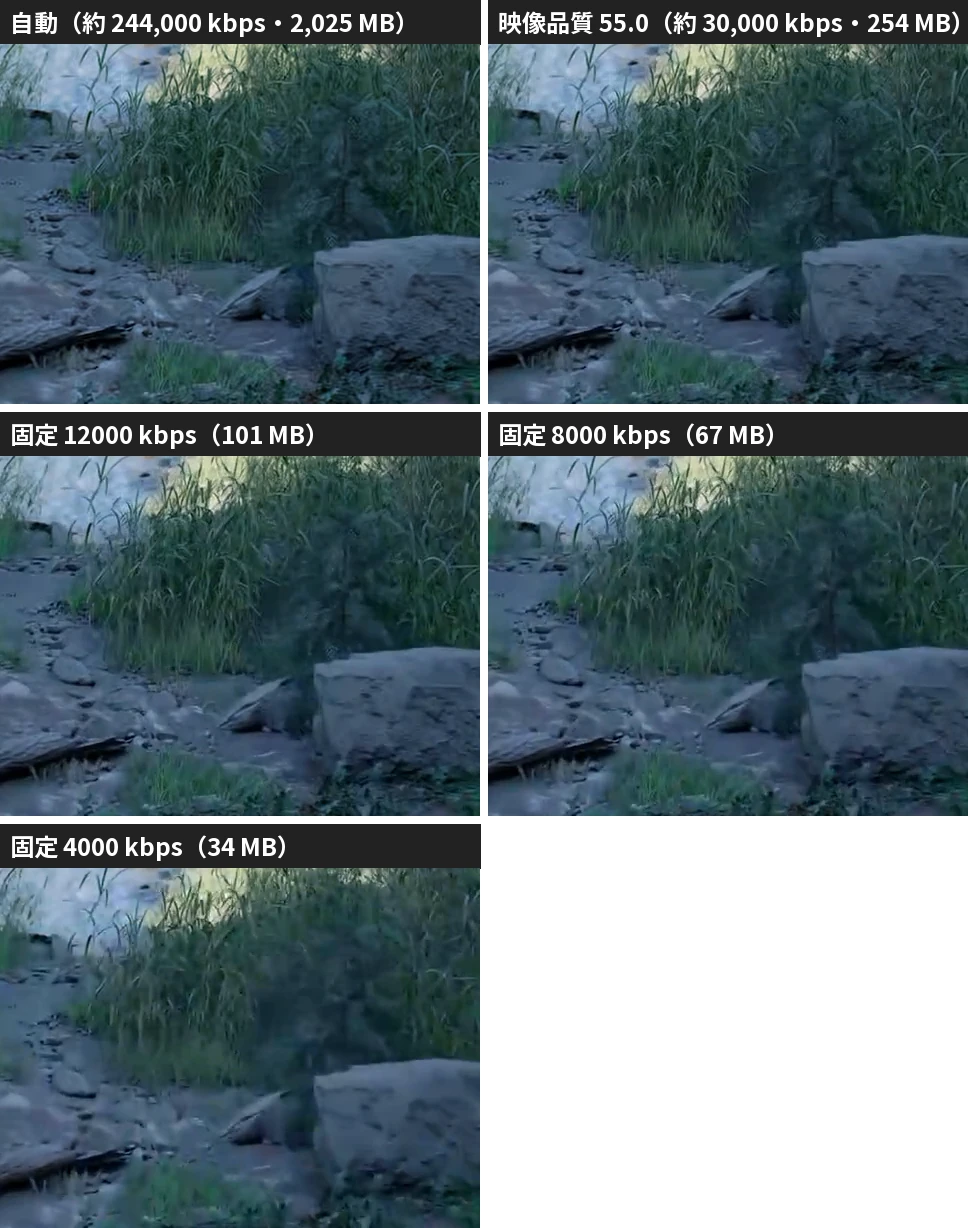
草や砂利のように細かい模様が画面全体で動く場面は、エンコードにとっていちばん厳しい条件です。4000 kbps では模様がつぶれているのがはっきり分かり、8000・12000 kbps と上げるにつれて自動に近づきます。映像品質 55.0 は、切り抜きでは自動とほとんど見分けがつきませんでした。
YouTube にアップロードするなら、YouTube 側でもう一度エンコードされるので、アップロードするファイルは細部が残っているほうが有利です。YouTube のおすすめは 1080p・60 fps で 12,000 kbps ですが、動きの多い実況の動画では、映像品質 55.0(今回は約 30,000 kbps)で書き出すのもよさそうです。
動画 B を固定ビットレート 12000 kbps で書き出したファイルを、YouTube に限定公開でアップロードしました。YouTube 側でもう一度エンコードされているので、上の切り抜きとまったく同じ見え方ではありません。
動画出力の画面のほかの項目
ビットレート以外の項目も、画面で確かめた範囲でまとめます。
「動画出力」の選択肢
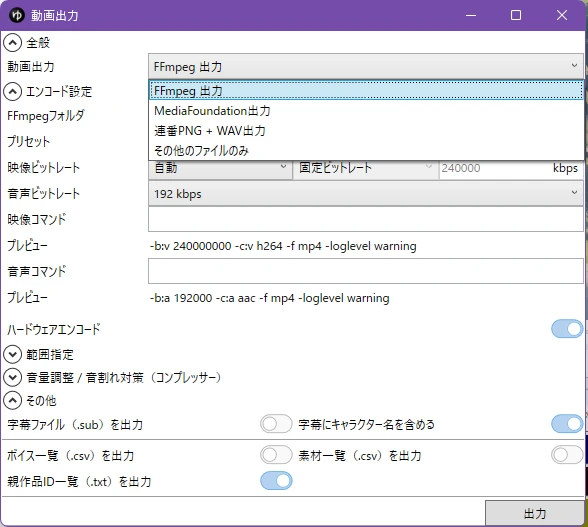
| 選択肢 | 内容 |
|---|---|
| FFmpeg 出力 | 初期値。YMM4 に付いている FFmpeg で書き出す。今回の①〜⑤・⑦ |
| MediaFoundation出力 | Windows の機能で書き出す。今回の⑥ |
| 連番PNG + WAV出力 | 名前のとおり、連番の画像と音声で書き出すものと思われる(試していない) |
| その他のファイルのみ | 下の「その他」のファイルだけを出すものと思われる(試していない) |
プリセット
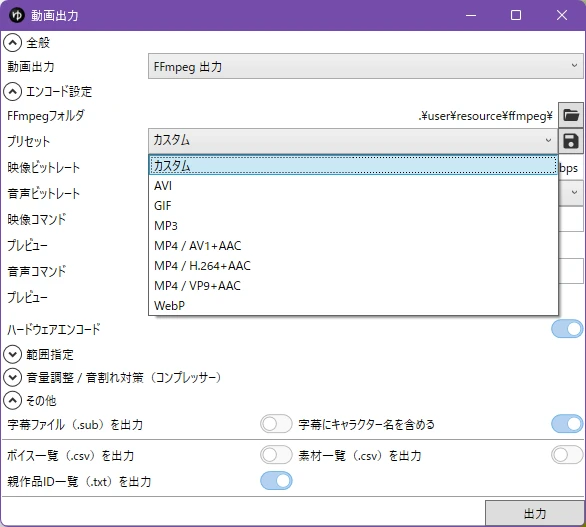
プリセットは「カスタム」「AVI」「GIF」「MP3」「MP4 / AV1+AAC」「MP4 / H.264+AAC」「MP4 / VP9+AAC」「WebP」の 8 つです。選ぶと「映像コマンド」「音声コマンド」に FFmpeg のオプションが入ります。「カスタム」に戻してもコマンドの欄には前の値が残ったので、元に戻すときは欄を空にします。試したのは「カスタム」(初期値)と「MP4 / AV1+AAC」だけです。
範囲指定・音量調整・その他
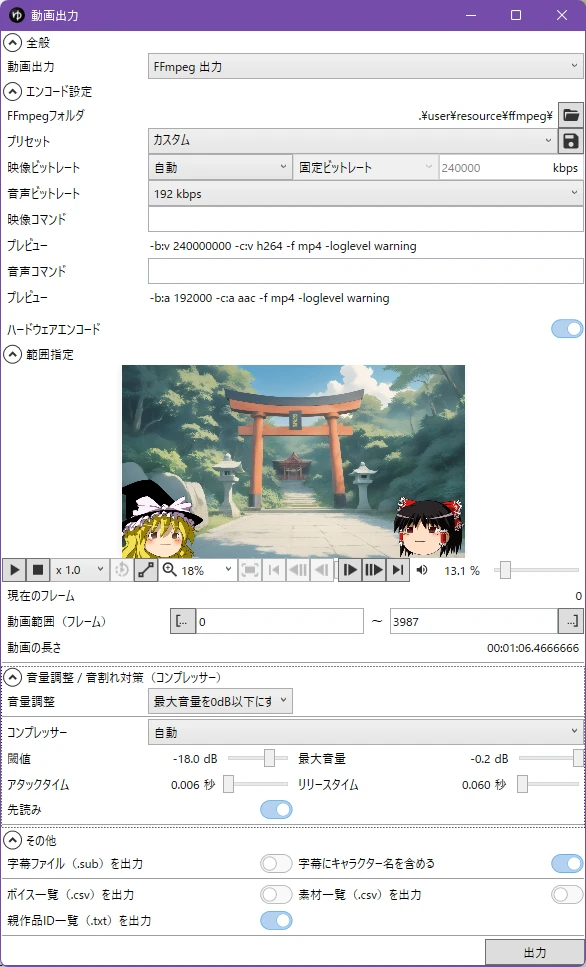
- 範囲指定:書き出す範囲をフレームで決める。初期値は動画の全体(今回は 0〜3987)
- 音量調整:初期値は「最大音量を0dB以下にする」。コンプレッサーは「自動」。書き出しの最初に「音量チェック中」と出るのはこのため
- 音声ビットレート:32〜576 kbps と「指定しない」から選ぶ。初期値は 192 kbps
- その他:字幕ファイル(.sub)、ボイス一覧(.csv)、素材一覧(.csv)、親作品ID一覧(.txt)を一緒に出すかどうか。初期値は「親作品ID一覧」だけオンで、動画と同じ場所に「(動画の名前) – 親作品一覧.txt」ができる
書き出しがうまくいかないとき
今回は 12 本ともエラーなく書き出せたので、トラブルは試せていません。途中で止まる、映像が乱れるといったときの対処は、公式の FAQ「動画の出力に失敗する」にまとまっています(FFmpeg 出力を使う、ハードウェアデコードの設定を変える、など)。
プレビューが重いときの対処は、YMM4 の動画アイテムをスムーズに再生したい!に書いています。
まとめ
- YMM4 の動画出力は、映像ビットレートが「自動」だと約 240,000 kbps になり、約 66 秒で約 2 GB になった(1920×1080・60 fps の場合)
- 「手動」「映像品質」55.0 は、中身に合わせて容量が決まる。背景が静止画の動画で約 10 MB、ゲームの録画が背景の動画で約 254 MB。画質はどちらも自動に近い
- 「手動」「固定ビットレート」は、中身に関係なく容量が決まる。目安は「映像ビットレート(kbps)× 秒 ÷ 8000」MB
- 背景が静止画の動画は、どの設定でも見た目の違いが分からなかった
- ゲームの録画が背景の動画は、固定ビットレートを下げるほど細かいところがぼやける。4000 kbps でははっきり分かる
- ハードウェアエンコードをオフにすると、手元ではビットレートの指定が効かなかった。オンのままがよさそう
- 書き出しの時間は、約 66 秒の動画で 10〜15 秒(FFmpeg 出力)
この記事の書き出しの操作と計測は、Claude(AI)に手伝ってもらい、筆者が結果を確かめています。