ゆっくりMovieMaker4(YMM4)は機能が多く、メニューや設定の項目もかなりの数があります。公式ドキュメントは「困ったときの FAQ」が中心で、画面のどこに何があるかを通して説明したページは見当たりません。
この記事では、YMM4 の画面の各部分、メニュー、アイテムの種類、アイテムの欄、キャラクター設定、設定の項目を一覧にして、それぞれが何をするものかを短く説明します。詳しい手順は、公式ドキュメントの該当するページと、このブログで実際に試した記事へ案内します。
あわせて読む:このブログの YMM4 の記事
- ゆっくりMovieMaker4(YMM4)のインストールと使い方:ダウンロードから、セリフを喋らせる、立ち絵を表示するまで。Lite 版との違いとライセンスにも触れています。
- YMM4の動画出力の設定:動画出力の画面の各項目と、設定ごとの容量・時間・画質を測った結果。
- プレビューのカクつきと可変フレームレートの音ズレを、今の版で確かめ直した記事:動画アイテムを置いてもプレビューは固まらず、可変フレームレートのまま編集しても書き出した動画はずれませんでした。
公式ドキュメントは 公式サイトの FAQ です。この記事の表の「詳しく」の列から、該当するページへリンクしています。
メインの画面
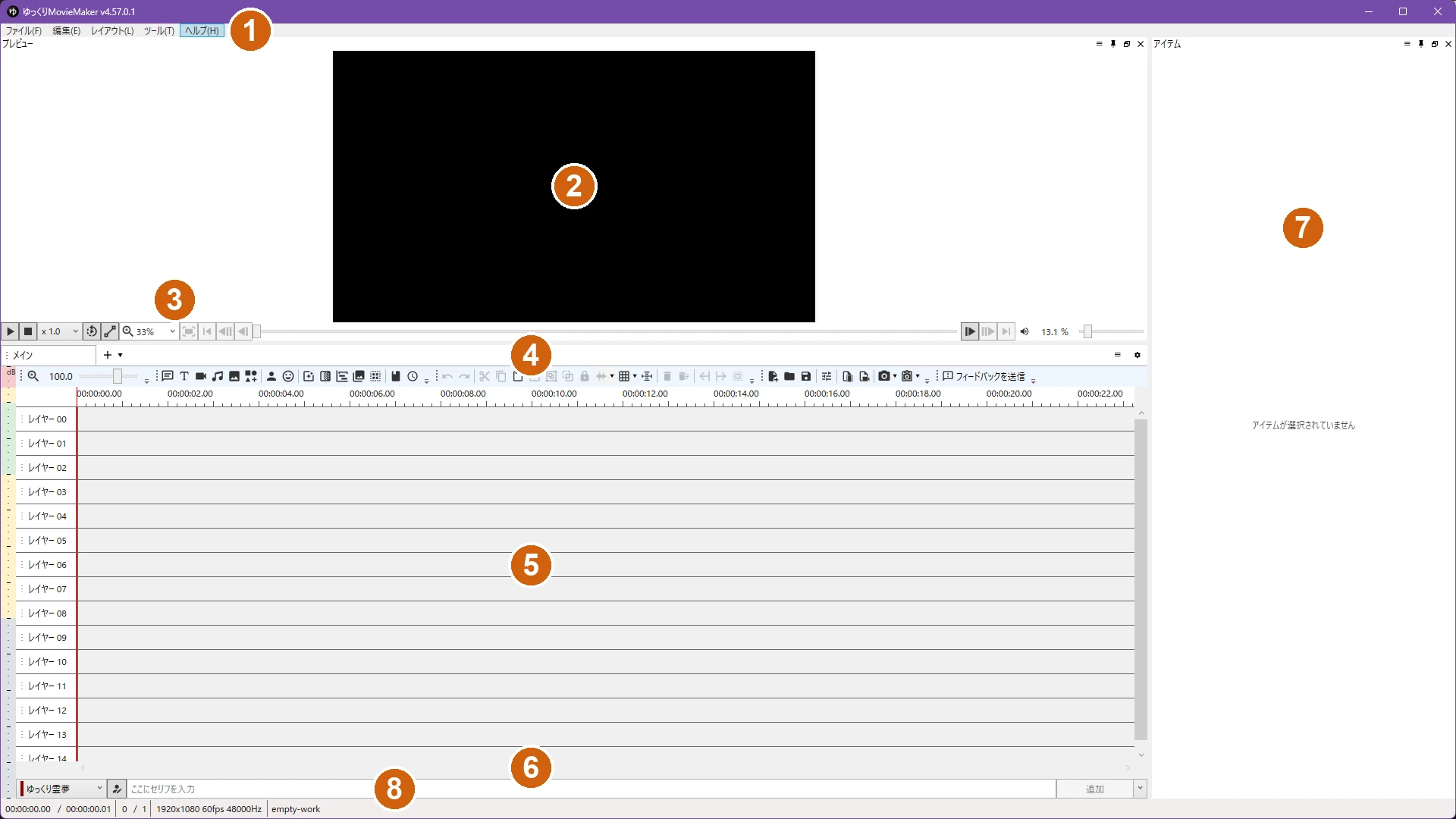
| 番号 | 部分 | 画面の表記 | 内容 |
|---|---|---|---|
| 1 | メニューバー | ファイル / 編集 / レイアウト / ツール / ヘルプ | 下の「メニュー」で説明します |
| 2 | プレビュー | プレビュー | 今の再生位置の映像を表示します |
| 3 | 再生の操作 | — | 再生/一時停止、停止、再生速度、リピート、表示倍率、フレーム単位の移動、再生位置のスライダー、音量 |
| 4 | タイムラインのツールバー | — | アイテムを種類ごとに追加するボタンと、編集・ファイル・出力のボタン |
| 5 | タイムライン | レイヤー 00, 01, … | アイテムをレイヤーに並べます。上のタブ(メイン)はシーンです |
| 6 | セリフの入力欄 | ここにセリフを入力 / 追加 | キャラクターを選んでセリフを入れ、「追加」を押すとボイスアイテムができます |
| 7 | アイテムの欄 | アイテム | 選んだアイテムの設定。何も選んでいないときは「アイテムが選択されていません」と出ます |
| 8 | ステータスバー | — | 現在の時間 / 全体の時間、現在のフレーム / 全体のフレーム、動画のサイズとフレームレート(押すと「動画の設定」)、プロジェクト名 |
プレビューやアイテムの欄を閉じてしまったときは、「ツール」 → 「基本」 から出し直せます。配置が崩れたときは 「レイアウト」 → 「レイアウトをリセット」 で戻ります。
メニュー
よく使う項目を中心にまとめました。画面の「ファイル(F)」などの括弧の中の文字は、アクセスキーです。
ファイル
| 項目 | 内容 | 詳しく |
|---|---|---|
| アイテムを追加 | 種類を選んでアイテムを追加します(下の「アイテムの種類」) | |
| テンプレートからアイテムを追加 | テンプレートに登録したアイテムを追加します | |
| インポート | 字幕ファイルを、テキストアイテムかボイスアイテムとして読み込みます | 公式ドキュメント |
| プロジェクトを新規作成 / 開く / 閉じる | プロジェクトは .ymmp のファイルに保存されます | |
| 最近のプロジェクト | 最近開いたプロジェクトの一覧 | |
| バックアップから復元 | 自動で取られているバックアップから開きます | |
| 台本ファイルを開く | 台本のファイルからボイスアイテムを作ります | 公式ドキュメント |
| プロジェクトを保存 / 別名で保存 | Ctrl+S / Ctrl+Shift+S | |
| Exo出力 | AviUtl 用の .exo ファイルを書き出します。YMM4 から動画を出力するなら使いません | 公式ドキュメント |
| 動画出力 | 動画出力の画面を開きます | 自分の記事 |
| サムネイル画像を出力 | 今のフレームを画像として保存します(クリップボードに出す項目もあります) | |
| キャラクターの編集 | キャラクター設定を開きます(キャラクターごとの声・字幕・立ち絵) | 自分の記事 |
| 動画の設定 | プロジェクトの解像度・フレームレート・音声のサンプリングレート | 自分の記事 |
| グリッド設定 | 試していません | |
| 設定 | YMM4 そのものの設定(下の「設定」) | |
| 終了 | YMM4 を終了します |
編集
「編集」は、「元に戻す」「やり直し」 の下に、「プレビュー操作」「アイテム操作」「ボイス操作」「タイムライン」 の 4 つのサブメニューがあります。よく使う項目とショートカットキーです。
| 項目 | ショートカットキー |
|---|---|
| 元に戻す / やり直し | Ctrl+Z / Ctrl+Shift+Z |
| 再生/一時停止 | Space |
| 次のフレームへ移動 / 前のフレームへ移動 | Right / Left |
| 次の編集点へ移動 / 前の編集点へ移動 | Ctrl+Right / Ctrl+Left |
| 動画の先頭に移動 / 動画の末尾に移動 | Home / End |
| 切り取り / コピー / 貼り付け | Ctrl+X / Ctrl+C / Ctrl+V |
| 削除 | Delete |
| 削除して左寄せ(消して後ろを詰める) | Shift+Delete |
| 再生位置で分割 | Ctrl+B |
| すべて選択 | Ctrl+A |
| 左のアイテムをすべて選択 / 右のアイテムをすべて選択 | Ctrl+Shift+Left / Ctrl+Shift+Right |
| グループ化 / グループを解除 | Ctrl+G / Ctrl+Shift+G |
| 波形を表示 / 波形を非表示 | Ctrl+W / Ctrl+Shift+W |
| 現在の再生位置に中間点を追加 | — |
| キャラクターを変更(セリフの入力欄のキャラクター) | Ctrl+D |
| 新しいシーンを作成 | — |
「中間点」は、アイテムの途中で値を変えるための点(ほかの編集ソフトでいうキーフレーム)です。使い方は公式ドキュメントの アニメーション編集する にあります。スペースキーで再生できないときは こちらのページ を見てください。
レイアウト・ツール・ヘルプ
| 項目 | 内容 |
|---|---|
| レイアウト → レイアウトをリセット | パネルの配置を元に戻します。パネルを閉じたり見失ったりしたときに |
| レイアウト → UIの拡大率を100%にリセット | 画面全体の拡大率を 100% に戻します |
| ツール → 台本編集 | 試していません |
| ツール → テンプレート | 登録したテンプレートのパネル |
| ツール → 検索 | 試していません |
| ツール → 使用素材一覧 | 試していません |
| ツール → 基本 → アイテム / プレビュー | アイテムの欄とプレビューを出したり消したりします。どちらかが消えたときはここから |
| ツール → 音声 → 録音 / 音量解析 / 文字起こし / 単語・発音辞書 | 試していません。単語・発音辞書は 公式ドキュメント に説明があります |
| ツール → 立ち絵 → Psd立ち絵素材マネージャー / 動く立ち絵素材マネージャー | 立ち絵の素材を確かめたり直したりする道具。自分の記事 |
| ツール → ユーティリティ → プラグインポータル | 試していません。プラグインの使い方は 公式ドキュメント に |
| ツール → 設定 → キャラクター設定 / 設定 | 「ファイル」から開くのと同じ 2 つの窓を、出したり消したりします |
| ヘルプ → YMM4のバージョンを変更する | 試していません |
| ヘルプ → YMM4用拡張子の関連付け | YMM4 のファイルの関連付けを登録・解除します |
| ヘルプ → よくある質問 | 公式ドキュメント(FAQ)を開きます |
| ヘルプ → ゆっくりMovieMakerについて | バージョンと更新の内容 |
| ヘルプ → その他 → ユーザーフォルダを開く | 設定やバックアップが入っているフォルダを開きます |
アイテムの種類(13 種類)
タイムラインに置くものは、すべて「アイテム」です。タイムラインの上のツールバーか、「ファイル」 → 「アイテムを追加」 から足します。並び順は次のとおりです。
| 項目 | 内容 | 詳しく |
|---|---|---|
| ボイスアイテム | セリフ 1 つ分。合成音声・字幕・そのセリフのときの表情をまとめて持ちます。セリフの入力欄から作られるのがこれです | 自分の記事 |
| テキストアイテム | 画面に出す文字 | 公式ドキュメント:制御タグ |
| 動画アイテム | 動画のファイル | 自分の記事 |
| 音声アイテム | 音声のファイル(BGM・効果音) | |
| 画像アイテム | 画像のファイル | |
| 図形アイテム | YMM4 が描く図形。背景・円・多角形・星・矢印・線など | |
| 立ち絵アイテム | キャラクターを画面に出します。口と目はボイスアイテムに合わせて動きます | 自分の記事 |
| 表情アイテム | タイムラインのある区間だけ、キャラクターの表情を変えます | 公式ドキュメント |
| エフェクトアイテム | 1 つのアイテムではなく、画面の一部分に映像エフェクトをかけます | 公式ドキュメント |
| 場面切り替えアイテム | 場面の切り替えの演出。クロスフェード・スライド・ページめくりなど 21 種類 | |
| シーンアイテム | プロジェクトの中の別のシーンを、1 つのアイテムとして置きます | |
| 画面の複製 | 名前からは、描かれた画面の写しを表示するもの(試していません) | |
| グループ制御 | 「制御対象」の項目があり、ほかのアイテムにまとめて位置やエフェクトを効かせるもの(細かくは試していません) |
アイテムの欄
アイテムを選ぶと、右のアイテムの欄に設定が出ます。見出しごとに開閉でき、最初のほうの見出しはほとんどの種類で共通です。
全般と描画
| 項目 | 内容 |
|---|---|
| フレーム | アイテムが始まるフレーム |
| レイヤー | 置いてあるレイヤー |
| 長さ | フレーム数 |
| アイテムの色 | タイムラインでのアイテムの色 |
| 備考 | 自由に書けるメモ |
| ロック | オンとオフの切り替え |
| 非表示 | オンとオフの切り替え |
| X / Y / Z | 位置 |
| 不透明度 | %で指定 |
| 拡大率 | 100 で元の大きさ |
| 回転角 | 度で指定 |
| フェードイン / フェードアウト | 秒で指定 |
| 合成モード | 下のアイテムとの重ね方 |
| 左右反転 | オンとオフの切り替え |
| クリッピング | 上のアイテムの形で切り抜きます |
| 手前に表示 / Z値順に表示 | オンとオフの切り替え |
| 映像エフェクト | 「+」でエフェクトを足します。公式ドキュメント |
| 音声エフェクト | 音のあるアイテムに出ます |
| その他 → デフォルトに設定 | 名前からは、今の値をその種類の新しいアイテムの初期値にするもの(試していません) |
種類ごとの見出し
| アイテム | 見出し | 主な項目 |
|---|---|---|
| ボイスアイテム | ボイス | キャラクター、セリフ、発音(読み方)、音量、パン、音程 / 再生速度、読み上げ速度、セリフ後の余韻(セリフの後の間) |
| ボイスアイテム | 字幕 | 字幕の設定 |
| ボイスアイテム・表情アイテム | 立ち絵 / 表情 | 表情、眉、目、口、髪、顔色、体、後1〜3、他1〜3、まばたき、口パク(ゆっくり霊夢のとき。立ち絵の種類で変わる可能性があります) |
| 立ち絵アイテム | 立ち絵 | 上と同じパーツに加えて、喋る時のみ表示、表情を差分合成 |
| テキストアイテム | テキスト | フォント、サイズ、行の高さ、文字間隔、折り返し、文字揃え、文字色、装飾(縁取りなど)、太字、イタリック、下線、打ち消し線 |
| テキストアイテム | テキストアニメーション | 表示間隔、表示方向、非表示間隔、非表示方向。公式ドキュメント:一文字ずつ表示する |
| 図形アイテム | 図形 | 種類、サイズ、縦横比、線の太さ、角丸半径、図形の模様(塗り) |
| 場面切り替えアイテム | 場面切り替え | 種類、移動方向、緩急、加減速 |
| 動画アイテム | 動画 | ファイル、音声トラック、音量、再生速度、再生開始位置、ループ再生。公式ドキュメント:倍速・逆再生 |
| 音のあるアイテム | エコー | 有効、間隔、減衰 |
キャラクター設定
「ファイル」 → 「キャラクターの編集」 か、タイムラインの下のキャラクターを選ぶ欄の隣のボタンで開きます。キャラクターごとに、「全般」「ボイス」「エコー」「カスタムボイス」「音声エフェクト」「字幕」「立ち絵」 の見出しがあります。
| 項目 | 内容 |
|---|---|
| 名前 / グループ | キャラクターの名前と、一覧でのグループ |
| 声質 | どの声を使うか。ほかの音声合成エンジンを設定すると、その声もここに出ます |
| カスタムボイス | 監視フォルダとファイル名の欄があります。名前からは、自分で用意した音声ファイルを使うためのもの(試していません) |
| 字幕 → 字幕を表示する | そのキャラクターの字幕の位置・フォント・装飾 |
| 立ち絵 → 種類:表示しない / シンプル立ち絵 / 動く立ち絵 / PSDファイル | 立ち絵の種類。自分の記事 で「動く立ち絵」の設定を順に説明しています |
| 素材の場所 | 立ち絵の素材を入れたフォルダ |
設定
「ファイル」 → 「設定」 で開きます。左の一覧は、上の 10 個のページと、その下のグループに分かれています。
| 項目 | 内容 |
|---|---|
| 全般 | YMM4 そのものの設定の大半。外観、UIの拡大率、言語、プレビュー(シーク時の動作・拡大縮小の品質・ハードウェアデコード処理)、タイムライン、バックアップ、出力まわり |
| 発音変換 | 漢字まじりの文を読みに変える方法 |
| 単語・発音辞書 | 単語の読み方を登録します。公式ドキュメント |
| AIテキスト生成 | AI にセリフの続きを提案させる機能の設定。公式ドキュメント |
| ショートカットキー | すべてのコマンドの表。検索でき、キーを自分で割り当てられます |
| データD&D | 試していません |
| ファイル | どの拡張子を動画・音声などとして扱うか |
| フォント | システムフォントとカスタムフォント。表示・お気に入り・グループを決められます |
| プラグイン | プラグインの一覧と、動画・音声・画像を読み込むプラグインの優先順 |
| プラグインポータル | 試していません |
| ツール | ツール一覧、内蔵のブラウザ |
| 映像エフェクト | OpenFX、映像エフェクト一覧(全部の映像エフェクトとカテゴリ) |
| 音声エフェクト | VST3、音声エフェクト一覧 |
| 音声合成 | 音声合成エンジンごとの設定。AquesTalk、A.I.VOICE、CeVIO、CoeFont、COEIROINK、VOICEPEAK、VOICEVOX のほか、Amazon Polly・Google Cloud・Microsoft Azure・OpenAI・ElevenLabs などのクラウドの音声も |
| 音声読み込み | MIDI 設定 |
| 場面切り替え / 図形 / 模様 | 場面切り替え 21 個、図形 22 個、模様 22 個の一覧 |
| その他 → 開発者モード | 試していません |
「AquesTalk」のページには 「ライセンス」 の見出しがあり、入っている AquesTalk のライブラリを確かめられます。商用利用に関わるので、インストールの記事 のライセンスの説明もあわせて読んでください。
表示言語を変える
「設定」 → 「全般」 の 「言語(要再起動)」 で、画面の言語を変えられます。v4.57.0.1 で選べるのは「デフォルト」と、アラビア語・英語・スペイン語・日本語・韓国語・繁体字中国語・簡体字中国語・インドネシア語の 8 つです。選んだあと、YMM4 を再起動すると切り替わります。
英語に切り替えて確かめたところ、メニュー、ツールバー、アイテムの欄、設定、キャラクター設定、動画出力の画面、エフェクトの名前まで英語になりました。日本語のまま残ったのは、キャラクターや声の名前(ゆっくり霊夢、女性1 など)と、ツールの「MCP連携サーバー」など数か所だけです。同じ欄にある 「翻訳に参加(Googleスプレッドシート)」 のリンクのとおり、翻訳は利用者が参加して作られています。
海外の人に YMM4 を紹介するときや、英語の画面での名前を知りたいときは、この記事の英語版 に、英語と日本語の表記の対応をまとめています。
エフェクトの種類
YMM4 v4.57.0.1 には、映像エフェクトが 187 個、音声エフェクトが 41 個あります。映像エフェクトのカテゴリは次のとおりです。
| カテゴリ | 数 | 例 |
|---|---|---|
| アニメーション | 25 | 跳ねる、波打ち、ランダム移動、音量に合わせて拡大縮小 |
| カメラ | 6 | カメラ位置、手ぶれカメラ |
| 加工 | 63 | ぼかし、モザイク、シャープ化、セピア、ノイズ、LUT適用 |
| 合成 | 11 | クロマキー、ルミナンスキー、クリッピング |
| 装飾 | 25 | 縁取り、影、枠線、パーティクル |
| 登場退場 | 22 | フェードイン・アウト、移動しながら登場退場 |
| 配置 | 9 | 円形配置、敷き詰め |
| 描画 | 21 | 3D回転、拡大縮小、上下左右反転、不透明度 |
| 分岐 | 5 | 分岐と合成 |
音声エフェクトは 3 つのグループに分かれています。「エフェクト」(30 個。エコー、コンプレッサー、リミッター、ノイズ除去など)、「フィルター」(8 個。イコライザー、ローパスフィルタなど)、「基本」(3 個。パン、音量、音量(dB))です。エフェクトをかけても変わらないときは、公式ドキュメントの こちらのページ を見てください。
一覧は 「設定」 → 「映像エフェクト一覧」「音声エフェクト一覧」 で見られ、カテゴリを自分で付け替えることもできます。
公式ドキュメントの章ごとの案内
公式サイトの FAQ からよく使いそうなページをまとめました。
| 章 | よく使いそうなページ |
|---|---|
| インストール・起動・更新時のトラブル | インストールと起動の方法/起動しない/「WindowsによってPCが保護されました」と表示される/セキュリティソフトに誤検知される/更新に失敗する/手動で更新する/グラフィックボードではなく内蔵 GPU が使われる/アンインストールしたい |
| 他のアプリケーションとの競合 | Discord で画面共有すると落ちる/Google ドライブに置くとブルースクリーンになる/ファイルを選ぶ画面で落ちる |
| UI・キー操作 | UI が正しく表示されない/スペースキーで再生・一時停止できない/外観を変更する |
| タイムライン | 削除して左寄せが動作しない/セリフの入力欄が表示されない |
| ゆっくりボイス | 字幕が表示されない/字幕と一緒に名前や背景を表示したい/声質を変更する/単語・発音辞書/VOICEVOX を使用する/VOICEPEAK を使用する/外部の音声合成エンジンで作った音声ファイルを使いたい。対応する音声合成エンジンごとのページもあります(25 以上) |
| エフェクト機能 | エフェクトを適用する/画面の一部分にエフェクトを適用する/エフェクトをかけても変わらない |
| 立ち絵機能 | 立ち絵機能の使い方/立ち絵が表示されない/シンプル立ち絵の設定方法/動く立ち絵の設定方法/動く立ち絵素材の作り方/PSD ファイルを立ち絵にする |
| 編集作業 | アニメーション編集する(中間点)/倍速・逆再生編集する/一文字ずつ表示する/テキストの制御タグ/台本ファイルをもとにボイスアイテムを追加する/動画・音声・画像が表示されない/プレビュー画面がフリーズする/動画を分割するとカクつく/プロジェクトを別の PC と共有する |
| 動画出力 | 動画を出力する/動画の出力に失敗する/音量が小さくなる/音声にノイズが混じる |
| プラグイン | プラグインの使い方/プラグインの一覧/プラグインの作り方 |
| AviUtl関連 | AviUtl にプロジェクトを渡すときの 5 ページ。YMM4 から動画を出力するなら読まなくて大丈夫です |
| その他 | YMM4 と YMM4 Lite の違い/商用利用・広告付き動画を投稿したい/無料でできること/コンテンツツリーの登録方法/Mac で YMM4 を使用したい |
まとめ
- YMM4 の画面は、メニューバー・プレビュー・タイムライン・セリフの入力欄・アイテムの欄に分かれていて、消えたパネルは「ツール」→「基本」から出し直せます
- タイムラインに置くアイテムは 13 種類。設定は、アイテムの欄(アイテムごと)、キャラクター設定(キャラクターごと)、設定(YMM4 全体)の 3 か所にあります
- はじめての人は インストールと使い方の記事、書き出しは 動画出力の設定の記事 をどうぞ
- 試していない機能は、試したら書き足していきます。公式ドキュメントに説明が少ないものを優先します
調査や情報のまとめに Claude を使用しています。