Windows で ComfyUI をセットアップする手順を、2026年10月時点の最新版に合わせてまとめ直しました。Python 3.13 への移行や ComfyUI-Manager の本体統合など、以前の手順から大きく変わった部分も反映しています。
ComfyUI は、自分のパソコンで生成AIを扱うためのツールで、特に画像や動画の生成を得意としています。動かすにはそれなりのPCスペックと知識が必要ですが、画像生成AIサービスのように都度の生成費用を気にせず楽しめる点は非常に魅力的です。
前回の更新から1年たたないうちに、ComfyUI はかなり変わりました。特に大きいのは次の3点です。
- ComfyUI-Manager が本体に統合された(
git cloneで入れる必要がなくなりました) - 推奨 Python が 3.13 になった
- ポータブル版に AMD/Intel GPU 向けの正式ビルドが加わった
本記事は 2026年10月26〜27日に確認した内容です。確認したときのバージョンは、デスクトップ版が ComfyUI v0.42.5(Comfy Desktop 1.1.8。その後 v0.43.0 にアップデート)、ポータブル版が ComfyUI v0.43.0 です。ComfyUI は数日おきに新しいバージョンが出るので、インストールする方法や時期によってバージョンが違うことがあります。本文はインストールして使うまでの手順を中心にまとめ、詳しい設定や私が試した結果は、折りたたみと記事末尾の「補足情報」に回しています。
[ 参考 ] 私のPC環境
| 項目 | 内容 |
|---|---|
| OS | Windows 11 |
| CPU | Intel Core i5-14600 |
| GPU | NVIDIA GeForce RTX 5070(VRAM 12GB) |
| RAM | 64GB |
ComfyUI インストール前の準備
ComfyUI をインストールする前に、PC が動作要件を満たしているかを確認し、必要なツールを入れておきます。ここで準備するのは Git と Visual C++ 再頒布可能パッケージの2つです。
システム要件
NVIDIA・AMD・Intel の GPU があれば、ComfyUI は Windows で動きます。デスクトップ版とポータブル版は Python や PyTorch が同梱されているので、自分で用意する必要はありません。Python を自分で入れるのはマニュアルインストールの場合だけです。
ComfyUI の公式 README に書かれている動作要件は次のとおりです。
| 項目 | 内容 |
|---|---|
| OS | Windows/Linux/macOS(Apple Silicon) |
| GPU | NVIDIA、AMD、Intel(Arc 含む)、Apple Silicon、Ascend NPU、Cambricon MLU。CPU のみ(--cpu)でも動きますが非常に遅いです |
| Python | 3.13 推奨。一部カスタムノードで問題が出る場合は 3.12。3.14 も動作しますが、一部カスタムノードで問題が出る可能性があります |
| その他 | PyTorch と requirements.txt の依存関係 |
NVIDIA GPU の世代を確認する
NVIDIA GPU を使う場合は、GPU の世代によって、ポータブル版でダウンロードするファイルやマニュアル版で入れる PyTorch が変わります。目安は次のとおりです。
- RTX 20 シリーズ以降 → 標準ビルド(CUDA 13.0)
- GTX 10 シリーズ以前 →
cu126ビルド(CUDA 12.6)
NVIDIA ドライバが古いと CUDA 13.0 版が起動しないことがあります。先にドライバを最新にしておきましょう。GPU の世代と CUDA の対応表は、補足情報にまとめています。
Git
ComfyUI 本体を使うだけなら必須ではありませんが、マニュアルインストールやカスタムノードの導入で使います。後から必要になることが多いので、先に入れておくのがおすすめです。
インストール手順は別の記事で詳しくまとめているので、まだ Git を入れていない人はこちらを参考にしてください。

インストールが終わったら、コマンドプロンプトで次のコマンドを実行してください。バージョンが表示されれば準備完了です。
git -v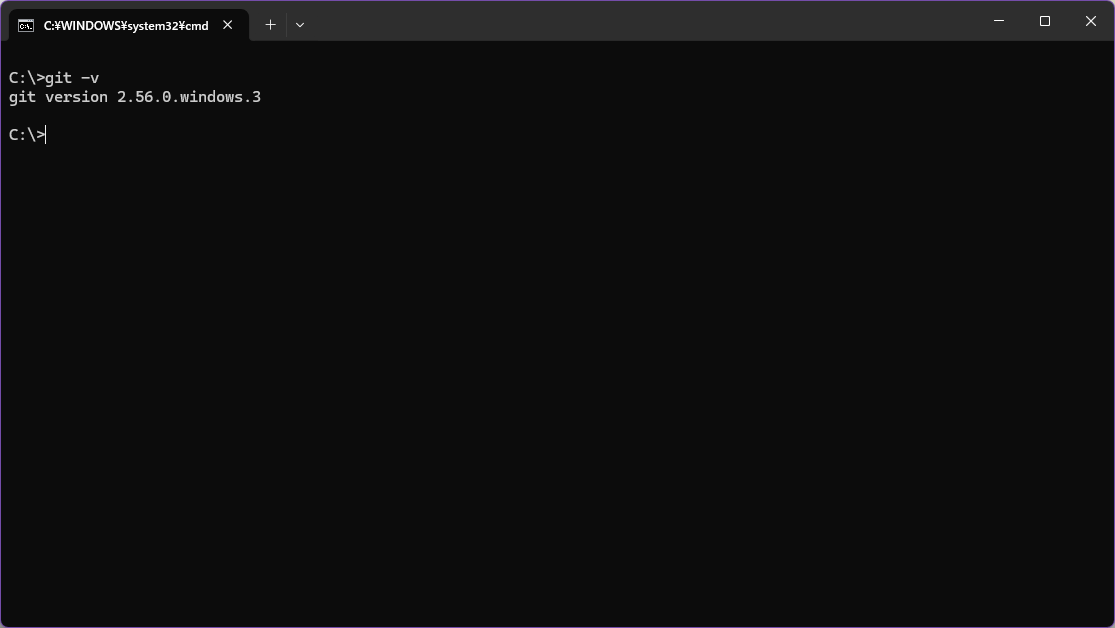
Visual C++ 再頒布可能パッケージ
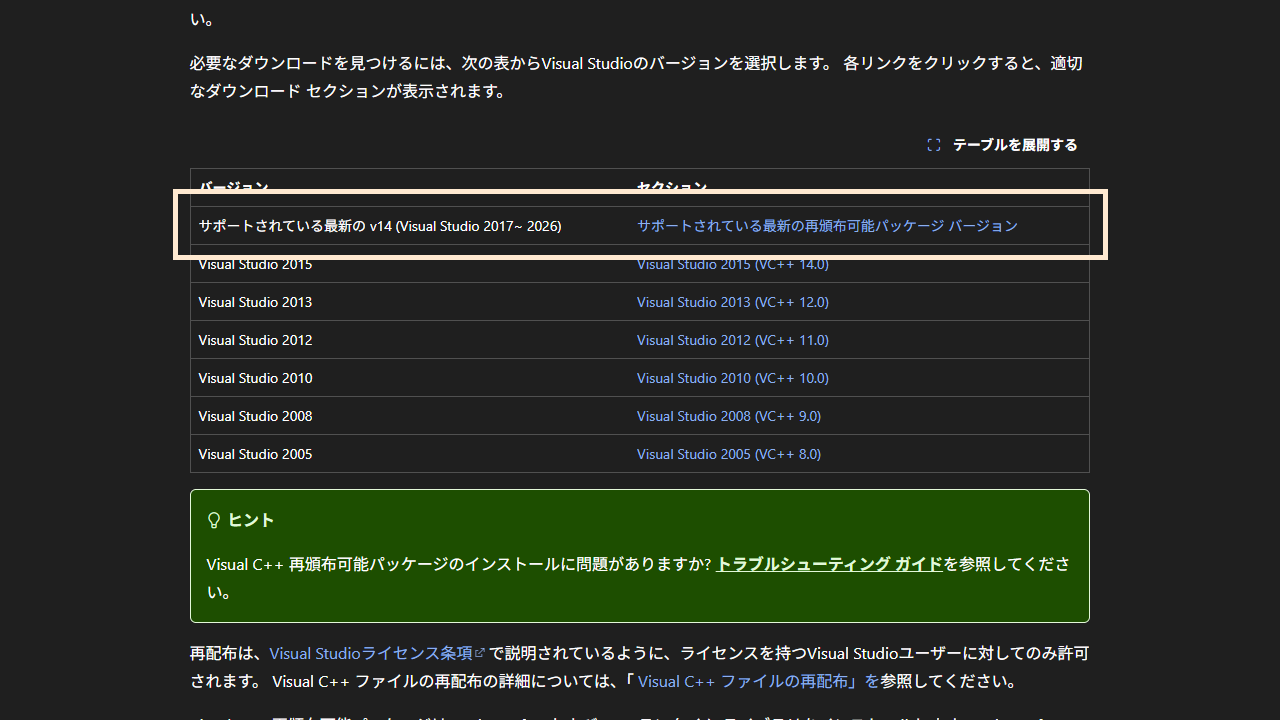
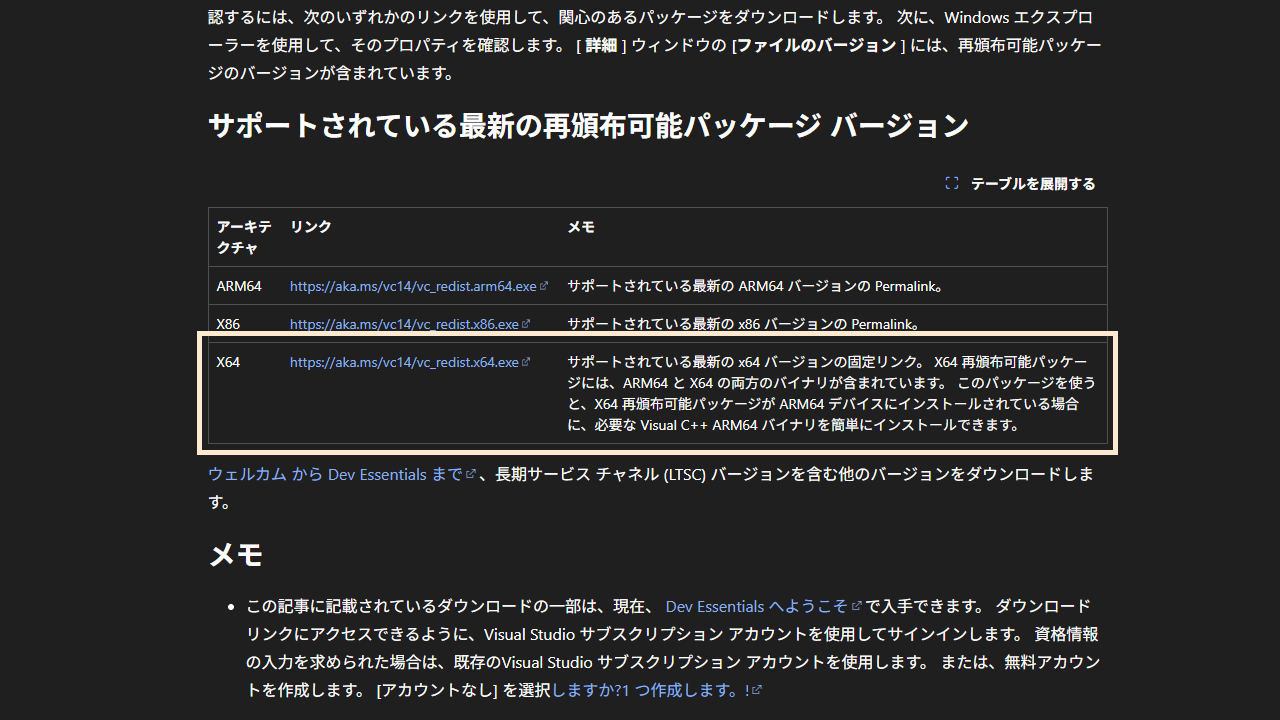
ComfyUI や PyTorch が使います。Microsoft 公式サイト から最新の X64 版をダウンロードしてインストールしてください。
ComfyUI のセットアップ
インストール方法は3つあります。迷ったら、初めての人はデスクトップ版、フォルダごと管理したい人はポータブル版がおすすめです。
| 方式 | 難易度 | Python | 更新方法 | 特徴 |
|---|---|---|---|---|
| デスクトップ版 | 簡単 | 同梱 | 管理画面のボタン | インストーラー形式。Manager も最初から有効 |
| ポータブル版 | 簡単 | 同梱 | バッチファイル | 1フォルダで完結。移動・バックアップが簡単 |
| マニュアル | 難しい | 自分で用意 | git pull | Python や PyTorch のバージョンを自由に選べる |
(1) デスクトップ版
デスクトップ版(正式名称「Comfy Desktop」)は、普通のアプリと同じようにインストーラーで入れられる ComfyUI です。Python や PyTorch の準備がいらず、ComfyUI-Manager も最初から使えるので、初めて ComfyUI を触る人に一番おすすめの方法です。ComfyUI 本体のアップデートも、画面のボタンからできます。
ダウンロードとインストール
comfy.org の「Download for Windows」からインストーラーをダウンロードします。過去のバージョンは GitHub の Releases から入手できます。
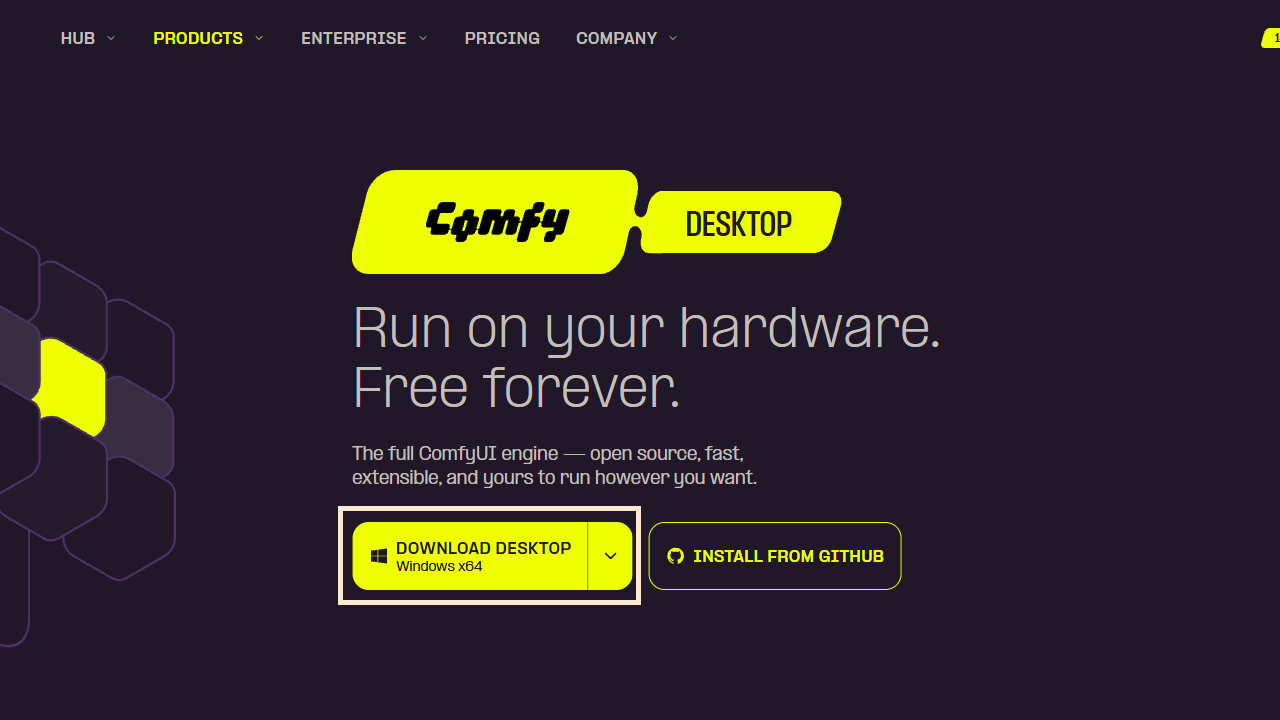
本記事では Comfy Desktop 1.1.8 を使っています。
ダウンロードしたインストーラーを実行すると、インストール先を選ぶ画面が表示されます。デフォルトは C:\Users\<ユーザー名>\AppData\Local\Programs\Comfy Desktop で、必要なディスク容量は約 530MB です。ここに入るのはアプリ本体だけで、Python 環境やモデルの保存先はこの後の初回起動で別に指定します。そのため、インストール先はデフォルトのままで問題ありません。
「インストール」をクリックすると、インストールが始まります。
初回起動
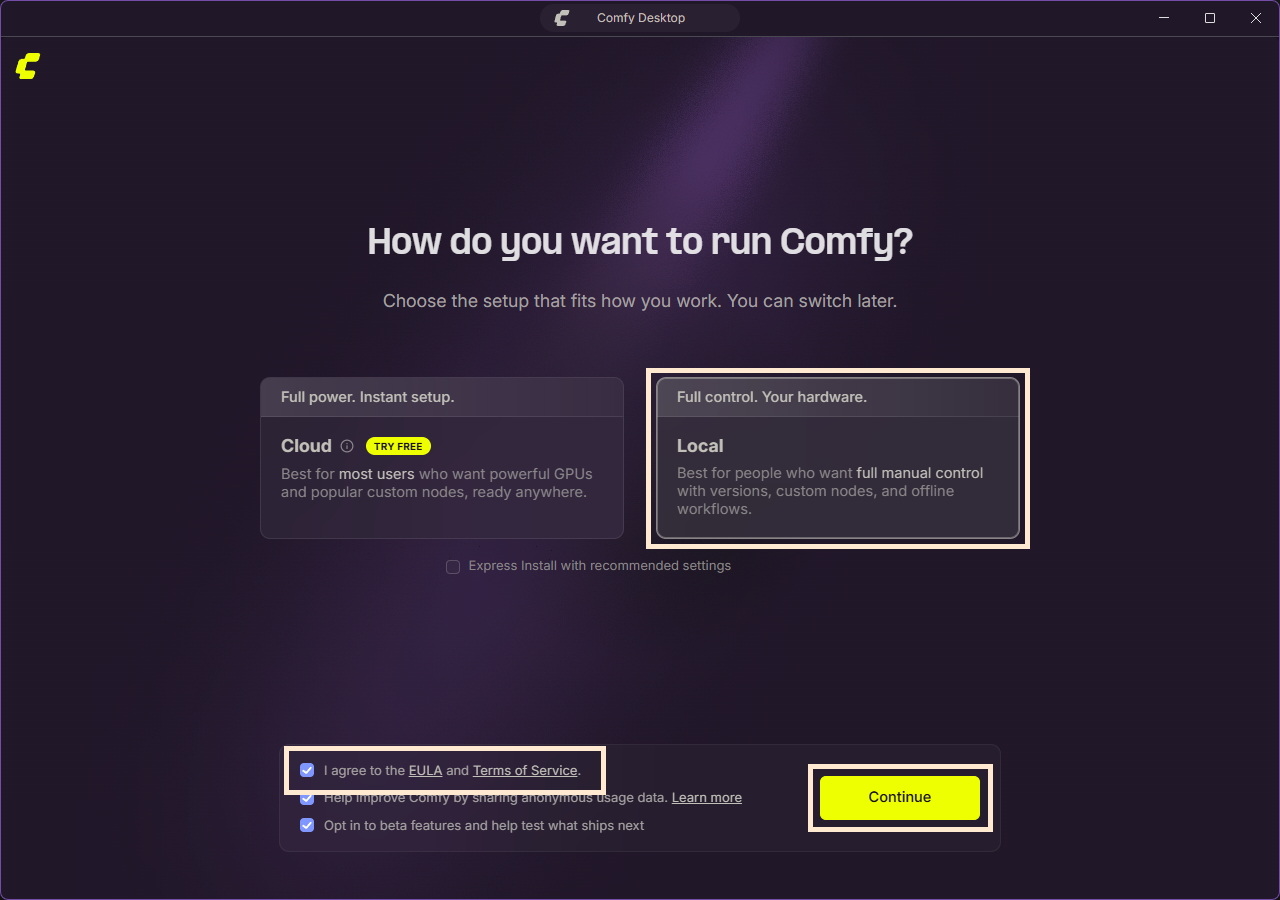
インストールが終わると Comfy Desktop が起動し、初期設定の画面が表示されます。以前のバージョンから画面が大きく変わり、最初に「クラウドで使うか、自分の PC で使うか」を選ぶようになりました。設定する画面は3つです。
実行方法の選択(How do you want to run Comfy?)
最初の画面では、ComfyUI をどこで動かすかを選びます。
| 選択肢 | 内容 |
|---|---|
| Cloud(TRY FREE) | Comfy の運営するクラウドの GPU で ComfyUI を動かします。PC のスペックに関係なく使え、人気のカスタムノードもすぐに使えます |
| Local | 自分の PC の GPU で ComfyUI を動かします。バージョンやカスタムノードを自分で管理でき、オフラインでも使えます |
この記事は自分の PC で動かすための記事なので、「Local」 を選びます。画面にも書かれているとおり、あとから切り替えることもできます。
その下の 「Express Install with recommended settings」 にチェックを入れると、おすすめの設定でまとめてインストールされます。チェックを入れると、その下に「Detected: NVIDIA」のように、自動で見つかった GPU の種類が表示されます。表示が自分の GPU と違う場合は、チェックを外して手動で設定してください。
チェックを入れないと、この後の画面で GPU の種類や保存先などを自分で指定できます。インストール先を C ドライブ以外にしたい人は、チェックを外したまま進めてください。
画面下には、次の3つのチェックボックスがあります。
- I agree to the EULA and Terms of Service:利用規約への同意です。チェックしないと先に進めません。
- Help improve Comfy by sharing anonymous usage data:匿名の使用状況データの送信です。デフォルトでオンになっています。
- Opt in to beta features and help test what ships next:ベータ機能を試す設定です。デフォルトでオンになっています。安定して使いたい人は外しておくとよいでしょう。
設定が終わったら 「Continue」 をクリックします。
インスタンスの作成(Create a New Instance)
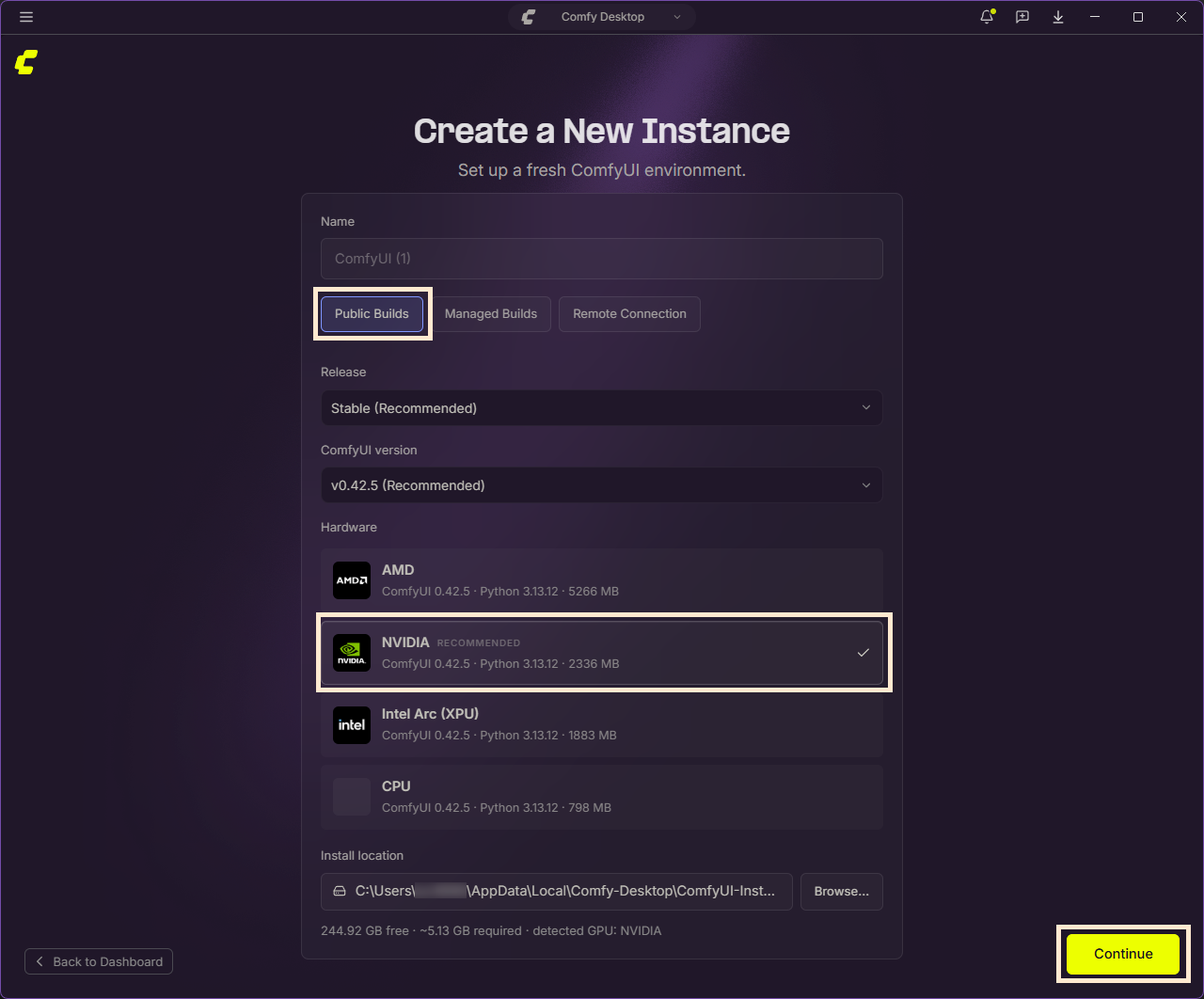
次の画面では、ComfyUI の実行環境(インスタンス)を作ります。Comfy Desktop では、ComfyUI のバージョンや GPU の設定が違う環境を「インスタンス」として複数作れるようになりました。ここで作るのは最初の1つ目です。
項目はいくつかありますが、Hardware が自分の GPU になっていることを確認すれば、あとはデフォルトのままで大丈夫です。私は次のように設定しました。
| 項目 | 内容 | 私の設定 |
|---|---|---|
| Name | インスタンスの名前。複数作ったときの見分けに使います。空欄のままでも先に進め、その場合は「ComfyUI」になります | 空欄(ComfyUI) |
| Public Builds など | インスタンスの作り方の選択。普通は Public Builds を選びます | Public Builds |
| Release | 安定版か開発版か | Stable (Recommended) |
| ComfyUI version | インストールする ComfyUI のバージョン | v0.42.5 (Recommended) |
| Hardware | 使う GPU の種類。PC の GPU に合ったものに「RECOMMENDED」と表示されます | NVIDIA |
| Install location | インスタンス(ComfyUI 本体と Python 環境)のインストール先。約 5GB 必要です | デフォルトのまま |
Name の下にある3つのボタンでは、インスタンスの作り方を選びます。
| 選択肢 | 内容 |
|---|---|
| Public Builds | 公開されている ComfyUI を PC にインストールします。普通はこれを選びます |
| Managed Builds | 企業やチーム向けのサービス「Managed Builds」で使う方式です。管理者が決めた ComfyUI のバージョン・カスタムノード・モデルの組み合わせ(ビルド)を、会社のアカウントでログインして使います。選ぶとブラウザで Comfy Cloud のログイン画面が開き、アプリはログインが終わるまで待機状態になります。個人で使うなら選ぶ必要はありません |
| Remote Connection | すでに動いている ComfyUI に接続します。「ComfyUI URL」に接続先(デフォルトは http://localhost:8188)を入力するだけで、インストールは行いません |
Remote Connection は、たとえばポータブル版やマニュアル版の ComfyUI を別に動かしていて、その画面を Comfy Desktop から使いたいときに便利です。同じネットワークにある別の PC の ComfyUI にも、その PC の URL を入れればつなげます(接続先の ComfyUI は --listen を付けて起動しておく必要があります)。
Public Builds を選んだ場合は、Release と ComfyUI version でインストールするバージョンを決めます。Release には次の2つがあります。
| 選択肢 | 内容 |
|---|---|
| Stable (Recommended) | テスト済みのリリース版。ほとんどの人はこれで OK です |
| Latest on GitHub | GitHub の master ブランチの最新コミット。新機能をいち早く試せますが、不安定なこともあります |
ComfyUI version では、Stable を選んだ場合にインストールするバージョンを選べます。一番上の最新の安定版に「(Recommended)」と付いているので、特に理由がなければそのままで大丈夫です。リストには過去のバージョンも並んでいるので、カスタムノードが新しいバージョンで動かないときなどは、古いバージョンを選んでインスタンスを作ることもできます。
Hardware には AMD、NVIDIA、Intel Arc(XPU)、CPU の4つが並びます。どれを選んでも Python は 3.13.12 で、ダウンロードするサイズだけが違います(NVIDIA は約 2.3GB)。
Install location のデフォルトは C:\Users\<ユーザー名>\AppData\Local\Comfy-Desktop\ComfyUI-Installs\ です。必要な容量は約 5GB と表示されますが、これは ComfyUI と Python 環境だけの容量です。インストール後のフォルダの構成は、補足情報にまとめています。
注意したいのは、Install location を変えても、モデルの保存先は変わらないという点です。モデルは Install location とは別の ComfyUI-Shared\models に保存され、デフォルトでは C ドライブに作られます。モデルの保存先を変える方法は、後の「モデルの保存先を変える」で説明します。
設定が終わったら 「Continue」 をクリックします。
スターターワークフローの選択(Choose a starter workflow)
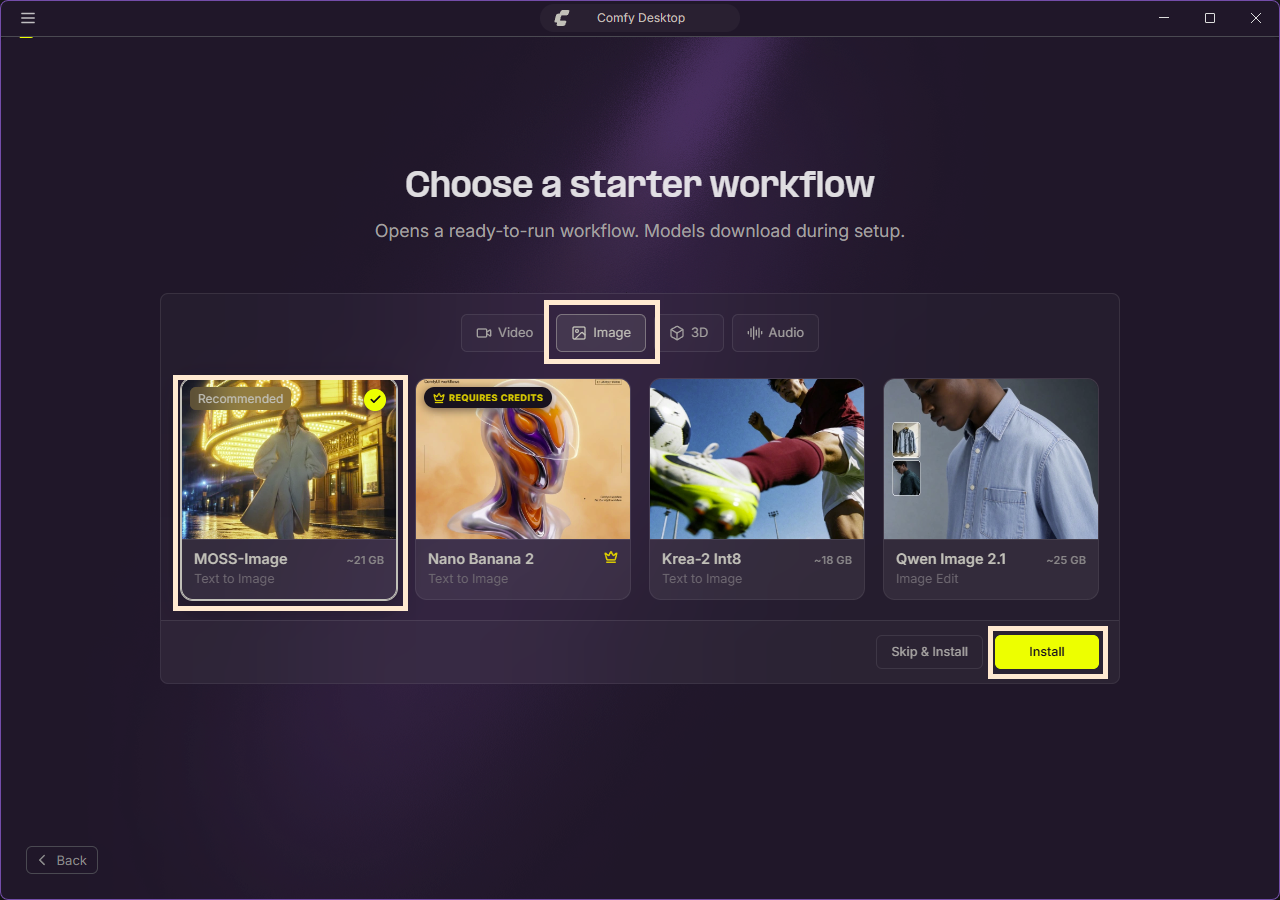
3枚目の画面では、最初に開くワークフロー(スターターワークフロー)を選べます。選んだワークフローで使うモデルは、セットアップ中に一緒にダウンロードされるので、インストールが終わるとすぐに生成を試せます。
上のタブで Video・Image・3D・Audio を切り替えると、それぞれのジャンルのワークフローが表示されます。カードの右上の数字は、ダウンロードするモデルのおおよその容量です。
注意したいのは、次の2点です。
- 容量がとても大きい:Video タブのワークフローは、どれも 40〜50GB ほどのモデルをダウンロードします。回線やストレージに余裕がないと、インストールにかなり時間がかかります。
- 「REQUIRES CREDITS」は有料:王冠のマークが付いたワークフロー(Seedance 2.5 など)は、Comfy のクレジットを使う API 経由のモデルです。PC の GPU ではなく外部のサービスで生成するので、利用には料金がかかります。
画像生成を試すなら、Image タブから選ぶのがおすすめです。Image タブには次のワークフローが並んでいます。
| ワークフロー | 内容 | 容量 |
|---|---|---|
| MOSS-Image(Recommended) | テキストから画像を生成 | 約 21GB |
| Nano Banana 2 | テキストから画像を生成(REQUIRES CREDITS:有料) | — |
| Krea-2 Int8 | テキストから画像を生成 | 約 18GB |
| Qwen Image 2.1 | 画像の編集 | 約 25GB |
私は Recommended の MOSS-Image を選んで「Install」をクリックしました。
ここでワークフローを選ぶと、モデルはデフォルトの保存先(C ドライブの ComfyUI-Shared\models)にダウンロードされます。モデルを C ドライブ以外に置きたい人は、ここでは「Skip & Install」を選び、インストール後にモデルの保存先を変えてから、テンプレートなどでモデルを入れるのがおすすめです。ワークフローを選ばずにインストールだけしたい人も「Skip & Install」をクリックしてください。その場合は、後の「ComfyUI の動作確認」で、テンプレートから MOSS-Image を入れて試せます。
インストール完了後の画面
インストールが終わると、ComfyUI の画面が開きます。スターターワークフローを選んだ場合は、そのワークフローのタブが最初から開いています。
選んだワークフローのモデルは、裏でダウンロードが続いています。右上のダウンロードアイコンに数字が出ている間はダウンロード中で、モデルがそろうまではノードが空の枠のように表示されます。ダウンロードが終わるまで待ちましょう。
画面上部の中央には「Switch & manage instances」という案内が表示されます。ここをクリックすると、インスタンスの切り替えや、新しいインスタンスの作成ができます。「Got it」で案内を閉じられます。
MOSS-Image で生成してみる
ダウンロードが終わると、ワークフローのノードが表示されます。MOSS-Image のワークフローは、ほぼ「Text to Image (MOSS-Image)」という1つのノードで完結していて、とてもシンプルです。
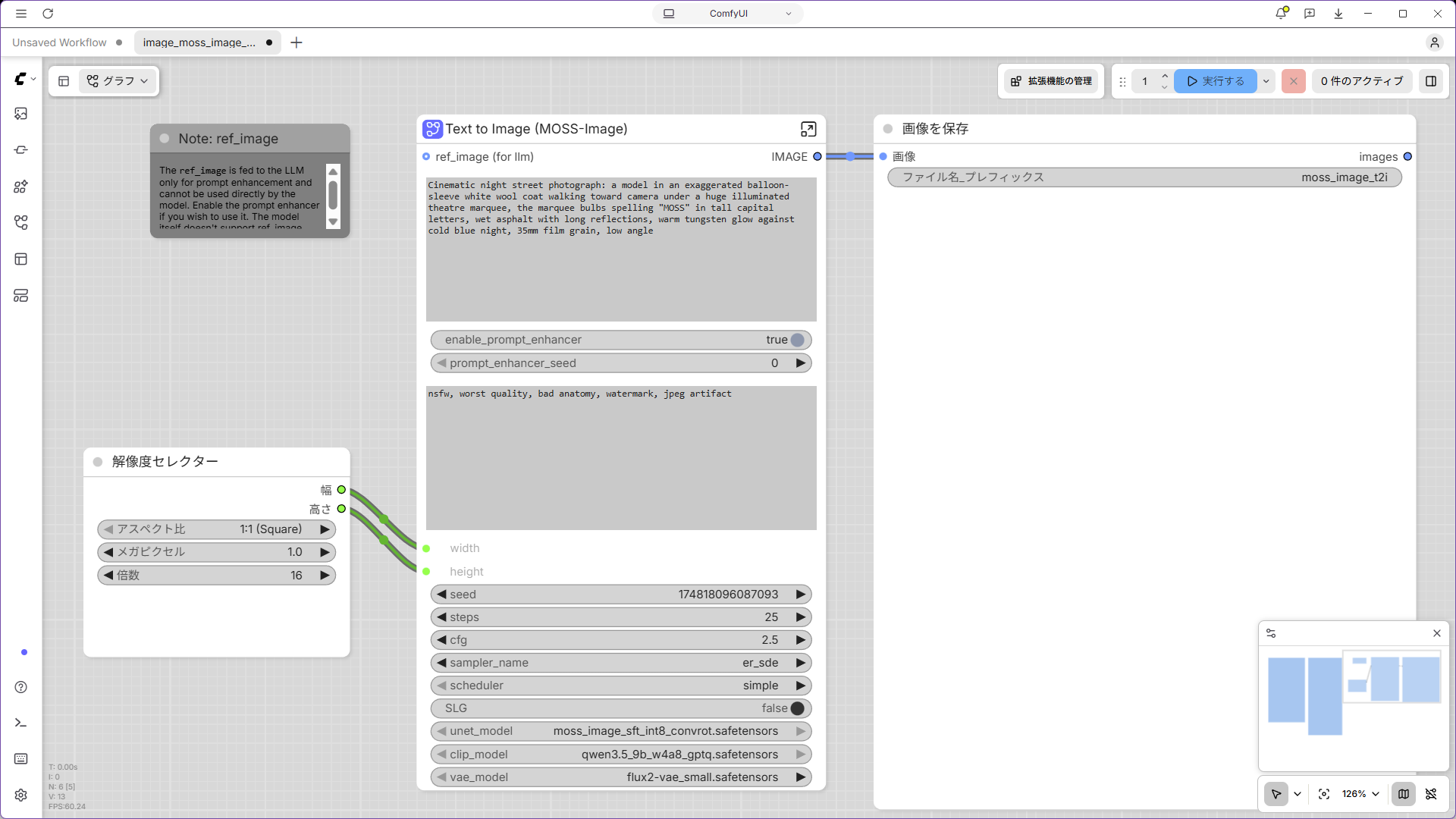
プロンプトにはサンプルが最初から入っているので、そのまま画面右上の 「実行する」 をクリックすれば生成が始まります。私の環境(RTX 5070 / VRAM 12GB)では、1回目は約 41 秒、2回目は約 16 秒で生成できました。

41 秒・16 秒は RTX 5070(VRAM 12GB)での数字。MOSS-Image ならこれで足りたけど、もっと大きなモデルも試したくなったら、VRAM 16GB の RTX 5070 Ti クラスが欲しくなりそう。
MOSS-Image のワークフローには、次のノードが並んでいます。
| ノード | 役割 |
|---|---|
| Text to Image (MOSS-Image) | プロンプト(上の欄)とネガティブプロンプト(下の欄)、ステップ数などを設定して画像を生成します |
| 解像度セレクター | 画像の縦横比(アスペクト比)とサイズ(メガピクセル)を決めます。デフォルトは 1:1、1.0 メガピクセル |
| 画像を保存 | 生成した画像を表示し、保存します |
| Note: ref_image | 参照画像についての説明メモです |
enable_prompt_enhancer が true になっていると、生成の前に LLM(テキストエンコーダーの Qwen3.5)がプロンプトを詳しく書き直してくれます。短いプロンプトでもそれなりの画像になる反面、その分だけ時間がかかります。
ダウンロードされたモデルは次の3つです。合計は約 12GB で、画像を生成する本体は約 5GB なので、VRAM 12GB にも収まります。
| ファイル | 役割 |
|---|---|
moss_image_sft_int8_convrot.safetensors | 画像を生成する本体(約 5GB、int8 に量子化) |
qwen3.5_9b_w4a8_gptq.safetensors | プロンプトを読み取るテキストエンコーダー |
flux2-vae_small.safetensors | 画像の仕上げをする VAE |
生成にかかった時間は次のとおりです。VRAM 12GB でも、メモリ不足のエラーは出ずに生成できました。
| 時間 | 内訳 | |
|---|---|---|
| 1回目 | 約 41 秒 | モデルの読み込み+プロンプトの書き直し+画像の生成(25 ステップで約 15 秒) |
| 2回目 | 約 16 秒 | 画像の生成のみ |
2回目は、プロンプトを変えずにもう一度実行したので、プロンプトの書き直しの結果が使い回され、画像の生成だけで終わりました。プロンプトを変えると書き直しからやり直しになるので、その分だけ時間が延びます。
起動ログを見ると、インストールされた環境は次のとおりでした。
| 項目 | バージョン |
|---|---|
| ComfyUI | 0.42.5 |
| Python | 3.13.12 |
| PyTorch | 2.12.1+cu130 |
| フロントエンド | 1.55.18 |
モデルの保存先を変える(Desktop Settings → Storage)
デスクトップ版では、モデルや入出力フォルダの場所を Desktop Settings の Storage で管理します。モデルは何十 GB にもなるので、C ドライブの容量に余裕がない人は、最初にモデルの保存先を別のドライブに変えておきましょう。ここで設定したフォルダはすべてのインスタンスで共有されるので、インスタンスを作り直してもモデルはそのまま使えます。
MOSS-Image のワークフローだけでも約 21GB。いろいろなモデルを試していくなら、モデル置き場用の SSD を 1 本足しておくと気が楽になりそう。
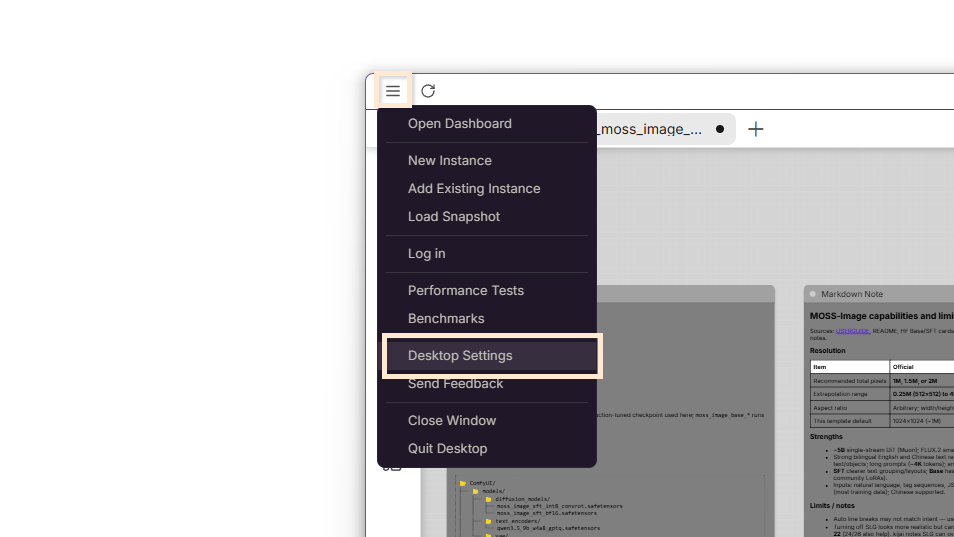
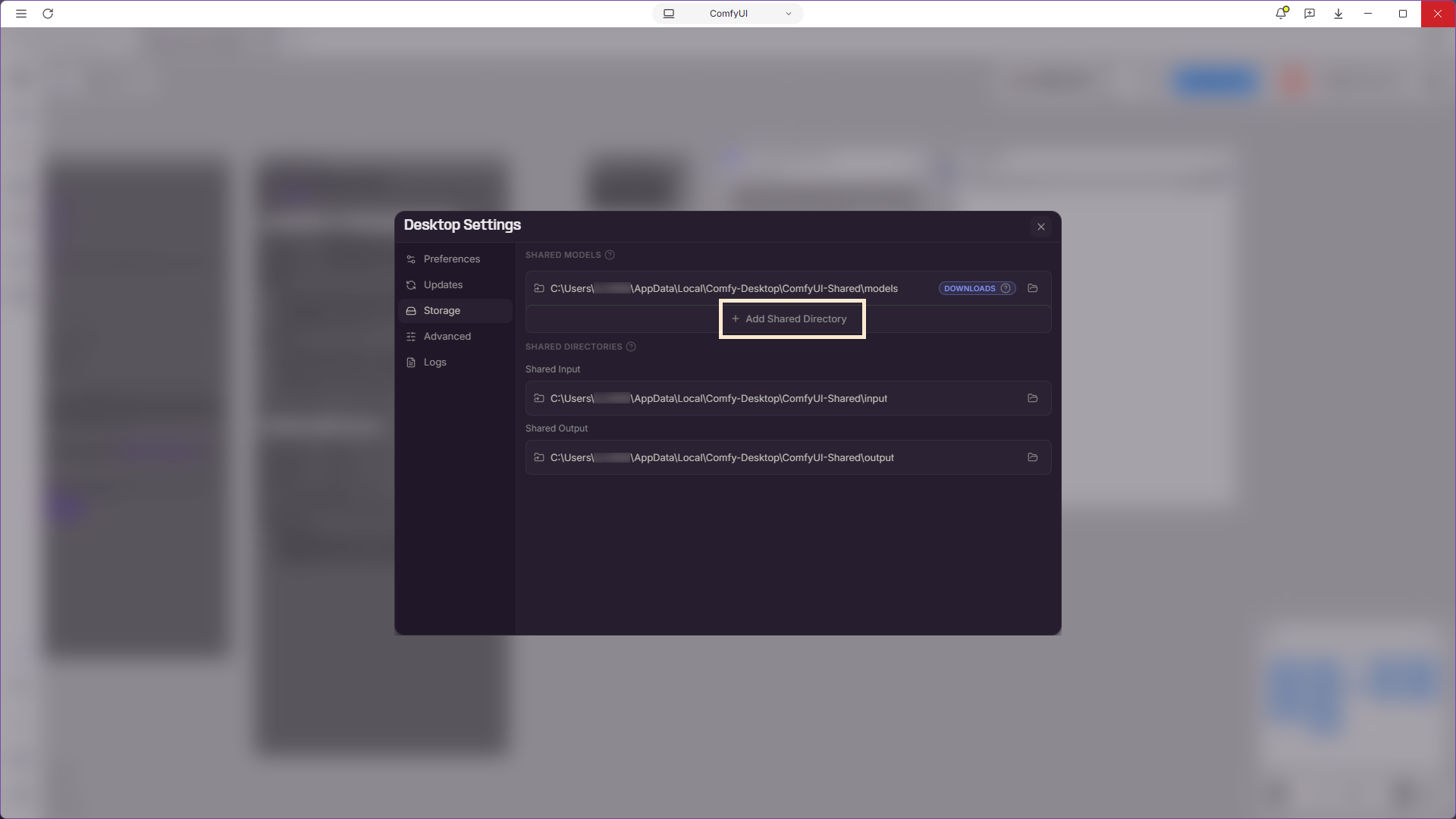
最初は、デフォルトの ComfyUI-Shared\models に「DOWNLOADS」の印が付いています。この印が付いたフォルダに、新しいモデルがダウンロードされます。フォルダを追加しただけではダウンロード先は変わらないので、追加したあとにダウンロード先を切り替えます。
- エクスプローラーで、モデル置き場にする空のフォルダを作ります(例:
D:\ComfyUI\models)。 - 「Add Shared Directory」で、そのフォルダを追加します。
- 追加したフォルダの「⋯」メニューから 「Use for Model Downloads」 を選びます。「DOWNLOADS」の印がそのフォルダに移ります。
- Comfy Desktop を再起動します。追加したフォルダは、R キーや Ctrl + R では読み込まれず、再起動して初めて有効になります。再起動すると、追加したフォルダの中に
checkpointsやlorasなど、モデルの種類ごとのフォルダが作られます(追加した直後には作られません)。
これで、以後ダウンロードするモデルは新しいフォルダに保存されます。すでに C ドライブにダウンロードしたモデルは自動では移動しないので、必要ならエクスプローラーで新しいフォルダに移しておきましょう。元のフォルダが不要になったら、「⋯」メニューの「Remove」で一覧から外せます(Remove は一覧から外すだけで、ファイルは削除されません)。
自分でモデルを入れるときは、自動で作られた種類ごとのフォルダ(Checkpoint なら checkpoints、LoRA なら loras)に置いてください。モデルを置いたあとは、画面で Ctrl + R を押すと一覧に反映されます(すでに読み込まれているフォルダにモデルを足したときの話です。Storage に新しく追加したフォルダは、再起動するまで読み込まれません)。
フォルダを追加すると中に種類ごとのフォルダが作られるので、追加するのは ComfyUI 用に新しく作ったフォルダにしましょう。ほかのツールのフォルダを追加したときにどうなるかは、補足情報で説明しています。
Storage には次の項目があります。
| 項目 | 内容 |
|---|---|
| Shared Models | モデルを探すフォルダの一覧です。すべてのインスタンスがここに並んだフォルダを読み込みます。「DOWNLOADS」の印が付いたフォルダに、新しいモデルがダウンロードされます |
| Add Shared Directory | モデルを探すフォルダを追加します |
| Shared Input | 入力ファイル(画像・動画など)を置くフォルダです |
| Shared Output | 生成した画像などが保存されるフォルダです |
Shared Input と Shared Output も、右のフォルダアイコンから場所を変えられます。生成した画像をたくさん保存する人は、Output も別のドライブにしておくと安心です。
インスタンスごとに、共有フォルダを使わずに別の入出力フォルダを使うといった設定は、インスタンスの管理画面の Storage タブでできます。
ComfyUI-Manager
デスクトップ版は最初から ComfyUI-Manager が有効(--enable-manager 付きで起動)なので、追加の作業はいりません。起動ログに [START] ComfyUI-Manager と表示されていれば、Manager が動いています。
Manager のセキュリティレベルなどの設定や、そのほかの起動オプションは、インスタンスの管理画面で変更できます。ふだん使うぶんにはデフォルトのままで問題ないので、詳しくは補足情報にまとめました。
アップデート
デスクトップ版では、ComfyUI 本体のアップデートはインスタンスごとに行います。新しいバージョンが出ても自動では更新されないので、ときどき確認しておきましょう。
- インスタンスの一覧で、カードの右上の ⋮ をクリックし、Manage を選びます。
- Update タブを開きます。新しいバージョンがあると「Update available」と表示され、Latest Version に新しいバージョンが出ています。
- Update Now をクリックし、確認の画面でもう一度 Update Now をクリックします。
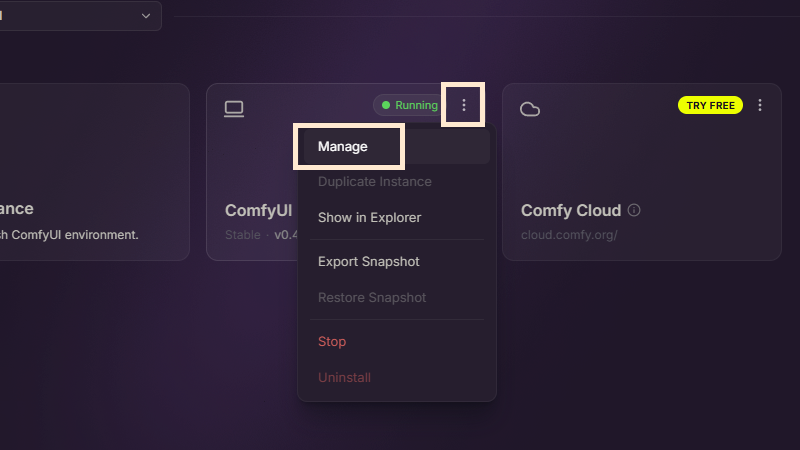
ComfyUI を起動している場合は、いったん止めてから更新されます。確認の画面にも書かれているとおり、アップデートでカスタムノードが動かなくなったときは、Snapshots タブから前の状態に戻せます。
アップデートが終わると、Update タブのバージョンが新しくなり、横に「Up to date」と表示されます。私の環境では、v0.42.5 から v0.43.0 に更新されました。PyTorch は ComfyUI 本体のアップデートでは変わらず、2.12.1+cu130 のままでした。PyTorch を変えたいときは、同じ Update タブの PyTorch の欄で選び直します。
Update タブには、次の項目もあります。
| 項目 | 内容 |
|---|---|
| Last Checked | 最後に新しいバージョンを確認した時刻。Check for updates で今すぐ確認できます |
| Update Channel | どのバージョンを配ってもらうか。デフォルトは「Stable」(テスト済みのリリース)。「Latest on GitHub」にすると、開発中の最新コミットを使えます |
| Copy & Update | インスタンスを複製してから、複製したほうを更新します。元のインスタンスはそのまま残ります |
| PyTorch | PyTorch のバックエンド(CUDA 13.0 など)とバージョンの選択 |
(2) ポータブル版
ポータブル版は、Python や PyTorch を含めた実行環境が1つのフォルダにまとまっている ComfyUI です。インストール作業がなく、ダウンロードして展開すればすぐに使えます。フォルダごと移動やバックアップができるので、複数の環境を使い分けたい人にも向いています。私が普段使っているのもこの方法です。
ダウンロード
ComfyUI の GitHub の README(または 公式ドキュメント)から、GPU に合ったファイルをダウンロードします。
| ファイル名 | 対象 | 同梱 |
|---|---|---|
ComfyUI_windows_portable_nvidia.7z | NVIDIA RTX 20 シリーズ以降 | Python 3.13 / CUDA 13.0 |
ComfyUI_windows_portable_nvidia_cu126.7z | NVIDIA GTX 10 シリーズ以前 | Python 3.12 / CUDA 12.6 |
ComfyUI_windows_portable_nvidia_arm64.7z | Windows on ARM + NVIDIA | Python 3.14 |
ComfyUI_windows_portable_amd.7z | AMD GPU(ROCm) | — |
ComfyUI_windows_portable_intel.7z | Intel GPU | — |
私は RTX 5070 なので、ComfyUI_windows_portable_nvidia.7z を選びました。
展開
7z 形式です。Windows 11 の標準機能か 7-Zip で展開すると、ComfyUI_windows_portable フォルダができます。フォルダは好きな場所に置いて構いません。
アップデート
ダウンロードしたパッケージは、最新版になっているとは限りません。ComfyUI は数日おきに新しいバージョンが出ますが、ダウンロード用のパッケージはそのたびに作られるわけではないからです。私の環境でも、展開した直後の ComfyUI は 0.42.1 でしたが、アップデートすると 0.43.0 になりました。最初に起動する前に、アップデートしておきましょう。
ComfyUI_windows_portable\update フォルダにある update_comfyui_stable.bat をダブルクリックすると、最新の安定版に更新されます。終わったら、次の Manager の設定に進んでください。
実行するとコマンドプロンプトが開き、ComfyUI 本体の更新と、必要なパッケージのダウンロードが進みます。最後に「続行するには何かキーを押してください . . .」と表示されたら完了なので、何かキーを押して閉じてください。
最後のほうに [notice] A new release of pip is available と表示されることがありますが、pip(パッケージを入れるツール)の新しいバージョンがあるというお知らせです。ComfyUI を動かすのに pip を更新する必要はないので、気にしなくて大丈夫です。
ログを見ると、アップデート用のバッチファイルは次の順に処理しています。
- 今の状態をバックアップ用のブランチ(
backup_branch_日付_時刻)として残す - GitHub から最新の ComfyUI を取得する(
pulling latest changes→Done!) requirements.txtに書かれたパッケージのうち、新しいバージョンが必要なものだけを入れ直す
私の環境では、フロントエンド(comfyui-frontend-package)が 1.55.18 から 1.57.4 に、ワークフローのテンプレートなどが新しいバージョンに更新されました。ダウンロードは合計で 400MB ほどです。PyTorch はすでに条件を満たしていたので、入れ直されませんでした。
update フォルダには、ほかにも次のバッチファイルがあります。今後アップデートするときも、update_comfyui_stable.bat を実行してから起動用のバッチファイルで起動する、という流れは同じです。
| バッチファイル | 内容 |
|---|---|
update_comfyui_stable.bat | 最新の安定版に更新(基本はこれ) |
update_comfyui.bat | 開発中の最新コミットに更新 |
update_comfyui_and_python_dependencies.bat | Python の依存関係まで更新。動かなくなったときのリカバリー用で、カスタムノードとの依存関係が崩れることもあるので普段は使わない |
ComfyUI-Manager を有効にする
Manager は本体に組み込まれていますが、ポータブル版ではデフォルトで無効です。前回の記事では custom_nodes に git clone する方法を紹介しましたが、今は次の手順が公式の方法です。
ComfyUI_windows_portableフォルダでコマンドプロンプトを開き、Manager の依存関係を入れます。
.\python_embeded\python.exe -m pip install -r ComfyUI\manager_requirements.txt最後に Successfully installed ... comfyui_manager-4.2.2 ... と表示されれば完了です。途中で WARNING: The script ... is not on PATH. という表示が出ることがありますが、ComfyUI-Manager を使うのには関係ないので、気にしなくて大丈夫です。
- Manager を有効にして起動するためのバッチファイルを作ります。
run_nvidia_gpu.batを直接書き換えると、アップデートで元に戻ることがあるので、コピーしてから書き換えます。ComfyUI_windows_portableフォルダのrun_nvidia_gpu.batをコピーして貼り付け、名前をrun_nvidia_gpu_manager.batに変えます。run_nvidia_gpu_manager.batを右クリックして「編集」(またはメモ帳で開く)を選びます。python.exeで始まる行の末尾に、半角スペースを空けて--enable-managerを書き足し、上書き保存します。
元の run_nvidia_gpu.bat の中身は、次の3行です。
.\python_embeded\python.exe -s ComfyUI\main.py --windows-standalone-build
echo If you see this and ComfyUI did not start try updating your Nvidia Drivers to the latest. If you get a c10.dll error you need to install vc redist that you can find: https://aka.ms/vc14/vc_redist.x64.exe
pause書き換えるのは1行目だけです。2行目と3行目はそのまま残します。書き換えたあとの1行目は、次のようになります。
.\python_embeded\python.exe -s ComfyUI\main.py --windows-standalone-build --enable-managerこれで、Manager を使うときは run_nvidia_gpu_manager.bat で起動します。
旧来の Manager 画面を使いたい場合は、--enable-manager に加えて --enable-manager-legacy-ui を付けて起動します。
.\python_embeded\python.exe -s ComfyUI\main.py --windows-standalone-build --enable-manager --enable-manager-legacy-ui--windows-standalone-build を付けないと、起動してもブラウザが自動で開きません。その場合は、ブラウザで http://127.0.0.1:8188 を開いてください。
ほかに使える起動オプションは、公式マニュアルの「起動オプション」で確認できます。
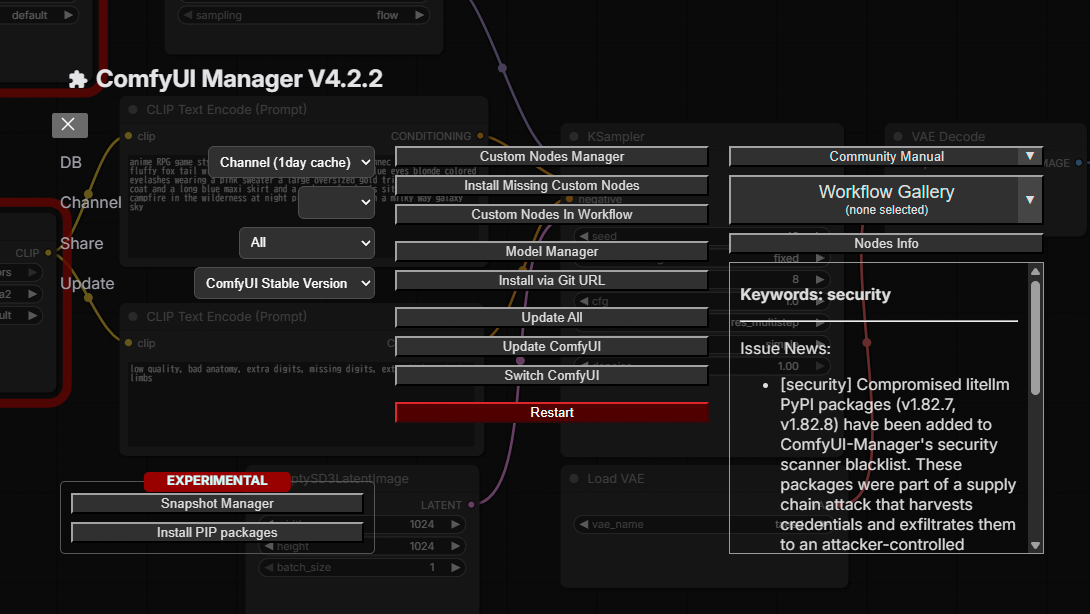
上のコマンドで起動すると、起動ログに [ComfyUI-Manager] Legacy UI is enabled. と表示され、前回の記事と同じ形の Manager 画面(ComfyUI Manager V4.2.2)が開きます。Custom Nodes Manager、Model Manager、Install via Git URL、Update ComfyUI など、おなじみのボタンが並んでいます。
ただ、私の環境(ComfyUI v0.43.0 / フロントエンド 1.57.4)では、画面の背景が透けて後ろのノードと重なるなど、表示が崩れていました。起動ログにも、古い仕組み(/scripts/ui.js など)が使われている、という DEPRECATION WARNING が出ています。旧来の画面は今のフロントエンドに合わなくなってきているようなので、特に理由がなければ、新しい Manager 画面を使うのがおすすめです。
custom_nodes\ComfyUI-Manager が残っていると、統合版と二重になります。統合版に移るなら、custom_nodes から旧 Manager のフォルダを外してから --enable-manager で起動してください。
起動
ComfyUI_windows_portable フォルダにある起動用のバッチファイルをダブルクリックすると、ComfyUI が起動します。Manager を有効にした人は、前の手順で作った run_nvidia_gpu_manager.bat を使ってください。NVIDIA 版のパッケージには、次のバッチファイルが入っています。
| バッチファイル | 内容 |
|---|---|
run_nvidia_gpu.bat | NVIDIA GPU で起動 |
run_nvidia_gpu_fast_fp16_accumulation.bat | NVIDIA GPU で、--fast fp16_accumulation を付けて起動(前回の記事でも紹介したもの) |
run_cpu.bat | CPU のみで起動(--cpu を付けて起動) |
AMD 版のパッケージには run_amd_gpu.bat、Intel 版には run_intel_gpu.bat が入っています。
NVIDIA 用のバッチファイルは、ComfyUI が止まったときに「ドライバを最新にしてください。c10.dll のエラーが出る場合は Visual C++ 再頒布可能パッケージを入れてください」という英語のメッセージを表示するようになっています。このメッセージが出たときの対処は、「よくあるトラブル」にまとめました。
--fast は、公式マニュアルの「起動オプション」で「品質や安定性に影響する可能性のある実験的最適化」と説明されているオプションです。fp16_accumulation のように値を付けると、その最適化だけが有効になります。値を付けずに --fast だけにすると、すべての最適化(fp16_accumulation、fp8_matrix_mult、cublas_ops、autotune)が有効になります。
実験的な機能なので、画像が崩れたりエラーが出たりしたときは、ふつうの run_nvidia_gpu.bat で起動し直してください。
起動するとコマンドプロンプトに To see the GUI go to: http://127.0.0.1:8188 と表示され、ブラウザが開きます。終了するときは、ブラウザのタブとコマンドプロンプトの両方を閉じます。
起動ログには、使っている GPU や Python・PyTorch のバージョンが表示されます。Device に自分の GPU の名前が出ていれば、GPU で動いています。私の環境では次のようになりました(主な行だけを抜き出しています)。
[INFO] Total VRAM 12199 MB, total RAM 65300 MB
[INFO] pytorch version: 2.14.0+cu130
[INFO] Device: cuda:0 NVIDIA GeForce RTX 5070 : cudaMallocAsync
[INFO] DynamicVRAM support detected and enabled
[INFO] Python version: 3.13.14 (tags/v3.13.14:fd17997, Jun 10 2026, 13:03:48) [MSC v.1944 64 bit (AMD64)]
[INFO] ComfyUI version: 0.43.0
[INFO] comfyui-frontend-package version: 1.57.4ComfyUI version には今のバージョンが表示されるので、アップデートできたかどうかもここで確認できます。
起動ログの最初のほうに、次の WARNING が出ます。
[WARNING] On windows we are currently forcing single GPU mode in ComfyUI due to a Nvidia related issue, if you want to disable this use: --cuda-device allNVIDIA 側の問題のため、Windows では GPU を1枚だけ使う設定にしている、という内容です。GPU が1枚の PC なら気にしなくて大丈夫です。複数の GPU を使いたい人は、メッセージのとおり --cuda-device all を付けて起動します。
ほかにも triton や torch_npu が見つからないといった行が出ますが、使わない機能についての表示なので、エラーではありません。
画像の生成は、モデルを入れてから「ComfyUI の動作確認」で試します。
--enable-manager を付けて起動した場合は、起動ログに [START] ComfyUI-Manager と表示されます。画面の右上、「Run」ボタンの並びにある「0 active」の右に、キューブのようなアイコンが表示されていれば、Manager が使える状態です。
Manager を有効にすると、起動ログに次のような行が増えます。
[INFO] [PRE] ComfyUI-Manager
[INFO] [START] ComfyUI-Manager
[ComfyUI-Manager] Using GitPython backend
[INFO] [ComfyUI-Manager] network_mode: public
[WARNING] [ComfyUI-Manager] The matrix sharing feature has been disabled because the `matrix-nio` dependency is not installed.network_mode: public は、Manager がカスタムノードの一覧(レジストリ)とふつうに通信する設定になっている、という意味です。最後の WARNING は、Matrix(チャットサービス)を使った共有機能に必要なパッケージ(matrix-nio)が入っていない、というお知らせです。この機能を使わなければ、入れる必要はありません。
(3) マニュアルインストール
Python や PyTorch のバージョンを自分で管理したい人向けです。ここでは、公式ドキュメントの「Manual Installation」の手順にならって、Miniconda で Python の環境を作り、そこに ComfyUI を入れます。前回の記事では Python 公式サイトの Python と venv を使っていましたが、今回は公式ドキュメントに合わせて変えています。
Miniconda のインストール
Miniconda は、Python の実行環境をいくつも作り分けられるツールです。ComfyUI 用の環境をほかの Python と分けておけるので、パッケージのバージョンが混ざる心配がありません。
Miniconda の公式サイト から Windows 版のインストーラーをダウンロードして、実行します。本記事では Miniconda3 py314_26.9.4-0(64-bit) を使いました。インストーラーの設定は、すべてデフォルトのままで問題ありません。
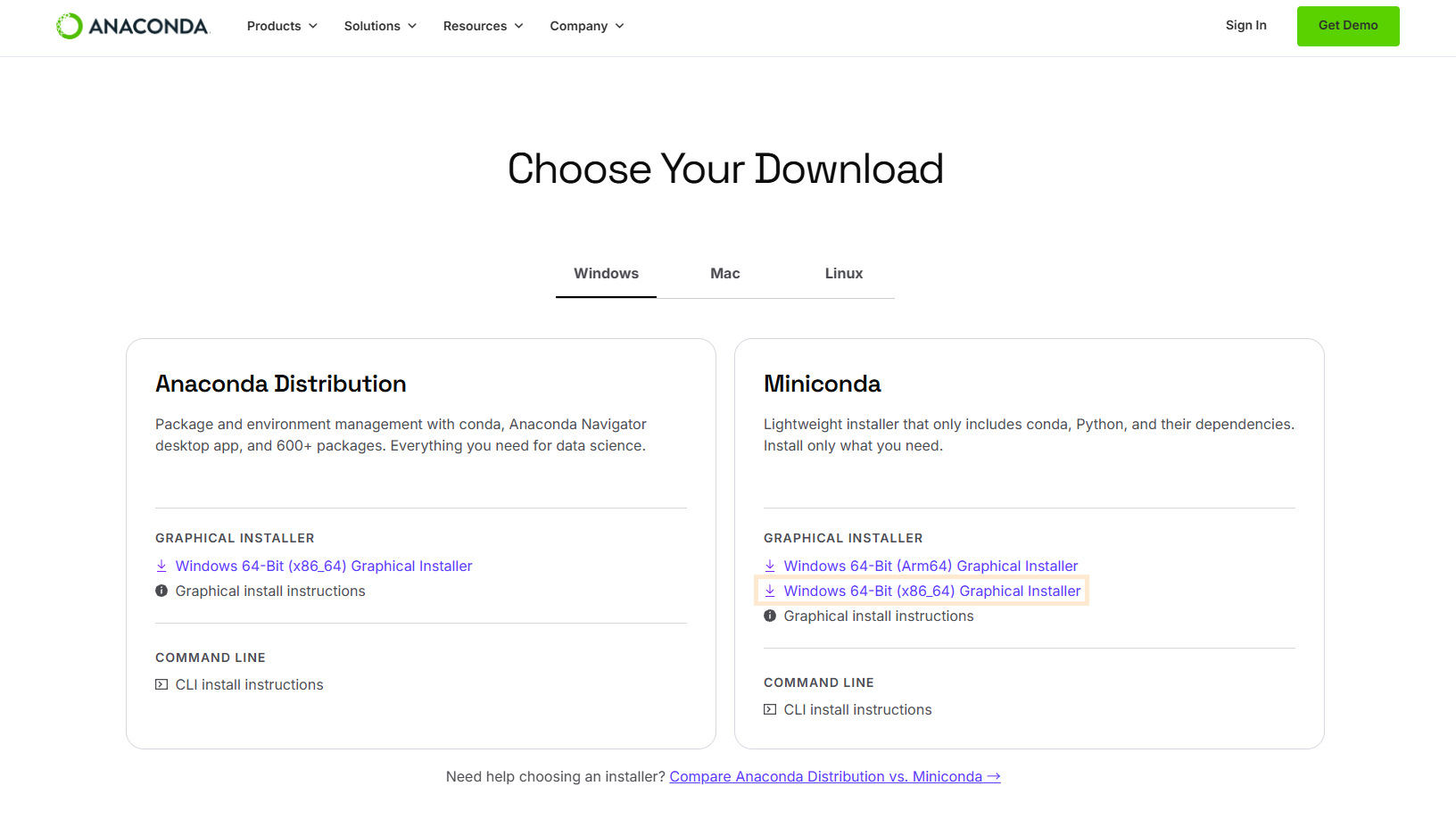
ダウンロードページ(Choose Your Download)では、Windows のタブを選び、右側の Miniconda の欄にある「Windows 64-Bit (x86_64) Graphical Installer」をクリックします。左側の Anaconda Distribution は、ほかのツールもまとめて入る大きなパッケージなので、ComfyUI に使うだけなら Miniconda で十分です。Arm 版の Windows を使っている人は「Windows 64-Bit (Arm64) Graphical Installer」を選んでください。
インストールが終わったら、スタートメニューで「Anaconda」と検索し、Anaconda Prompt を開きます。この後のコマンドは、すべて Anaconda Prompt で実行します。
インストーラーは、次の順に画面が進みます。どれもデフォルトのままで「Next」や「I Agree」を押していけば大丈夫です。
| 画面 | 内容 | デフォルト |
|---|---|---|
| License Agreement | 利用規約への同意 | 「I Agree」で進む |
| Select Installation Type | 自分だけ(Just Me)か、全ユーザー(All Users、管理者権限が必要)か | Just Me (recommended) |
| Choose Install Location | インストール先。必要な容量は約 920MB | C:\Users\<ユーザー名>\miniconda3 |
| Advanced Installation Options | Windows との連携の設定(下の表) | Create shortcuts だけオン |
| Completing | 完了。案内のページを開くかのチェックボックス | どちらもオン(不要なら外してよい) |
Advanced Installation Options には、次の4つのチェックボックスがあります。
| 項目 | 内容 | デフォルト |
|---|---|---|
| Create shortcuts | スタートメニューにショートカットを作る | オン |
| Add installation to my PATH environment variable | どこからでも conda を使えるようにする。ほかのアプリとぶつかることがあるので、インストーラーでもおすすめしないと書かれています | オフ |
| Register Miniconda3 as my default Python 3.14 | ほかのアプリ(VSCode など)が、Miniconda の Python を標準の Python として使うようにする | オフ |
| Clear the package cache upon completion | インストール後にパッケージのキャッシュを消して、ディスクの容量を空ける | オフ |
PATH は、インストーラーの説明どおりオフのままにしておきましょう。オフのままでも、スタートメニューの Anaconda Prompt から conda を使えます。
仮想環境の作成
ComfyUI 用の環境を comfyenv という名前で作ります。ComfyUI が推奨している Python 3.13 を、環境を作るときに一緒に入れます。コマンドは1行ずつ実行してください。
ComfyUI 用の環境を comfyenv という名前で作り、有効にします。
conda create -n comfyenv python=3.13初めて環境を作るときは、Anaconda のチャンネル(パッケージの配布元)の利用規約に同意するかを3回聞かれます。それぞれ a(accept)を入力して Enter を押します。続けて、入れるパッケージの一覧(Package Plan)が表示されます。一覧に python-3.13.x があることを確認してください。私の環境では Python 3.13.18 などが入り、ダウンロードは合計で 22MB ほどでした。Proceed ([y]/n)? と聞かれたら、y を入力して Enter を押します。To activate this environment, use と表示されれば、環境ができています。
途中で WARNING conda.conda_pypi.main から始まる「Did you know? …」というメッセージが出ることがありますが、conda の便利な機能の紹介なので、気にしなくて大丈夫です。
できた環境を有効にします。
conda activate comfyenv有効になると、プロンプトの先頭が (base) から (comfyenv) に変わります。環境の Python が使われているかを、次のコマンドで確認しておきましょう。
python --versionPython 3.13.x と表示されれば大丈夫です(私の環境では Python 3.13.18)。念のため where python も実行すると、使われる Python の場所がわかります。1行目が C:\Users\<ユーザー名>\miniconda3\envs\comfyenv\python.exe になっていれば、ComfyUI 用の環境の Python が使われています。2行目以降に WindowsApps\python.exe などが出ていても、1行目が優先されるので問題ありません。
where python公式ドキュメントの手順では、環境を conda create -n comfyenv で作ります。ところが、私の環境でこのとおりに作ると、Python が入っていない空の環境になりました。環境を有効にしてから確かめると、次のようになりました。
(comfyenv) F:\ai-generator>python --version
Python
(comfyenv) F:\ai-generator>where python
C:\Users\<ユーザー名>\AppData\Local\Microsoft\WindowsApps\python.exeWindowsApps\python.exe は、Python が入っていないときに Microsoft Store を案内するための Windows のファイルです。このまま pip install を進めても、ComfyUI 用の環境には何も入りません。そのため、この記事では環境を作るときに python=3.13 を付けています。
すでに python=3.13 を付けずに環境を作ってしまった人は、(comfyenv) の状態で次のコマンドを実行すれば、あとから Python を入れられます。
conda install python=3.13ComfyUI の取得
ComfyUI を置きたいフォルダ(私の場合は F:\ai-generator)に移動して、ComfyUI を取得します。
git clone https://github.com/Comfy-Org/ComfyUI.git最後に Resolving deltas: 100% ... done. と表示されれば完了です。私の環境では、ダウンロードは 100MB ほどでした。今いるフォルダの中に ComfyUI フォルダができます(私の場合は F:\ai-generator\ComfyUI)。
git clone で入るのは、GitHub にある開発中の最新版(master)です。ポータブル版やデスクトップ版のアップデートのように、安定版に合わせたものではありません。私が取得したときは、ちょうど安定版の v0.43.0 が出た直後だったので、起動ログのバージョンも 0.43.0 でした。時期によっては、安定版より新しい開発中のバージョンが入ることもあります。
PyTorch のインストール
先に PyTorch を入れてから requirements.txt を入れます。順番を逆にすると CUDA なしの PyTorch が入ってしまい、あとで入れ直すことになります(前回の記事はこの手順でした)。
NVIDIA GPU(CUDA 13.0)の場合:
pip install torch torchvision torchaudio --extra-index-url https://download.pytorch.org/whl/cu130GTX 10 シリーズ以前の場合は cu130 を cu126 に置き換えてください。
PyTorch 本体だけで 2GB ほどあるので、ダウンロードには少し時間がかかります。最後に Successfully installed ... torch-2.14.1+cu130 ... のように、torch のバージョンの後ろに +cu130 が付いて表示されれば、CUDA 13.0 対応の PyTorch が入っています。私の環境では、torch 2.14.1+cu130、torchvision 0.29.1+cu130、torchaudio 2.11.0+cu130 が入りました。
AMD GPU(Windows 11 + 最新ドライバ + Python 3.13)
HIP SDK を別に入れる必要はありません。
pip install --index-url https://stable.repo.amd.com/rocm/whl-next/ "torch[device-all]==2.13.0+rocm10.0.0" "torchvision[device-all]==0.28.0+rocm10.0.0" "torchaudio==2.11.0.2+rocm10.0.0"device-all は、対応するすべての GPU 用のデータを入れる指定です。2か所とも自分の GPU 用の指定(RX 7900 XT/XTX なら device-gfx1100、RX 9070 シリーズなら device-gfx1201)に置き換えると、ダウンロード容量を減らせます。
Intel GPU(Arc / Core Ultra)
pip install torch torchvision torchaudio --index-url https://download.pytorch.org/whl/xpuCUDA 用の PyTorch を入れないように注意してください。
NVIDIA GPU で開発版(nightly)の PyTorch を使う場合
公式ドキュメントでは、CUDA 13.2 の開発版を入れるコマンドも紹介されています。不安定なことがあるので、ふだんは上の CUDA 13.0 版で十分です。
pip install --pre torch torchvision torchaudio --index-url https://download.pytorch.org/whl/nightly/cu132依存関係のインストール
PyTorch を入れたら、ComfyUI フォルダに移動して、ComfyUI 本体が使うパッケージをインストールします。続けて、ComfyUI-Manager が使うパッケージも入れておきます(Manager の手順は公式ドキュメントの Manager のページによります)。
cd ComfyUIpip install -r requirements.txtpip install -r manager_requirements.txtどちらも、最後に Successfully installed ... と表示されれば完了です。requirements.txt ではフロントエンドやワークフローのテンプレートなど、たくさんのパッケージが入ります。requirements.txt には torch も書かれていますが、先に入れた CUDA 版がそのまま使われます(Requirement already satisfied: torch ... (2.14.1+cu130) と表示されます)。manager_requirements.txt では、ComfyUI-Manager(私の環境では 4.2.2)が入ります。
インストールされた PyTorch が GPU を使えるかは、次のコマンドで確認できます。
python -c "import torch; print(torch.__version__, torch.cuda.is_available())"バージョンの後ろに True と表示されれば、GPU を使える状態です。私の環境では、次のように表示されました。
2.14.1+cu130 TrueFalse と表示された場合は、CUDA なしの PyTorch が入っています。「よくあるトラブル」を参考に入れ直してください。
起動
起動するときは、Anaconda Prompt で環境を有効にしてから、ComfyUI フォルダで main.py を実行します。Manager を使うので --enable-manager を付けます。コマンドは1行ずつ実行してください。
conda activate comfyenvcd /d F:\ai-generator\ComfyUIpython main.py --enable-manager起動したら、ブラウザで http://127.0.0.1:8188/ を開きます。ポータブル版と違って、ブラウザは自動では開きません。ほかに使える起動オプションは、python main.py --help か、公式マニュアルの「起動オプション」で確認できます。
起動ログで、ComfyUI のバージョン、使っている GPU(Device)、VRAM/RAM の容量を確認できます。
私の環境では次のようになりました(主な行だけを抜き出しています)。
** Python executable: C:\Users\<ユーザー名>\miniconda3\envs\comfyenv\python.exe
[INFO] Total VRAM 12199 MB, total RAM 65300 MB
[INFO] pytorch version: 2.14.1+cu130
[INFO] Device: cuda:0 NVIDIA GeForce RTX 5070 : cudaMallocAsync
[INFO] Python version: 3.13.18 | packaged by Anaconda, Inc. | (main, Oct 27 2026, 00:53:21) [MSC v.1942 64 bit (AMD64)]
[INFO] ComfyUI version: 0.43.0
[INFO] comfyui-frontend-package version: 1.57.4
[INFO] [START] ComfyUI-ManagerPython executable が comfyenv の中の python.exe になっていれば、ComfyUI 用の環境で動いています。[START] ComfyUI-Manager が出ていれば Manager も有効です。ブラウザの画面も、Manager のアイコンを含めてポータブル版と同じです。起動ログに出る WARNING については、ポータブル版の「起動」で説明したものと同じなので、気にしなくて大丈夫です。
毎回 Anaconda Prompt を開いてコマンドを打つのが面倒なら、起動用のバッチファイルを作っておくと、ダブルクリックで起動できるようになります。ComfyUI フォルダ(私の場合は F:\ai-generator\ComfyUI)に、次の内容で run.bat を作って保存してください。
@echo off
call "%USERPROFILE%\miniconda3\Scripts\activate.bat" comfyenv
cd /d %~dp0
python main.py --enable-manager
pause2行目で Miniconda の comfyenv の環境を有効にしてから、ComfyUI を起動しています。PATH に conda を入れていなくても、この書き方なら Anaconda Prompt 以外から起動できます。Miniconda をデフォルトの場所(C:\Users\<ユーザー名>\miniconda3)以外に入れた人は、2行目のパスを書き換えてください。起動したら、ブラウザで http://127.0.0.1:8188/ を開きます。
アップデート
ComfyUI を更新するときは、Anaconda Prompt で環境を有効にしてから、ComfyUI フォルダに移動します。
conda activate comfyenvcd /d F:\ai-generator\ComfyUIComfyUI 本体を新しくします。
git pull本体を新しくしたら、必要なパッケージも入れ直します。
pip install -r requirements.txtpip install -r manager_requirements.txtpip install の前に、プロンプトの先頭が (comfyenv) になっていることを確認してください。環境を有効にし忘れると、ほかの Python にパッケージが入ってしまいます。
git pull で入るのは、「ComfyUI の取得」と同じく開発中の最新版(master)です。ポータブル版の update_comfyui_stable.bat やデスクトップ版のように、安定版に合わせたアップデートではない点に注意してください。新しいコミットには不具合が含まれることもあるので、アップデートして動かなくなったときは、少し待ってからもう一度アップデートすると直っていることがあります。
モデルの設定
ComfyUI は本体だけでは画像を生成できず、別途モデル(Checkpoint など)が必要です。ここでは、ほかのツールですでに持っているモデルを ComfyUI から使えるようにする方法と、モデルを個別に入れる方法を紹介します。動作確認で使うモデルは、後の「ComfyUI の動作確認」でワークフローと一緒に入れるので、ここは必要なときに読めば大丈夫です。
(1) 既存モデルを参照する
別の ComfyUI や Stable Diffusion web UI(A1111)などでダウンロード済みのモデルがあれば、コピーせずにそのまま参照できます。どの版でも extra_model_paths.yaml という設定ファイルで参照先を指定できます。デスクトップ版で別の ComfyUI のモデルを使うだけなら、画面から設定できる Storage も使えます。
デスクトップ版で別の ComfyUI のモデルを使う場合
その ComfyUI の models フォルダを、Desktop Settings → Storage の「Add Shared Directory」で追加すれば、そのまま使えます(詳しくは「モデルの保存先を変える」)。追加したフォルダは、すべてのインスタンスから使えます。
A1111 などほかのツールのモデルは、フォルダの構成が ComfyUI と違うので、Storage では読み込めません。次の extra_model_paths.yaml を使ってください(理由は補足情報で説明しています)。
extra_model_paths.yaml で参照する場合
ComfyUI のフォルダにある extra_model_paths.yaml.example をコピーして、名前を extra_model_paths.yaml に変えます。ファイルの場所は版によって違います。
| 版 | extra_model_paths.yaml.example の場所 |
|---|---|
| デスクトップ版 | C:\Users\<ユーザー名>\AppData\Local\Comfy-Desktop\ComfyUI-Installs\ComfyUI\ComfyUI\ |
| ポータブル版 | ComfyUI_windows_portable\ComfyUI\ |
| マニュアル版 | git clone した ComfyUI フォルダ |
extra_model_paths.yaml.example には、A1111 用の設定がコメント(#)付きで最初から書かれています。基本は、使う部分の行頭の # を外して、base_path を自分の A1111 のフォルダに書き換えるだけです。編集後は ComfyUI を再起動してください。起動ログに Adding extra search path checkpoints F:\...\models\Stable-diffusion のような行が出ていれば、読み込まれています。
A1111 のモデルを参照する場合(私がデスクトップ版で実際に使った設定です):
a1111:
     base_path: f:/ai-generator/Automatic1111/stable-diffusion-webui/
     checkpoints: models/Stable-diffusion
     configs: models/Stable-diffusion
     vae: models/VAE
     loras: |
          models/Lora
          models/LyCORIS
     upscale_models: |
                   models/ESRGAN
                   models/RealESRGAN
                   models/SwinIR
     embeddings: embeddings
     hypernetworks: models/hypernetworks
controlnet: models/ControlNet別の ComfyUI のモデルを参照する場合:
comfyui:
  base_path: I:\ai-generator\ComfyUI_windows_portable\ComfyUI\
  checkpoints: models/checkpoints/
  loras: models/loras/
  vae: models/vae/
  text_encoders: models/text_encoders/
  diffusion_models: models/diffusion_models/
upscale_models: models/upscale_models/デスクトップ版では、extra_model_paths.yaml はインスタンスのフォルダに置くので、インスタンスを複数作った場合は、それぞれに置く必要があります。旧バージョンの設定ファイルがあった場所(AppData\Roaming の下)に置いても読み込まれなかったので、置き場所に注意してください。
デスクトップ版でモデルを参照する2つの方法をまとめると、次のようになります。
| 方法 | 読み込めるもの | 対象 |
|---|---|---|
| Storage の Add Shared Directory | ComfyUI と同じフォルダ構成のモデル(別の ComfyUI など) | すべてのインスタンス |
extra_model_paths.yaml | フォルダ構成が違うツールのモデル(A1111 など)も可 | yaml を置いたインスタンスだけ |
(2) モデルを個別に入れる
前回の記事では、Manager の Model Manager からモデルを探して入れる方法を紹介しました。今の ComfyUI では、テンプレートやワークフローを開くと、必要なモデルをその場でダウンロードできるようになっています(手順は「ComfyUI の動作確認」で紹介します)。使いたいワークフローが決まっているなら、この方法が一番簡単です。
ここでは、ワークフローとは関係なく、Civitai や Hugging Face で見つけたモデルを個別に入れる方法を紹介します。ダウンロードしたファイルをフォルダに置くだけで、前回の記事のころから変わっていません。手順はどの版でも同じで、違うのは置き場所だけです。
| 版 | モデルの置き場所 |
|---|---|
| デスクトップ版 | Storage で「DOWNLOADS」の印を付けたフォルダ(デフォルトは Comfy-Desktop\ComfyUI-Shared\models) |
| ポータブル版 | ComfyUI_windows_portable\ComfyUI\models |
| マニュアル版 | git clone した ComfyUI フォルダの中の models |
- Civitai や Hugging Face から、モデルのファイル(
.safetensorsなど)をダウンロードします。 - 上の置き場所の中にある、モデルの種類に合ったフォルダ(下の表)にファイルを移します。
- キーボードの R を押すか、ComfyUI を再起動すると、モデルを読み込むノードの一覧に出てきます。
| モデルの種類 | 置くフォルダ |
|---|---|
| Checkpoint | checkpoints |
| 拡散モデル本体(UNet) | diffusion_models |
| テキストエンコーダー | text_encoders |
| VAE | vae |
| LoRA | loras |
| ControlNet | controlnet |
| アップスケーラー | upscale_models |
| Embedding | embeddings |
どのフォルダに置けばよいかは、モデルの配布ページに書かれていることが多いので、確認してから置きましょう。各フォルダには put_checkpoints_here のような目印のファイルが入っているので、フォルダ名で迷ったときの手がかりになります。
入っているモデルは、左のサイドバーの Models(Model Library)で確認できます。モデルをキャンバスにドラッグ&ドロップすると、そのモデルを読み込むノードが作られます。
前回の記事で紹介した Model Manager は、旧来の Manager 画面(--enable-manager-legacy-ui)には残っていました。
公式ドキュメントの「Import models」では、Model Library の Import に Civitai や Hugging Face のリンクを貼ってモデルを入れる方法が紹介されています。ただし、これは Comfy Cloud(有料の Creator プラン以上)だけの機能で、デスクトップ版・ポータブル版・マニュアル版では使えません。ローカルの ComfyUI では、ワークフローを開いてダウンロードするか、ここで紹介したようにファイルをフォルダに置いてください。
ComfyUI の動作確認
セットアップができたら、実際に画像を生成して ComfyUI が正しく動くか確認します。ComfyUI にはすぐに使えるテンプレート(ワークフローのひな形)が用意されているので、ノードを自分で組まなくても試せます。デスクトップ版でスターターワークフローの MOSS-Image を選んだ人は、インストールのときに生成まで済んでいるので、この節は飛ばして構いません。
MOSS-Image のワークフローで生成する
ポータブル版とマニュアル版は、同じ手順で動作確認できます。デスクトップ版のインストールで試したのと同じ MOSS-Image のワークフローを入れて、画像を生成します。デスクトップ版で「Skip & Install」を選んだ人も、同じ手順で試せます。ワークフローに必要なモデルは、ワークフローを開いたときに案内されるので、モデルを自分で探す必要はありません。
1. ワークフローを入れる
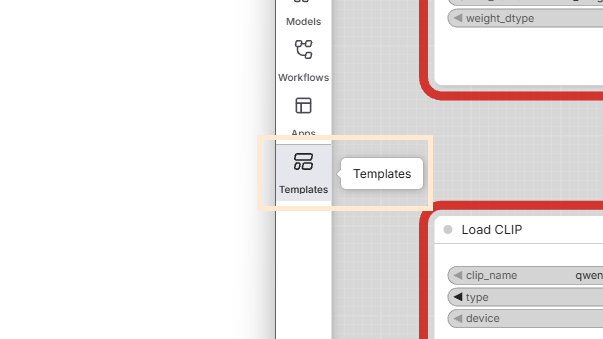
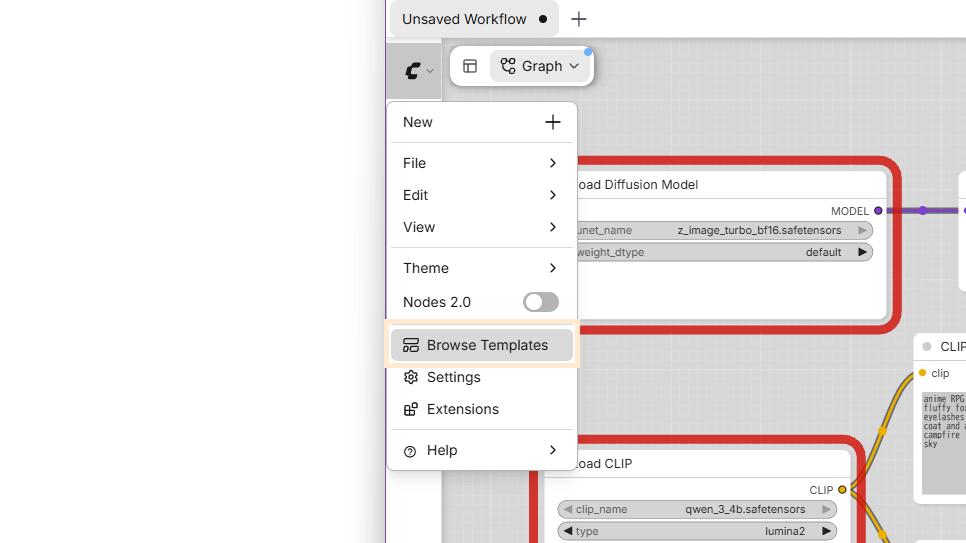
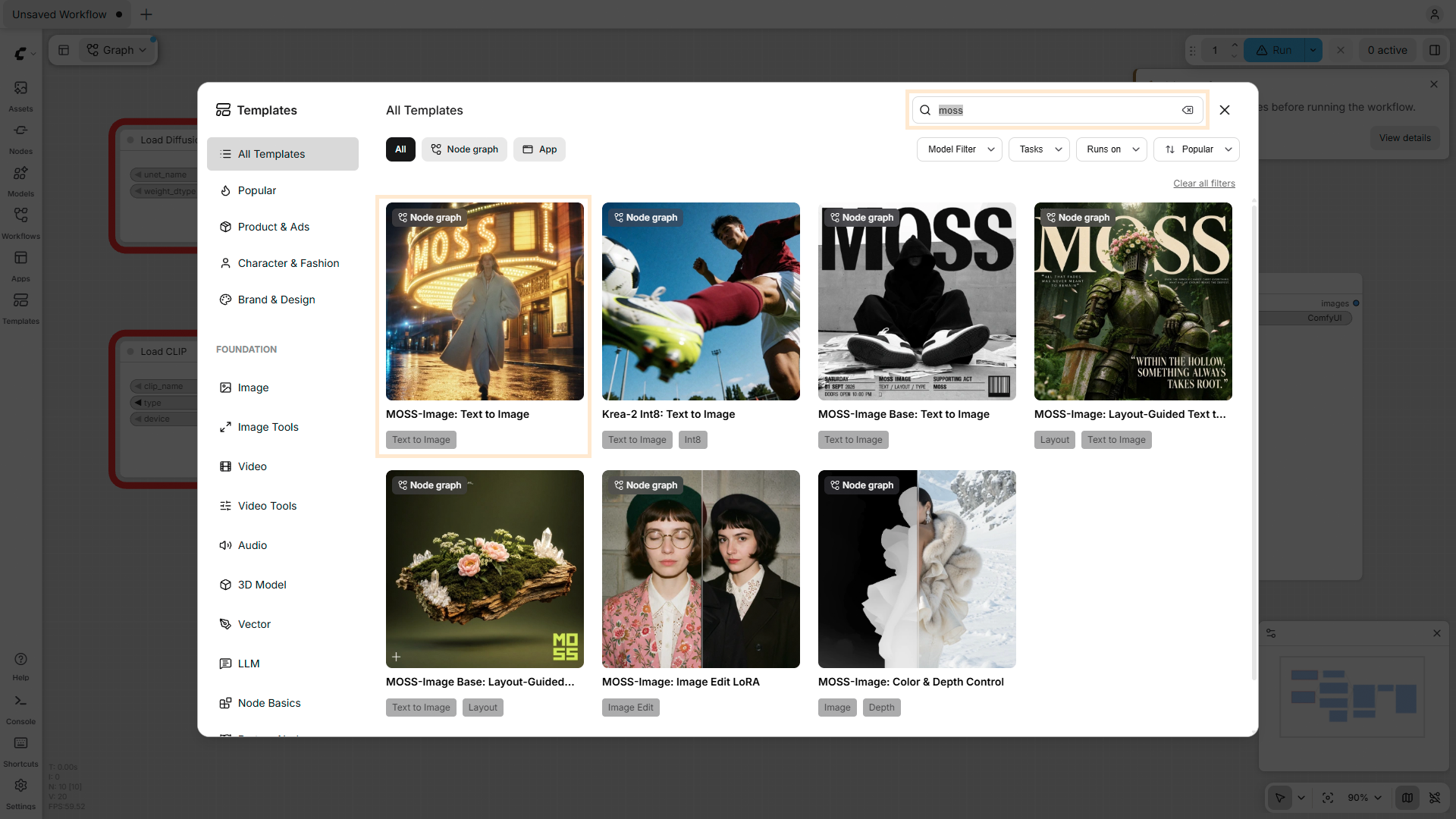
左のサイドバーの Templates か、画面左上の ComfyUI のロゴのメニューにある Browse Templates(日本語表示では「テンプレートを参照」)からテンプレートの一覧を開き、MOSS-Image のテンプレートを選びます。
2. モデルをダウンロードする
ワークフローを開くと、必要なモデルがそろっているかを ComfyUI が自動で確認します。まだモデルが入っていないので、モデルを読み込むノードが赤く囲まれ、右上に「3 issues found」(足りないモデルが3つ)と表示されます。
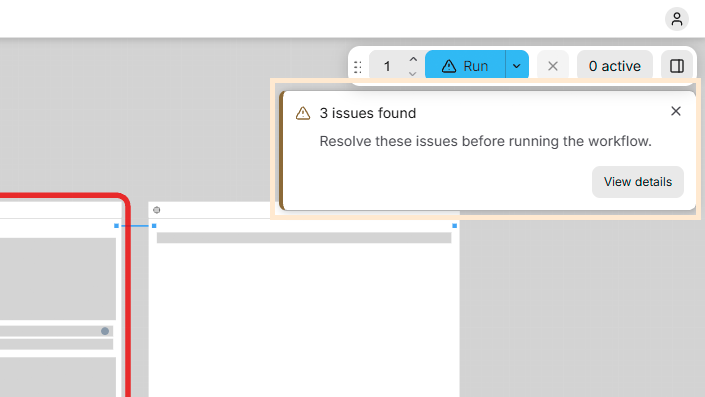
表示の View details をクリックすると、右側に Workflow Overview のパネルが開き、Issues タブの Missing Models に、足りないモデルが一覧で表示されます。
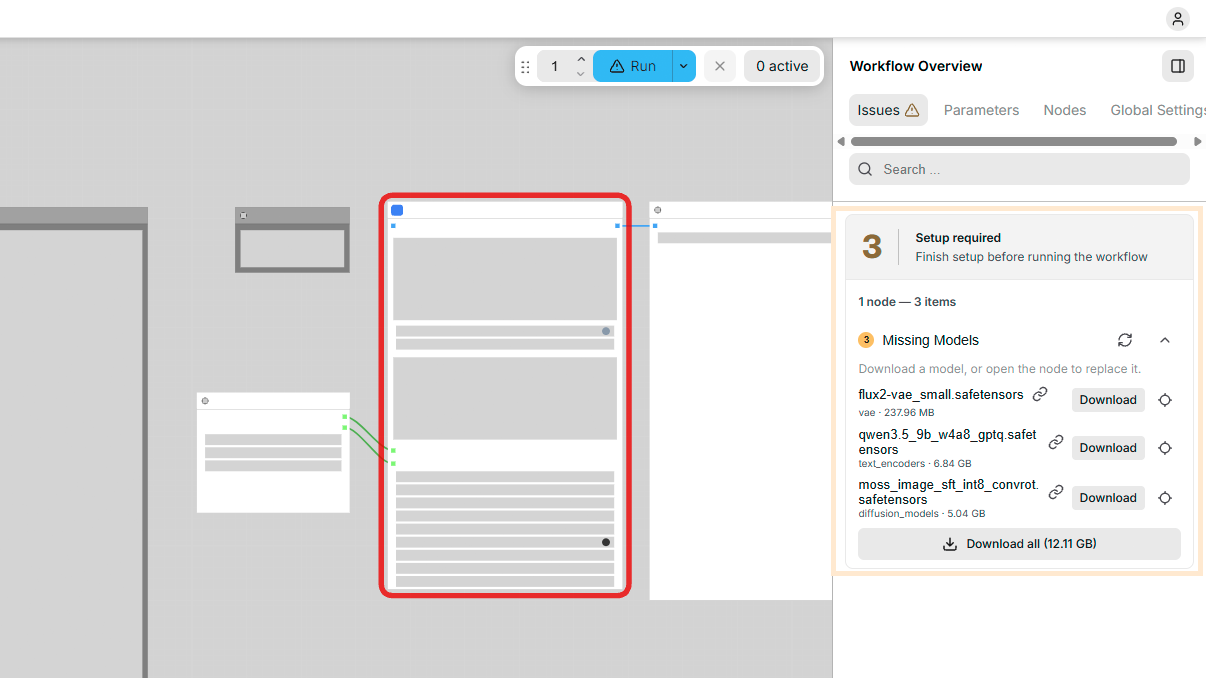
足りないモデルは次の3つです。モデル名の下に、入れる先のフォルダ(models の中のフォルダ名)と容量が書かれています。合計は約 12GB(Download all のボタンには 12.11 GB と表示)あるので、ダウンロードには時間がかかります。
| ファイル | フォルダ | 容量 |
|---|---|---|
flux2-vae_small.safetensors | vae | 237.96 MB |
qwen3.5_9b_w4a8_gptq.safetensors | text_encoders | 6.84 GB |
moss_image_sft_int8_convrot.safetensors | diffusion_models | 5.04 GB |
ポータブル版とマニュアル版では、デスクトップ版と違って、モデルは ComfyUI のフォルダに自動では入りません。ブラウザのダウンロードになるので、ダウンロードしたファイルを自分でフォルダに移します(公式ドキュメントの「First Generation」の手順と同じです)。
- モデルごとの Download を、3つとも1つずつクリックします。ファイルは、ブラウザのダウンロードフォルダ(通常
C:\Users\<ユーザー名>\Downloads)に保存されます。 - ダウンロードが終わったら、それぞれのファイルを、一覧のモデル名の下に書かれているフォルダに移します。
| ファイル | ポータブル版の移動先 | マニュアル版の移動先 |
|---|---|---|
flux2-vae_small.safetensors | ComfyUI_windows_portable\ComfyUI\models\vae | ComfyUI\models\vae |
qwen3.5_9b_w4a8_gptq.safetensors | ComfyUI_windows_portable\ComfyUI\models\text_encoders | ComfyUI\models\text_encoders |
moss_image_sft_int8_convrot.safetensors | ComfyUI_windows_portable\ComfyUI\models\diffusion_models | ComfyUI\models\diffusion_models |
移し終わると、models フォルダの中は次のようになります(関係するフォルダだけ抜き出しています)。各フォルダにある put_〜_here というファイルは、どのモデルを置くフォルダかを示す目印です。消さずにそのままで大丈夫です。
models
├─diffusion_models
│      moss_image_sft_int8_convrot.safetensors
│      put_diffusion_model_files_here
│
├─text_encoders
│      put_text_encoder_files_here
│      qwen3.5_9b_w4a8_gptq.safetensors
│
└─vae
        flux2-vae_small.safetensors
put_vae_here- Missing Models の横の更新ボタン(Refresh)をクリックするか、キーボードの R キーを押して、確認し直します。赤い囲みが消えれば、モデルがそろっています。
モデルのダウンロード元は、たいてい Hugging Face です。Download を押してもダウンロードが始まらないときや、途中で止まるときは、モデル名の横のリンクのアイコンからダウンロード元のページを開き、そこからファイルをダウンロードしてください。ダウンロードしたあとの移動先は、上の表と同じです。
足りないモデルの確認では、models の中の種類ごとのフォルダの直下に、同じ名前のファイルがあるかだけを見ています。たとえば diffusion_models\wan_video のようにサブフォルダに分けて置いたモデルは、置いてあっても「足りない」と表示されることがあります。その場合は表示を閉じ、モデルを読み込むノードで、そのファイルを直接選んでください。
3. 画像を生成する
モデルがそろったら、画面右上の 「Run」(日本語表示では「実行する」)をクリックすると生成が始まります。ワークフローの中身は、デスクトップ版の「MOSS-Image で生成してみる」と同じです。
私の環境(RTX 5070 / VRAM 12GB)での生成時間は次のとおりです。25 ステップの画像の生成は、どの版でも約 15 秒で、版による差はほとんどありません。
| 1回目 | 2回目 | |
|---|---|---|
| デスクトップ版 | 約 41 秒 | 約 16 秒 |
| ポータブル版 | 約 45 秒 | 約 16 秒 |
| マニュアル版 | 約 43 秒 | 約 16 秒 |
1回目はモデルの読み込みとプロンプトの書き直しがあるので時間がかかり、2回目は画像の生成だけで終わります。
生成した画像は、「画像を保存」ノードに表示され、output フォルダにも保存されます。保存先は、デスクトップ版が Storage で設定した Output のフォルダ(デフォルトは Comfy-Desktop\ComfyUI-Shared\output)、ポータブル版とマニュアル版が ComfyUI\output です。
プロンプトについて
プロンプトには、次の2種類があります。MOSS-Image のワークフローでは、Text to Image (MOSS-Image) ノードの上の欄がポジティブプロンプト、下の欄がネガティブプロンプトです。
- ポジティブプロンプト:画像に反映させたい内容
- ネガティブプロンプト:画像に入れたくない内容
ワークフローの保存と読み込み
ComfyUI で生成した PNG 画像には、生成に使ったワークフロー(ノードの構成とプロンプトなどの設定)が埋め込まれています。
- 画像から読み込む:生成した PNG をキャンバスにドラッグ&ドロップするか、コピーして貼り付けると、そのときのワークフローがそのまま復元されます。
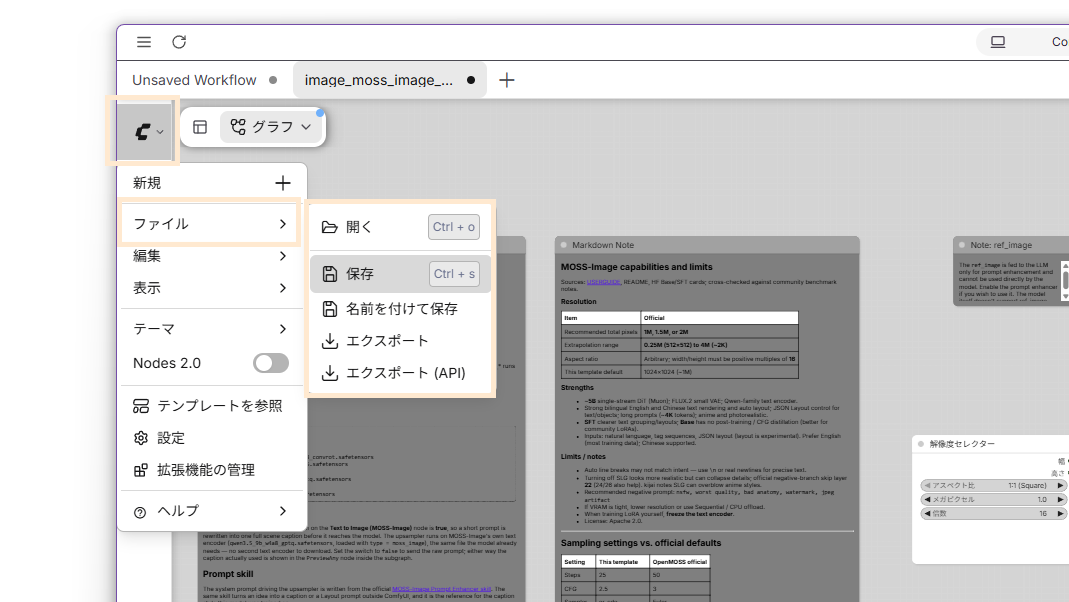
- ワークフローを保存する:画面左上の ComfyUI のロゴ(C のマーク)をクリックして、メニューの ファイル を開きます。
| メニュー | 内容 |
|---|---|
| 開く(Ctrl + O) | 保存した JSON ファイルを開く |
| 保存(Ctrl + S) | ワークフローを ComfyUI の中に保存する。保存したワークフローは、左のサイドバーの Workflows から開ける |
| 名前を付けて保存 | 名前を変えて、別のワークフローとして保存する |
| エクスポート | ワークフローを JSON ファイルとしてダウンロードする。ほかの PC に移したり、人に渡したりするときに使う |
| エクスポート (API) | API から ComfyUI を動かすための形式で JSON を書き出す。ふつうに使う分には不要 |
エクスポートした JSON は、キャンバスにドラッグ&ドロップするか、「開く」で読み込めます。
Civitai などで公開されている画像にもワークフローが入っていることがあるので、気になる画像はドロップしてみると設定を参考にできます(画像の加工・再保存でワークフローが消えている場合もあります)。
他のモデルの作例
モデルを変えると、同じ内容のプロンプトでも、仕上がりの雰囲気や得意な画風が大きく変わります。ここでは、4つのモデルで同じキャラクター(銀髪のエルフの魔法使いの女の子)を、実写・アニメ・イラスト・水彩画の4つの画風で生成して比べました。生成にはデスクトップ版を使い、どのモデルも 1024×1024、seed は同じ値に固定しています。
| モデル | 特徴 | 私が試した印象 |
|---|---|---|
| SDXL | 定番のベースモデル。VRAM 8GB 程度から動く | 服の色や杖などの細かい指定を落としやすく、キャラクターがプロンプトからずれやすい。全体に欧米寄りの顔立ちで、アニメ調は苦手 |
| NoobAI 系 | SDXL をベースに、アニメ・イラスト調に追加学習したモデル | アニメ調は4つの中でいちばん安定している。実写は半分イラストのような仕上がりになる。水彩などの画風の切り替えは、タグの工夫が必要 |
| FLUX.1 | SDXL とは別系統のベースモデル。プロンプトへの忠実さが高い | 4つの画風で帽子・服・杖がほぼそろい、プロンプトどおりに描いてくれる。水彩はアニメ塗りが残りやすい |
| MOSS-Image | v0.42.0 で対応した新しいモデル。テキストエンコーダーに LLM を使う | イラストと水彩の完成度が高く、水彩はいちばん水彩画らしい。アニメ調は構図が崩れやすく、苦手そう |
画像は左から、実写・アニメ・イラスト・水彩画の順です。クリックすると元の大きさ(1024×1024)で表示します。
SDXL 1.0 base




NoobAI-XL Epsilon-pred 1.1




FLUX.1 [dev]




MOSS-Image




キャラクターの描写はモデルごとに共通にして、画風の指定だけを変えています。プロンプトの書き方は、モデルに合わせて変えました(SDXL は文章とタグの混在、NoobAI は Danbooru のタグ、FLUX.1 と MOSS-Image は文章)。
| モデル | ワークフロー | 設定 |
|---|---|---|
| SDXL 1.0 base | テンプレート「SDXL1.0: テキストから画像へ(シンプル)」(Refiner なし) | steps 30、CFG 6、dpmpp_2m / karras |
| NoobAI-XL Epsilon-pred 1.1 | SDXL と同じテンプレートで、Checkpoint を差し替え | steps 28、CFG 4〜5、euler_ancestral / normal。品質タグは masterpiece, best quality のみ |
| FLUX.1 [dev] | テンプレート「Flux.1 Dev: テキストから画像へ」 | steps 20、cfg 1.0、euler / simple、FluxGuidance 2.5。ネガティブなし |
| MOSS-Image(int8) | スターターワークフロー | steps 25、cfg 2.5、er_sde / simple。prompt enhancer はオフ |
調整して気づいたことをまとめておきます。
- SDXL と NoobAI は Refiner なしでそろえた:最初は Refiner ありのテンプレートで試しましたが、SDXL の Refiner は NoobAI の絵柄を崩しやすいので、どちらも Refiner なしにしました。
- FLUX.1 は「cute」で SD キャラになる:「cute」「big sparkling eyes」などを重ねると、等身の低いデフォルメキャラになりました。「normal anime head-to-body proportions」で等身を指定すると直ります。実写も、可愛さを言葉で指定すると人形のような顔になるので、「衣装を着た実在の人物の写真」として説明しています。
- FLUX.1 のテンプレートは、seed の固定と Guidance の変更にひと手間かかる:KSampler の seed が外側のノードにつながっていて、固定できません。サブグラフを展開して、KSampler の control after generate を
fixedにしました。Guidance もテンプレートにはノードがない(初期値 3.5)ので、FluxGuidance ノードを足しています。 - NoobAI の水彩は品質タグで消える:
newestabsurdresなどの品質タグを付けると、水彩のタグを入れてもデジタルのアニメ塗りに戻りました。品質タグを減らして CFG を下げると、水彩らしくなります。 - MOSS-Image の prompt enhancer は、詳しいプロンプトではオフにする:オンにすると、LLM が自分の解釈でポーズや顔立ちを書き足すので、画風ごとにキャラクターがずれました。短いプロンプトから絵を作りたいときはオン、細かく指定したいときはオフ、と使い分けるのがよさそうです。seed は2つ(prompt enhancer 用の
prompt_enhancer_seedと、サンプラー用のseed)ありますが、enhancer をオフにしたので、固定したのはサンプラーの seed だけです。
使ったモデルの入手方法とライセンスは次のとおりです。
| モデル | 入手方法 | ライセンス |
|---|---|---|
| SDXL 1.0 base | テンプレートを開いて、Missing Models からダウンロード | CreativeML Open RAIL++-M |
| NoobAI-XL Epsilon-pred 1.1 | Civitai のモデルページから noobaiXLNAIXL_epsilonPred11Version.safetensors(約 6.6GB)をダウンロードし、checkpoints に置く | fair-ai-public-license-1.0-sd |
| FLUX.1 [dev] | テンプレートを開いて、Missing Models からダウンロード | FLUX.1 [dev] Non-Commercial License |
| MOSS-Image | スターターワークフローを開いて、Missing Models からダウンロード | Apache 2.0 |
- NoobAI-XL:Civitai のページの設定で、生成した画像の販売は許可されていません。また、使ったときはモデル名のクレジットが必要です。この記事の作例のように、モデル名を書いて載せる分には問題ありません。
- FLUX.1 [dev]:モデルを使えるのは、個人の趣味や研究などの非商用の目的に限られます。生成した画像そのものは、商用を含むどんな目的にも使えます(FLUX.1 [dev] と競合するモデルの学習に使うことは除く)。公開するときは、AI で生成したものだとわかるようにすることと、違法な内容がないか確認することが求められています。
モデルの入手先
動作確認で使った MOSS-Image 以外にも、さまざまなモデルが公開されています。モデルを探すときによく使う2つのサイトを紹介します。ダウンロードする前に、モデルごとのライセンス(商用利用の可否など)を確認しておきましょう。
Civitai
Checkpoint、LoRA、VAE などを共有する大規模プラットフォームです。生成画像やワークフローも共有されています。運営元が同じ「健全」向けサイトとして Civitai Green もあります。
Hugging Face
AI・機械学習向けの大規模なオープンソースプラットフォームです。画像生成に限らず、LLM、音声認識、翻訳などのモデルやデータセットが公開されています。公式のベースモデル(SDXL、FLUX など)は主にここで配布されています。
画像を大きくするアップスケール用のモデルは、入手先や使い方、モデルごとの比較をComfyUI のアップスケールの記事にまとめています。
よくあるトラブル
インストールや起動でつまずきやすいポイントと、その対処方法をまとめました。うまく動かないときは、まずエラーメッセージを確認してください。ポータブル版とマニュアルインストールではコマンドプロンプトに、デスクトップ版では左のサイドバーの「Console」で開くログに表示されます。
ポータブル版が起動しない/すぐに閉じる
NVIDIA ドライバが古い可能性があります。標準ビルド(CUDA 13.0)は新しいドライバが必要なので、ドライバを最新にしてください。GTX 10 シリーズ以前の GPU は CUDA 13.0 に対応していないので、 cu126 ビルドを使います(「NVIDIA GPU と CUDA の対応」)。
c10.dll のエラーが出る
Visual C++ 再頒布可能パッケージが入っていない可能性があります。NVIDIA 用のバッチファイルが表示するメッセージにも、この対処が書かれています。「Visual C++ 再頒布可能パッケージ」の手順で、Microsoft 公式サイトから X64 版を入れてください。
torch.cuda.is_available() が False になる(マニュアルインストール)
CUDA なしの PyTorch が入っています。 python -m pip uninstall -y torch torchvision torchaudio でアンインストールし、 --extra-index-url .../cu130 を付けて入れ直してください(「マニュアルインストール」)。
Manager のボタンが表示されない
ポータブル版とマニュアルインストールでは、 --enable-manager を付けずに起動しているか、 manager_requirements.txt が入っていない可能性があります。起動オプションと依存関係を確認してください。デスクトップ版では、インスタンスの管理画面の Startup Args で --enable-manager がオンになっているかを確認します(「起動オプションと ComfyUI-Manager の設定」)。
カスタムノードがエラーになる
Python 3.13 にまだ対応していないカスタムノードもあります。どうしても必要なら、Python 3.12 の環境( cu126 ビルドやマニュアルインストール)で試してください。
カスタムノードを入れたときに私が遭遇したエラーと、その対処は、次の記事にまとめています。
起動ログに WARNING がたくさん出る
起動ログには WARNING がいくつも出ますが、多くは動作に影響しません。私の環境では、次のようなものが出ていました。
- ComfyUI-Manager の
matrix-nio(Manager の共有機能を使わなければ不要) -
OpenGL_accelerateが見つからない(一部のカスタムノードが使う描画の高速化。なくても動きます) -
/scripts/ui.jsが非推奨という警告(古い書き方のカスタムノードがあるという、開発者向けの案内)
起動ログに IMPORT FAILED と出ておらず、使いたいノードが動くなら、そのままで大丈夫です。
さいごに
ComfyUI のセットアップ手順は以上です。
ComfyUI は更新がとても速く、半年あれば手順がかなり変わります。今回は Manager の本体統合と Python 3.13 への移行が大きな変化でした。今後も、ワークフローやノード、新しいモデルについて備忘録として記事を書いていく予定です。
📣 広告でーす!
ComfyUI を快適に回せるかは、ほぼグラボの VRAM で決まる。VRAM に載りきらない分は PC のメモリに逃がしながら動くので、メモリも多いほうが安心。これから用意するなら、このあたりを見ておくといい。
ここからご購入いただくと、運営者に少しだけ紹介料が入ります。紹介料は AI のサブスク代など、サイトの運営に使わせていただきます。気になるものがあれば、ぜひリンク先の商品をのぞいてみてください。
補足情報
ここからは、本文では省略した詳しい情報をまとめています。インストールして使うだけなら読まなくても大丈夫です。気になる項目があれば参考にしてください。
NVIDIA GPU と CUDA の対応
NVIDIA GPU の場合、GPU の世代によって使える CUDA が決まり、その CUDA に対応した PyTorch を入れることになります。本文の「RTX 20 シリーズ以降は標準ビルド、GTX 10 シリーズ以前は cu126 ビルド」という目安は、この表から来ています。
| GPU シリーズ | アーキテクチャ | Compute Capability | CUDA 12.6〜12.9 | CUDA 13.x |
|---|---|---|---|---|
| RTX 50 | Blackwell | 12.0 | ○(12.8 以降) | ◎ 推奨 |
| RTX 40 | Ada Lovelace | 8.9 | ○ | ○ |
| RTX 30 | Ampere | 8.6 | ○ | ○ |
| RTX 20 / GTX 16 | Turing | 7.5 | ○ | ○ |
| GTX 10 / V100 | Pascal / Volta | 6.1 / 7.0 | ○ | × サポート終了 |
| GTX 900 | Maxwell | 5.2 | ○ | × サポート終了 |
Comfy Desktop のフォルダ構成
デスクトップ版をデフォルトのまま入れると、Comfy-Desktop フォルダの中は次のような構成になります。
C:\Users\<ユーザー名>\AppData\Local\Comfy-Desktop\
├─ ComfyUI-Installs\
│   └─ ComfyUI\          ← インスタンス(Name ごとにフォルダができる)
│       └─ ComfyUI\      ← ComfyUI 本体と Python 環境(.venv)
└─ ComfyUI-Shared\       ← インスタンス共通のフォルダ
    ├─ models\           ← モデル(checkpoints、loras、vae など)
    ├─ input\            ← 入力画像
    └─ output\           ← 生成した画像
モデルや生成した画像は、インスタンスの中ではなく ComfyUI-Shared に保存されます。インスタンスをいくつ作っても、モデルは共有されるので、同じモデルを何度もダウンロードせずに済みます。
初期設定の Install location で変えられるのは、ComfyUI-Installs の場所(ComfyUI 本体と Python 環境)だけです。ComfyUI-Shared\models は Install location とは別に管理されていて、場所を変えるには Desktop Settings の Storage を使います(モデルの保存先を変える)。
インスタンスの管理画面(Manage)
Desktop Settings がすべてのインスタンスに共通の設定なのに対して、インスタンスごとの設定は 管理画面(Manage) で変更します。アップデートや起動オプション、バックアップ(スナップショット)など、ComfyUI 本体を動かす前の設定はここにまとまっています。
管理画面は、インスタンスの一覧から開きます。一覧には、作成したインスタンス(ここでは「ComfyUI」)と「Comfy Cloud」のカードが並んでいます。ComfyUI のカードの右上にある ⋮ をクリックし、Manage を選んでください。
⋮ メニューには Manage のほかに、インスタンスの複製(Duplicate Instance)、フォルダを開く(Show in Explorer)、スナップショットの書き出しと復元、アンインストールがあります。
管理画面の左にはインスタンスの一覧、右には次の6つのタブがあります。設定を変えたら、右下の Start でそのインスタンスを起動できます。
| タブ | 内容 |
|---|---|
| Update | ComfyUI のアップデートの確認(Check for updates)と、更新チャンネル(Update Channel)の選択。デフォルトは「Stable」(テスト済みのリリース)。PyTorch のバックエンド(CUDA 13.0 など)とバージョンもここで選べます |
| Startup Args | 起動オプションの設定。ComfyUI-Manager の設定もここにあります(次の項目) |
| Snapshots | インスタンスの状態(ComfyUI のバージョン、カスタムノード、パッケージ)の記録。起動時やアップデート時に自動で作られ、手動でも作れます。書き出し(Export)と読み込み(Import)もできます |
| Storage | このインスタンスが読み込むモデルのフォルダと、入出力フォルダの設定 |
| Terminal | このインスタンスの仮想環境(.venv)が有効になった PowerShell。pip でパッケージを入れるときに使います |
| About | ComfyUI・Python・PyTorch のバージョン、インストール場所、ディスク使用量 |
Update タブの使い方は、本文の「アップデート」で説明しています。ComfyUI 本体は自動では更新されません。新しいバージョンが出るとインスタンスのアイコンと Update タブに印が付くので、それを目安に Update タブから更新します。
Storage タブの MODELS には、このインスタンスが読み込むフォルダが印付きで並びます。「DOWNLOADS」は Desktop Settings で設定した共有のダウンロード先、「INSTANCE」はインスタンス自身の models フォルダ、「YAML」は extra_model_paths.yaml で指定したフォルダです。「Include Shared Directories」をオフにすると、共有フォルダを読み込まなくなります。INPUT と OUTPUT も、「Use Shared Input / Output」をオフにすれば、このインスタンスだけ別のフォルダを使えます。
Terminal タブを開くと、ComfyUI 本体のフォルダで、仮想環境が有効になった状態の PowerShell が開きます。デスクトップ版の Python にパッケージを追加したいときは、ここでコマンドを実行すれば、ほかの Python 環境と混ざる心配がありません。
Terminal タブは、ComfyUI を使っている画面からも開けます。左のサイドバーの「Console」でログの欄を出し、「TERMINAL」タブをクリックします。「Terminal commands run in a protected Desktop window.」と表示されるので、「Open Desktop Terminal」をクリックすると、管理画面の Terminal タブが開きます。
【画像:Console のログ欄の TERMINAL タブと Open Desktop Terminal のボタン|alt案「デスクトップ版の内蔵ターミナルを開く」】
起動オプションと ComfyUI-Manager の設定(デスクトップ版)
デスクトップ版の起動オプションと ComfyUI-Manager の設定は、管理画面の Startup Args タブで変更します。
| 項目 | 内容 |
|---|---|
| Startup Arguments | 起動オプション。最初は --enable-manager だけが入っています |
| Manager Security Level | カスタムノードのインストールをどこまで許可するか。Strict / Standard(推奨・デフォルト)/ Relaxed / Permissive |
| Manager Network Mode | ノードの一覧(レジストリ)との通信方法。Public(デフォルト)/ Private / Offline / Personal cloud |
| Launch Mode | アプリのウィンドウで開くか(App window)、コンソールだけで動かすか |
| Browser Cache | ブラウザのキャッシュをこのインスタンス専用にするか、共有するか |
| If Port is Busy | ポートが使われていたときに、空いている次のポートを使うか、確認するか |
| Environment Variables | 環境変数を追加できます |
Manager の2つの設定は、どちらも次回起動時に反映されます。特に理由がなければ、デフォルト(Standard / Public)のままで問題ありません。
Startup Arguments の欄の右にある歯車アイコンをクリックすると、起動オプションを一覧から選べる画面になります。前回の記事では、起動オプションは bat ファイルを書き換えて指定していましたが、デスクトップ版ではスイッチをオンにするだけで有効になります。オプションは NETWORK や PREVIEW などの分類ごとに並んでいて、Search arguments の欄で探すこともできます。
オンにしたオプションは、一覧の一番上の ACTIVE にまとめて表示されます。--enable-manager は最初からオンになっているので、開いた時点で ACTIVE に表示されています。今どのオプションが有効なのかは、ACTIVE を見ればすぐにわかります。
それぞれのオプションの意味は、公式マニュアルの「起動オプション」に日本語でまとまっています。一覧の説明は英語なので、気になるオプションがあれば公式マニュアルで確認してみてください。
旧来の Manager 画面を使いたい場合も、この一覧で切り替えます。一覧を下にスクロールすると MANAGER の分類があり、--enable-manager のスイッチの下に「CHOOSE ONE」のプルダウンがあります。--disable-manager-ui と --enable-manager-legacy-ui は同時に使えないので、次の3つから1つを選ぶ形になっています。
| 選択肢 | 内容 |
|---|---|
| None (default) | オプションを付けない(新しい Manager 画面) |
| –disable-manager-ui | Manager の画面だけを無効にする。予約したインストールなど、裏で動く処理は動き続けます |
| –enable-manager-legacy-ui | 旧来の Manager 画面を使う。--enable-manager も有効になります |
このプルダウンも、ほかのスイッチと同じ考え方です。None 以外を選ぶと有効になったものとして扱われ、ACTIVE の --enable-manager の下に表示されます。Raw arguments にも、選んだオプションが追加されます。見出しの横に「RESTART TO APPLY」と表示されるとおり、設定は ComfyUI を再起動すると反映されます。
ポータブル版では、--enable-manager と --enable-manager-legacy-ui を付けて起動すると、旧来の Manager 画面になることを確かめました。ただし、今のフロントエンドでは表示が崩れていました(ポータブル版の Manager の節を参照)。
Storage の仕組みと、ほかのツールのフォルダを追加したとき
デスクトップ版の Storage は、考え方としては「このフォルダを ComfyUI のモデル置き場にする」と指定する機能です。好きな場所のフォルダを指定すると、Comfy Desktop がその中にモデルの種類ごとのフォルダを用意してくれるので、あとはそこにモデルを入れていくだけです。既存のモデルを読み込むことにも使えますが、読み込めるのは ComfyUI と同じフォルダ構成(checkpoints、loras、vae など)になっている場合だけです。
A1111 のフォルダを Storage に追加して試したところ、次のようになりました。
- A1111 の
models\Stable-diffusionに入っているモデルは、「チェックポイントを読み込む」ノードの一覧に出てきませんでした。 - 同じモデルを A1111 の
models\checkpointsに移すと、一覧に出てきて選べるようになりました。
もう1つ注意したいのは、Add Shared Directory で追加したフォルダの中には、ComfyUI のモデルの種類と同じ名前のフォルダ(checkpoints、loras、vae など約30個)が自動で作られることです(追加した直後ではなく、次に起動したときに作られます)。試しに A1111 の models\Stable-diffusion を追加したところ、その中に空のフォルダがずらりと作られました。
「指定したフォルダをモデル置き場として整える」という機能なので、自然な動きではあります。ただ、ほかのツールのフォルダを追加すると、そのツールのフォルダが散らかってしまいます。A1111 の動作に影響はなさそうですが、ほかのツールのフォルダを直接追加するのはおすすめしません。A1111 のモデルをそのまま使いたい場合は、本文で紹介した extra_model_paths.yaml を使ってください。
更新履歴
この記事の主な更新内容です。
- 2026.10.28:全面改訂。「Windows版 ComfyUI のインストール【2025年12月】」の記事をこの記事に統合しました。Python 3.13 対応、ComfyUI-Manager の本体統合、ポータブル版の新ビルド(AMD/Intel 正式版)に合わせて手順を書き直しています。
- 2025.12.29:内容が古くなったため書き直し
- 2025.02.26:公開
※Amazonのアソシエイトとして、うしブロは適格販売により収入を得ています。