
今回は、モバイル端末の充電環境を更新したお話。急速充電(高速充電)や関連機器について調べたので書き残しておきます。また関連して実際に購入した商品も紹介しますので、もし気に入った物があればポチってもらえると、私が喜びます(笑)。
Amazonのアソシエイトとして、「うしブロ」は適格販売により収入を得ています。
本記事にはアフィリエイト広告が含まれます。
iPadの充電が不安定
ある日、iPad充電用のケーブル端子が何故かひん曲がってしまい(ちょっと落とした、脆い)、100均から間に合わせで調達したケーブルで充電していましたが、どうにも不安定の極み…。
接触不良を疑いつつ別なケーブルを試すも改善せず。モバイルバッテリー(でかいやつ)だと安定充電ができるなど、いまいち共通項が見つからなかったんですよね。で、状況をGeminiにぶん投げたら、「電力に問題があるのでは?」ということでした。
原因を調べる
というわけで、iPadや充電器の電力を調べてみます。
充電に必要な最低電力量は?
まずは、iPad (とついでにその他端末も)の充電に必要な最低電力を確認しておきます。
| モバイル端末 | 最低電力(目安) |
|---|---|
| iPad (第8/9/10世代/Air 4/5/mini 6以降) | 12W |
| iPad Pro / Air (M4/M2) / Xperia 1 VI/V / Xiaomi・OPPO (日本版) | 15W |
| Google Pixel (8/9/10 Pro) / Galaxy (S24/S25/S26 Ultra) | 18W |
| iPhone (15/16/17シリーズ全般) | 20W |
| MacBook Air / Pro (M4/M2など) | 30W |
iPad の場合、スペック上は最低でも10W電力量が必要なようで、これを下回ると、充電が低速になったり、最悪停止するようです。
充電器の電力量は?
iPad 側の仕様は前述の通りだとして、今度はどの程度の出力で充電されていたのかを調べてみます。
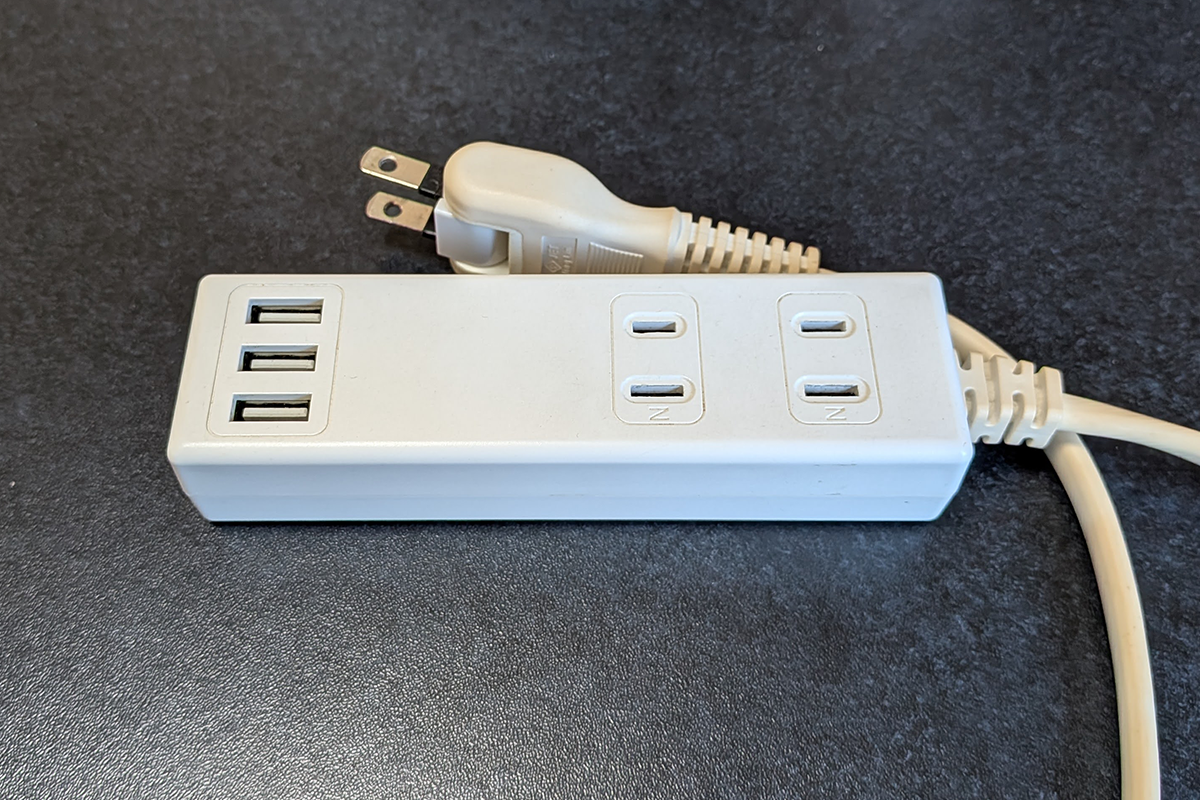
そのために私の充電環境を書いておくと、USB-Aが搭載された電源タップを使用しており、このUSBポートから充電しています。また、このUSB-A単独の出力量は スペック上 12W (5V/2.4A)程度出るようなので 必要な 10W は満たせそうです。


ケーブルの定格電流は?
電源タップに問題はなさそうということで、同様にケーブルの定格を調べます。
…と書いたものの、100均で購入したケーブルの仕様がわからないので、一般的な仕様に基づいて考えてみます。加えて補足すると、先に述べた通り諸般の事情(ライトニングが脆かったのよ?)で充電ケーブルは間に合わせの状態でした。具体的には下記の状態となります。
Type-Aの延長ケーブル(12W/5V/2.4A/1m)
+
Type-A to C のケーブル(12W/5V/2.4A/1m)
+
Type-C to Lightning 変換アダプタ(12W/5V/2.4A)
数字上は合計12Wに対応した構成ですが、Geminiが言うには下記の問題があるようです。
- ツギハギ接続によって電圧降下が発生し出力量が低下する
- ケーブルの長さに応じて電圧が落ちることにより出力量が低下する
こういった要因により、最終的に 約4.6W 〜 5.0W 程度まで下がる可能性があるようです(詳細は下記参照)。
2.4A(12W)を流そうとした場合の、理論的な損失(電圧降下)シミュレーションは以下の通りです。
1. 前提条件(抵抗値の見積もり)
- ケーブルの導体抵抗: 一般的な急速充電対応ケーブル(24AWG相当)で、1mあたり往復約0.1Ωと仮定します。2m(1m+1m)で 0.2Ω。
- コネクタの接触抵抗: USB-AやUSB-Cの接点1箇所につき、理論上は約0.03Ω〜0.05Ωと言われますが、経年劣化や精度の個体差で容易に増大します。今回は控えめに1箇所 0.05Ωとします。
- 今回の構成での接点:①充電器-延長、②延長-ケーブル、③ケーブル-変換、④変換-スマホ の計4箇所。
- 接点合計:
0.05Ω×4=0.2Ω
2. 電圧降下の計算
全経路の合計抵抗 となります。
オームの法則( )に基づき、2.4Aを流した時の電圧降下を計算すると:
つまり、充電器から5.0Vで出た電気は、スマホに届く時には 4.04V まで下がります。
3. 出力(W)の最終的な低下予測
USB規格(BC1.2等)では、動作電圧は通常「4.75V以上」が求められます。4.04Vという数値は規格外の低電圧であるため、以下の挙動が起こります。
- iPhone/iPadの制御: 電圧が4.5Vを下回るような過度な電圧降下を検知すると、デバイスは安全のために電流を1.0A(あるいは0.5A)まで段階的に強制リミットします。
- 電流が1.0Aに制限された場合:
- 電圧降下:
- 末端電圧:
(これなら動作可能)
- 最終出力:
- 電圧降下:
4. 結論:理論上の出力低下
- 理想値: 12W (5V/2.4A)
- 理論上の実測予測: 約4.6W 〜 5.0W
- 低下率: 約60%ダウン
理論上、ツギハギによる接点増加と2mの距離が重なると、デバイスの保護機能が働いてしまい、「昔の小さなサイコロ型充電器(5W)」と同等の速度まで落ちるというのが、電気工学的な見立てになります。
充電が不安定だった原因は?
まとめると下記となります。
- iPadの充電には最低でも 10W 必要
- USB-Aからの出力量は約12W → ⭕️足りてはいる
- 充電ケーブルからの出力量は約4.6W~5.0W → ❌️ タリナイ、ツギハギダメ、ゼッタイ
というわけで、ケーブルのツギハギ接続が充電されなかった原因で間違いなさそうです。…脳死状態でツギハギ接続していましたが、言われてみれば「デスヨネー」ですね。
これを解決するには単純にケーブルの新調一択となりそうです。
急速充電にも対応したい
原因の目星もついたし、ケーブルをポチろうと思いますが…、ついでに急速充電も利用したいので、電源タップも追加購入しようと思います。
また、急速充電の利用にはいくつか条件があるようで、そのへんも自分なりに調べてたので以降にまとめておきます。
PD規格について
まず基本となるPD(Power Delivery)規格ですが、急速充電を実現するための電力供給規格の一種です。今だとこの規格が主流のようで、利用するためには対応した充電器類を揃える必要があります。PD規格の最近のバージョンの特徴は以下の通りです。
※同様の規格で「QC(Quick Charge)」などもありますが、現在はPDが主流のため割愛します。
- PD 3.0
- 最大100W(20V/5A)までの電力供給が可能
- PPSという充電を最適化するための追加機能もある(一部のAndroid端末が対応、Pixel等)
- PD 3.1
- 新たにEPR規格が設けられ、最大240W(48V/5A)までの電源供給が可能となった(EPR非対応時は引き続き最大100W)
- PD 3.2
- PD 3.1の最大240Wまでの電力範囲はそのままに、PPS同様、AVSという充電を最適化する追加機能が加わった(最新のiPhone端末が対応)
それで、「どれを選ぶ必要があるのか?」ですが、スマホやタブレット程度なら「PD 3.0」に対応した機器で十分かと思います。PixelなどPPSに対応している端末なら、加えてPPS対応の製品だとより充電が安定するようです。
以下に、主要なスマホやタブレットのPD対応状況と、急速充電時の電力をまとめておきます。
| デバイス群 | 対応規格 | 最大充電電力 (目安) | 補足 |
|---|---|---|---|
| iPhone 17 (標準/Plus) | USB PD + AVS | 35W~40W | AVS対応充電器で最高効率 |
| iPhone 17 (Pro/Pro Max) | USB PD + AVS | 40W | AVS対応充電器で最高効率 |
| iPhone 16 (全モデル) | USB PD | 38W (ピーク) | 通常は約27W-30W |
| iPhone 15 (全モデル) | USB PD | 20W~27W | |
| iPad (第8~10世代/Air 4~5/mini 6以降) | USB PD | 20W | |
| iPad Pro / Air (M4/M2) | USB PD | 30W~45W | |
| MacBook Air / Pro | USB PD (EPR) | 30W~140W | モデルによる(Pro 16インチは最大140W) |
| Google Pixel 10/9/8 Pro | USB PD + PPS | 30W~39W | Pixel 10 Pro XLは最大45W |
| Google Pixel 9a/8a | USB PD + PPS | 18W~23W | 8aは18W、9aは23Wが最大 |
| Galaxy S26 Ultra | USB PD + PPS | 60W | S26+ / S26は45W |
| Galaxy S25 / S24 Ultra | USB PD + PPS | 45W | 5A対応ケーブルが必須 |
| Xperia 1 VI/V | USB PD + PPS | 30W | PPSへの対応が必須 |
| Xiaomi / OPPO (日本版) | 独自規格(一部PD) | 67W~120W | 専用充電器と専用ケーブルの組み合わせが必須 |
急速充電に対応したケーブルとコネクタ
先に結論を書いちゃうと、PD規格に対応した Type-C コネクタの充電ケーブルを選ぶ、です。詳細は以降にまとめます。
コネクタについて
先に触れた通り、Type-C を軸とした組み合わせ(Type-C to Type-C、Type-C to Lightning)を選べば、そうそう変なことにはならないと思います。
注意したいのは、「USB Type-A(四角いやつ)」は避けること。
というのも、USB-Aだと仕様的な限界があり、主に下記の理由から急速充電には非対応となっています。
- ❌️ 大電力を扱えるPD規格に非対応
- ❌️ 扱える最大電力が 12W(5V/2.4A)
また、主要なUSBコネクタで扱うことができる最大電力量を以下表にまとめておきます。
| コネクタ形状 | 主な搭載デバイス | 物理的な最大電力(理論値/規格値) | 標準的な最大電圧/電流 | 給電能力の解説 (規格上の限界と実際) |
|---|---|---|---|---|
| USB Type-A | PC本体、旧充電器 | 12W | 5V / 2.4A | USB BC 1.2規格に基づく実用上の上限。これ以上の電流は非標準の独自規格(QC等)となる。 |
| USB Type-B / Micro-B | プリンター、ガラケー、旧スマホ | 7.5W | 5V / 1.5A | 主にデータ通信が目的。端子や接点の小ささが物理的なボトルネックとなる。 |
| Lightning | iPhone/iPad (〜’23) | 約30W | 〜15V / 〜2A | PD規格の9V/2.22Aや15V/2Aに対応。高速充電にはMFi認証チップが必須。認証なしケーブルでは、安全のために最大12W(5V/2.4A)に制限されるか、充電自体ができない場合がある。 多くのiPad/iPhoneでは実用上20W〜30W前後が上限。 |
| USB Type-C | 最新スマホ、ノートPC | 240W | 48V / 5.0A | USB PD 3.1に対応し、最大48Vまで昇圧可能。接点が多く、大電流・高電圧に耐える設計。 |
USB充電用ケーブルを選ぶポイント
ケーブルは、PD規格に対応したものを選べば概ね大丈夫だと思います。また、Lightningケーブルの場合だと、MFi認証 が付いたものを選ぶことが推奨されています。
それと、前述したコネクタや、ケーブル自体の定格に応じても充電性能が変化します。以下に急速充電対応したUSBケーブルをまとめます。
- 60W(20V/3A)/PD対応ケーブル
- コネクタ: Type-C to Type-C
- 100W(20V/5A)/PD対応ケーブル
- コネクタ: Type-C to Type-C
- eMarker搭載(60Wを超える場合に必須)
- USB-IF認証(必須ではないが、あればUSB製品としての品質証明となる)
- 240W(48V/5A)/PD-EPR対応ケーブル
- コネクタ: Type-C to Type-C
- eMarker搭載
- USB-IF認証
- 約30W対応ケーブル(高速充電用Lightning)/PD対応ケーブル
- コネクタ: Type-C to Lightning
- MFi認証(Apple製品向けの認証)
- eMarker(イーマーカー)とは?
- MFi認証とは?
- USB-IF認証とは?
ケーブルのスペック(最大電流など)をデバイス側に伝えるためのチップのことです。3Aを超える電流(出力60W超)を流すケーブルには内蔵が義務付けられています。これがない場合、たとえ100W対応の充電器を使っても、安全のために60W程度に制限がかかります。
「Made For iPhone/iPad/iPod」の略。Appleが定める性能基準を満たしていることを公式に認めるプログラムです。認証を受けた製品には専用のチップが搭載されており、OSのアップデートなどで突然使えなくなる心配がなく、安心して利用できます。
MFi Licensed Accessories では、MFi対応ケーブルかを確認できます。
USB規格の策定団体であるUSB-IF(USB Implementers Forum)が、製品(ケーブル、充電器、デバイスなど)がUSBの仕様に準拠していることを試験し、公式に認める制度です。認証を受けた製品にはロゴの使用が許可され、高い互換性や安全性、性能が保証されるため、消費者は安心して製品を選べるようになります
電源タップとUSBケーブルをポチる
急速充電についても分かったし、+個人的な要件を加えた条件をまとめます。
- 充電したいモバイル端末
- iPad(第9世代)
- Pixel9a
- 電源タップの条件
- Type-C 2ポート以上を実装(PD、PPS 規格対応)
- ACコンセント 2口 以上
- コード長 2m
- USBケーブルの条件
- Type-C to Lightning(iPad用)
- MFi認証済み
- ケーブル長 2m
- Type-C to Type-C(Pixel9a用)
- eMarker 搭載(充電の効率化・安定化のため)
- ケーブル長 2m
- Type-C to Lightning(iPad用)
電源タップ
色々探しましたが、急速充電の対応有無よりも「コード長2m」という条件が壁でした(1.5mまではあるんだけどね)。結果、サンワダイレクトの商品が条件を満たしていたのでコレを購入。また、コード長こそ2mまでは無いものの、個人的に気になった急速充電に対応した電源タップを紹介します。
サンワダイレクト (購入)
そういうわけで、最終的に条件を満たした商品はコレしか見つけられませんでした。また、条件以外では、ワット表示で視覚的に出力量が見える点は⭕️。カラーは白と黒から選べました。
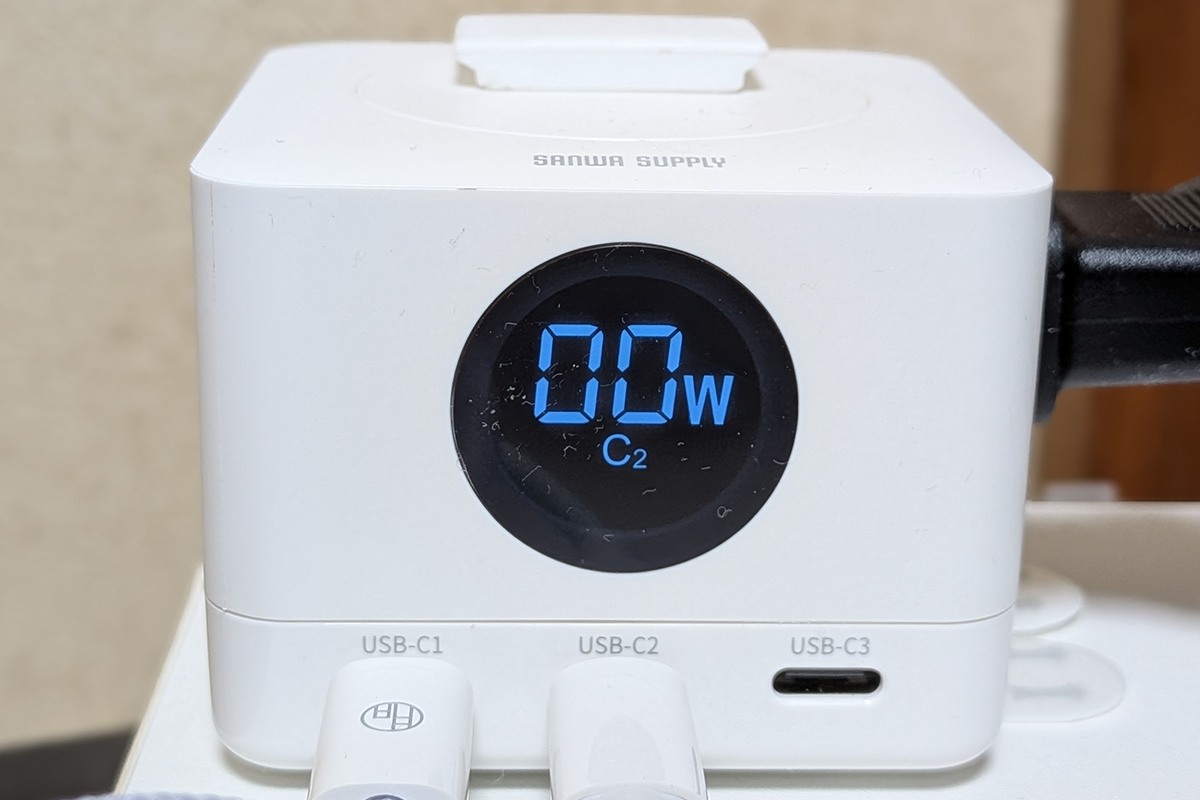
- コンセント: 2口
- コード長: 2m
- USB: USB Type-C 3ポート
- 急速充電: USB Type-C 単独使用時の最大 67W(PD 3.0 / PD-PSS 対応)
- カラー: ブラック(TAP-B111C3BK) / ホワイト(700-TAP080)


カシムラ
残念ながら希望のコード長(2m)までは足りませんでした。でも、比較的安価なので価格面では⭕️。あと、使わないときはコード部分を本体に巻きつけられる設計で、携帯性も⭕️。コンセントの口数も多い⭕️。
- コンセント: 4口
- コード長: 1m
- USB: USB Type-A 1ポート / USB Type-C 2ポート
- 急速充電: USB Type-C 1ポート使用時 45W (PD / PD-PSS 対応)
- カラー: ホワイト(AC-063)

CIO Polaris CUBE Built in CABLE
コードが約50cm程度なので、ホテルや会議などで使うには向いてそうです。コードも本体に巻き付けられるタイプなので、携帯性は⭕️。
- コンセント: 2口
- コード長: 0.55m
- USB: USB Type-A 1ポート / USB Type-C 2ポート
- 急速充電: USB Type-C 1ポート使用時 67W (PD / PD-PSS 対応)
- カラー: ブラック / ホワイト


Anker Nano Charging Station (6-in-1, 67W)
コードについては実用的な長さです。また、形状が薄くコンパクトな点は良いですね⭕️。選べるカラーが多めなのも⭕️。
- コンセント: 2口
- コード長: 1.5m
- USB: USB Type-A 2ポート / USB Type-C 2ポート
- 急速充電: USB Type-C 1ポート使用時 67W(PowerIQ 3.0 (Gen2)※)※PD/PD-PSS準拠
- カラー: ブラック / ホワイト / グレイッシュブルー


Anker Charging Station (7-in-1, 100W)
100W充電に対応した製品です。ポートの充実度と給電能力は⭕️。またコンセントが背面にある点も状況によっては⭕️。見た目シンプルなのが個人的に好印象。価格は比較的お高め。
- コンセント: 3口
- コード長: 1.5m
- USB: Type-A 2ポート / Type-C 2ポート
- 急速充電: Type-C 単独使用最大 100W(PowerIQ 3.0 (Gen2)※)※PD/PD-PSS準拠
- カラー: ブラック / ホワイト


Anker Nano Charging Station (7-in-1, 100W, 巻取り式 USB-Cケーブル)
100W充電に対応した製品です。巻取り式のUSBケーブルが搭載されている珍しい製品。利便性的には⭕️。また、ワット数が見て分かる点も⭕️。価格は比較的お高め。
- コンセント: 3口
- コード長: 1.5m
- USB: Type-A 1ポート / Type-C 1ポート / 巻取り式 Type-C コネクタ x 2
- 急速充電: Type-C 単独使用最大 100W(PowerIQ 3.0 (Gen2)※)※PD/PD-PSS準拠
- カラー: ブラック / ホワイト
USBケーブル
続いてUSBケーブルですが、これはピンキリ無数にありすぎたので、今回私が購入したケーブルのみ紹介します。
ProZero ライトニングケーブル(Type-C to Lightning)
iPad用のケーブル。MFi認証製品を購入。被覆はシリコンタイプで、ケーブル自体がとても柔らかい作りになっています。
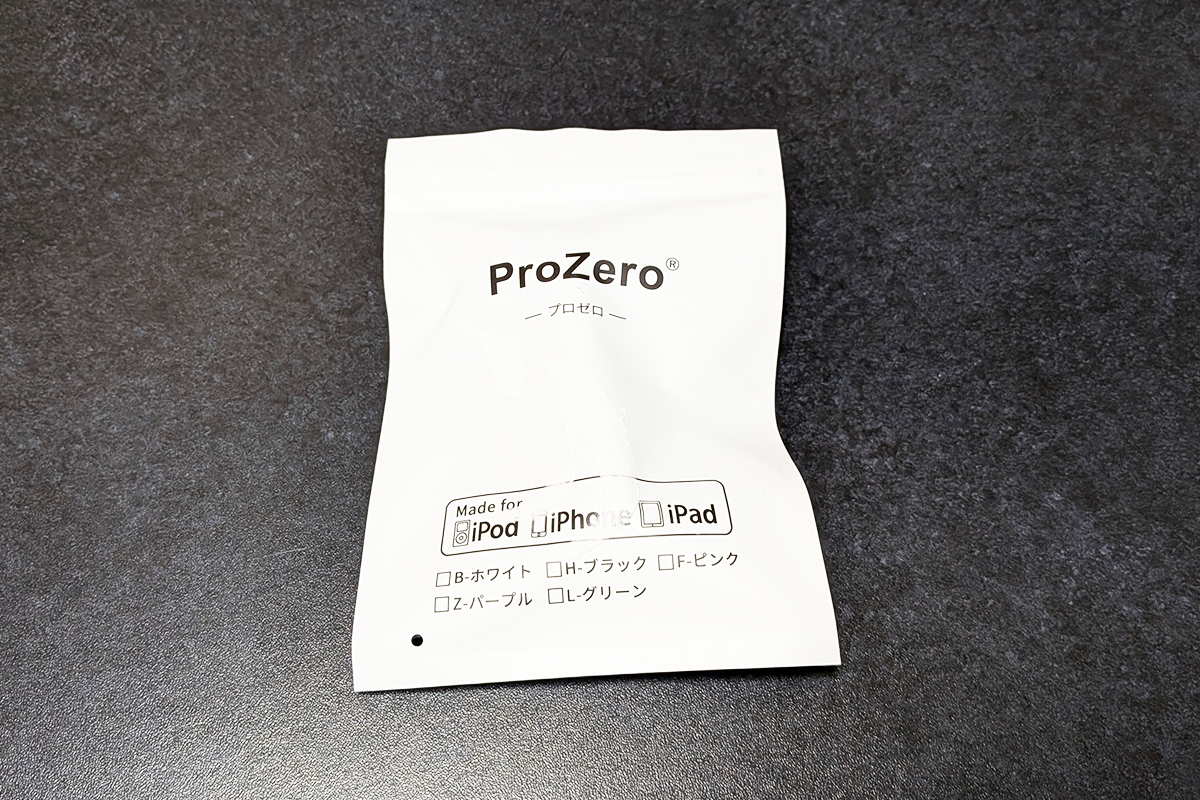
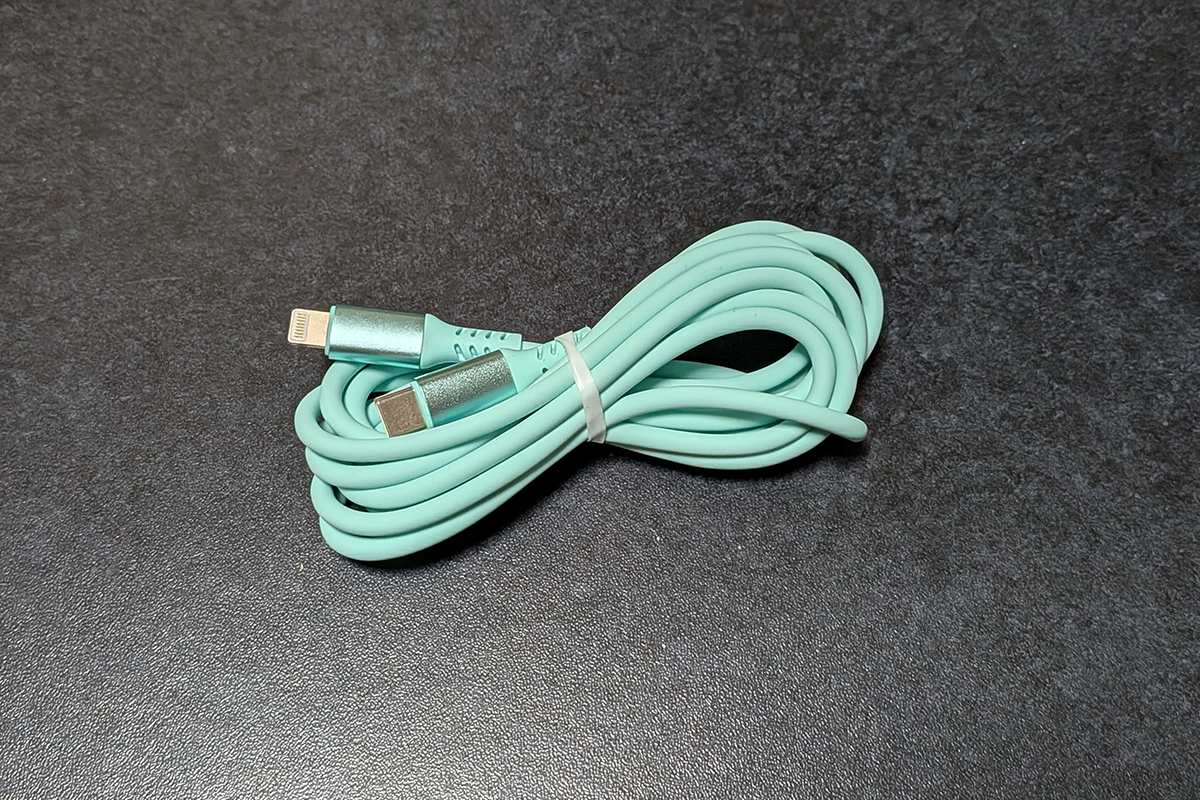
- 定格: ?
- MFi認証
- ケーブル長: 2m
- カラー: ブラック / グリーン / パープル / ピング / ホワイト
LivelyLife ライトニングケーブル(Type-C to Lightning)※比較用
これは比較用。MFi認証を謳っていないケーブルを購入しました。さらさらしたナイロン素材のケーブルで触り心地が良いです。ケーブルはやや柔らかいですかね。

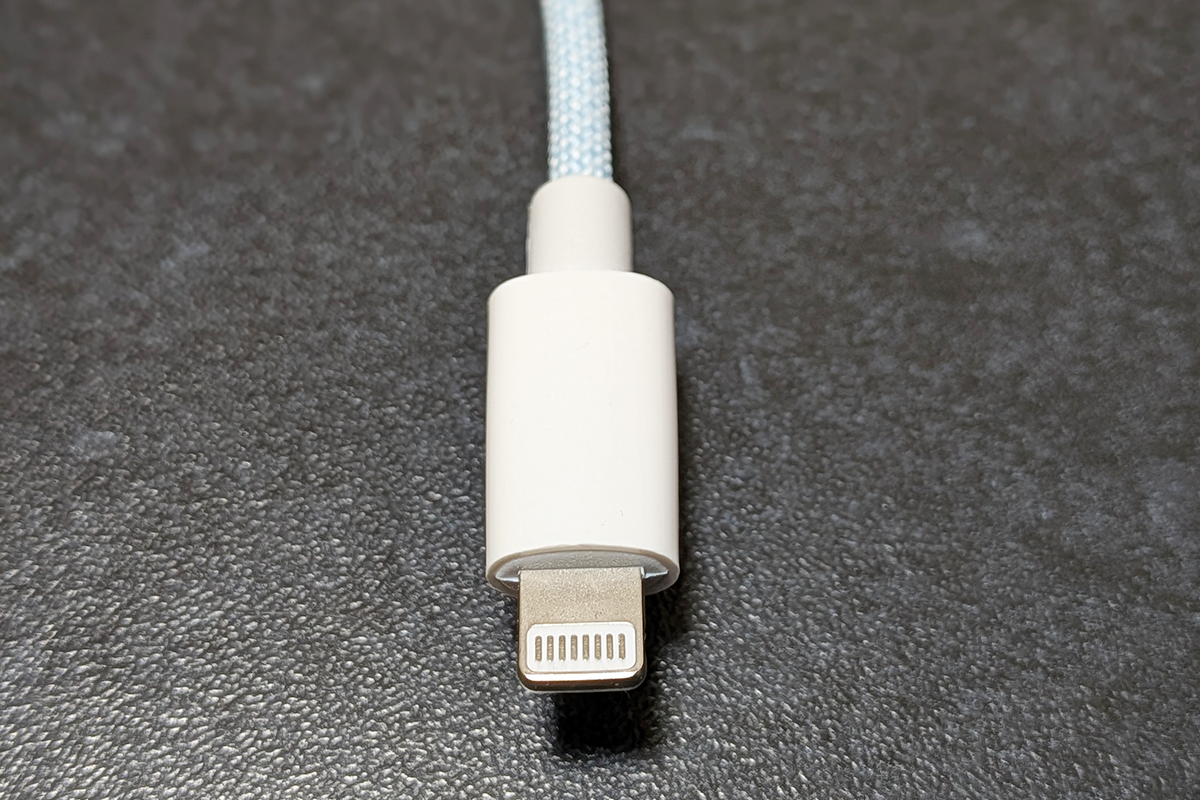
- 最大出力: ?(Type-A to Lightning は 5V/2.4A と記載)
- ケーブル長: 0.3m / 1m / 1.5m / 2m
- カラー: グレー / ピンク / ブルー / パープル / グリーン
Life Ideas Type-C ケーブル (Type-C to Type-C)
Pixel9a(Android端末)用のケーブル。eMarker を搭載した製品を購入。ケーブルが太めでしっかりした印象。被覆がナイロン素材で触り心地が良いです。
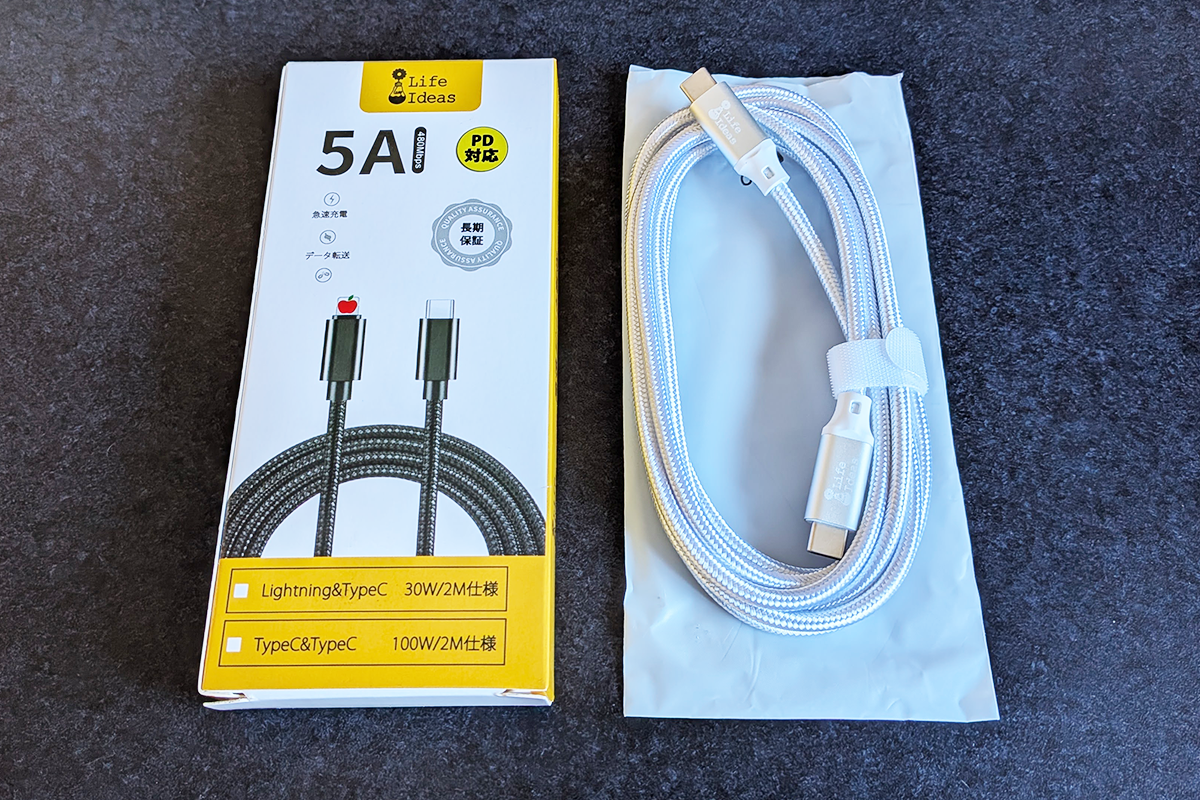
- 定格: 20V/5A/100W
- eMarkerチップ搭載
- ケーブル長: 2m
- カラー: グレー系 / シルバー系
明誠 Type-C ケーブル(Type-C to Type-C)※比較用
比較用として eMarker 非搭載のケーブルも購入しました。比較用ではあるんですが、被覆のナイロン素材と淡いパステルカラーが地味に気に入っています。ちなみにケーブルはやや硬め。
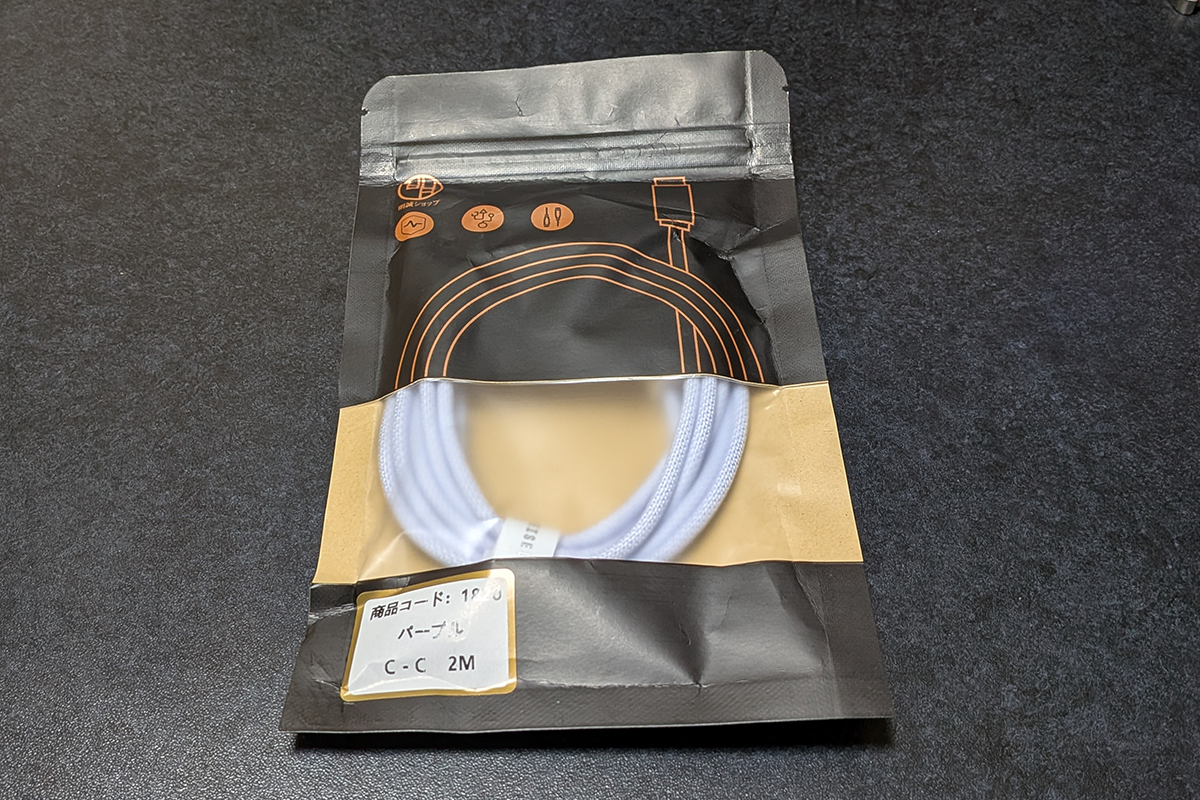
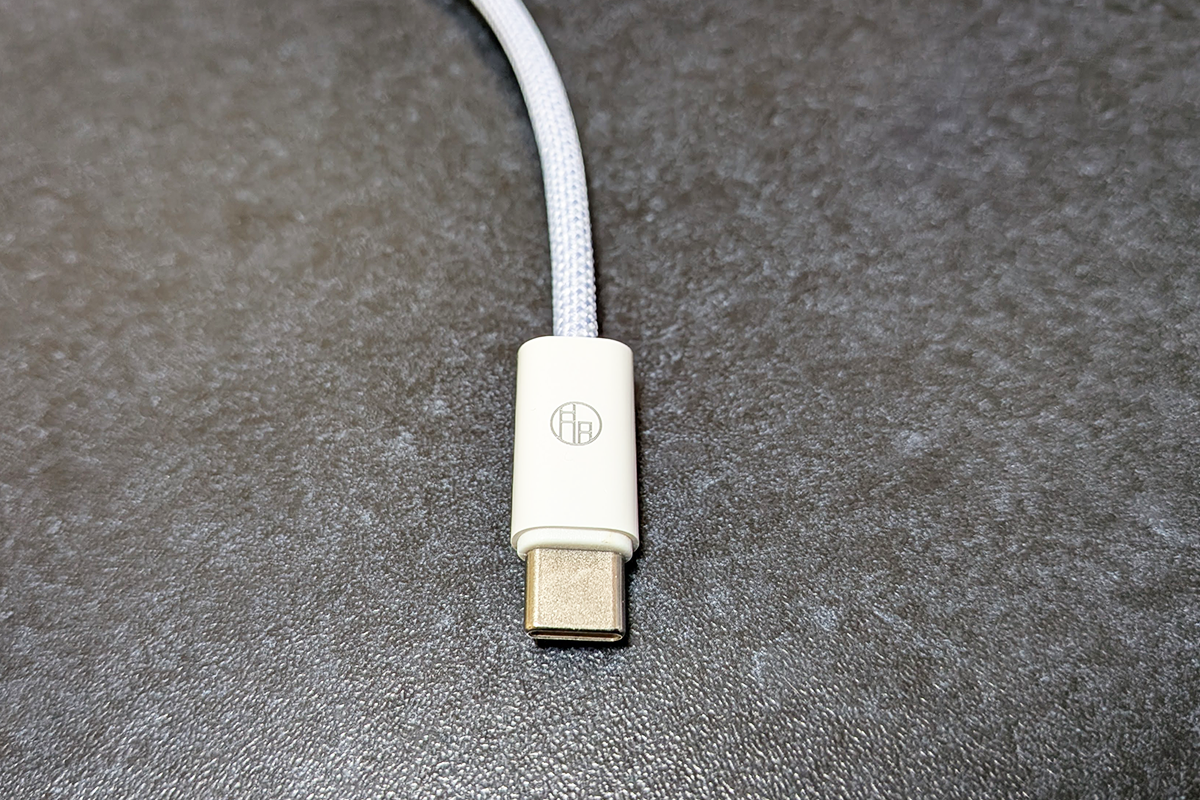
- 最大出力: 20V / 3A / 60W
- ケーブル長: 1m / 1.5m / 2m / 3m
- カラー: ホワイト / パープル / ブルー / ピンク / グリーン
急速充電を試してみる
購入した電源タップとケーブルを使い、手持ちの端末(iPad、Pixel9a)で急速充電のテストをしてみます。
iPad(第9世代) の充電テスト
iPadの場合ですが、MFi認証がある場合は、約20W、ない場合は、約12W となるようです。
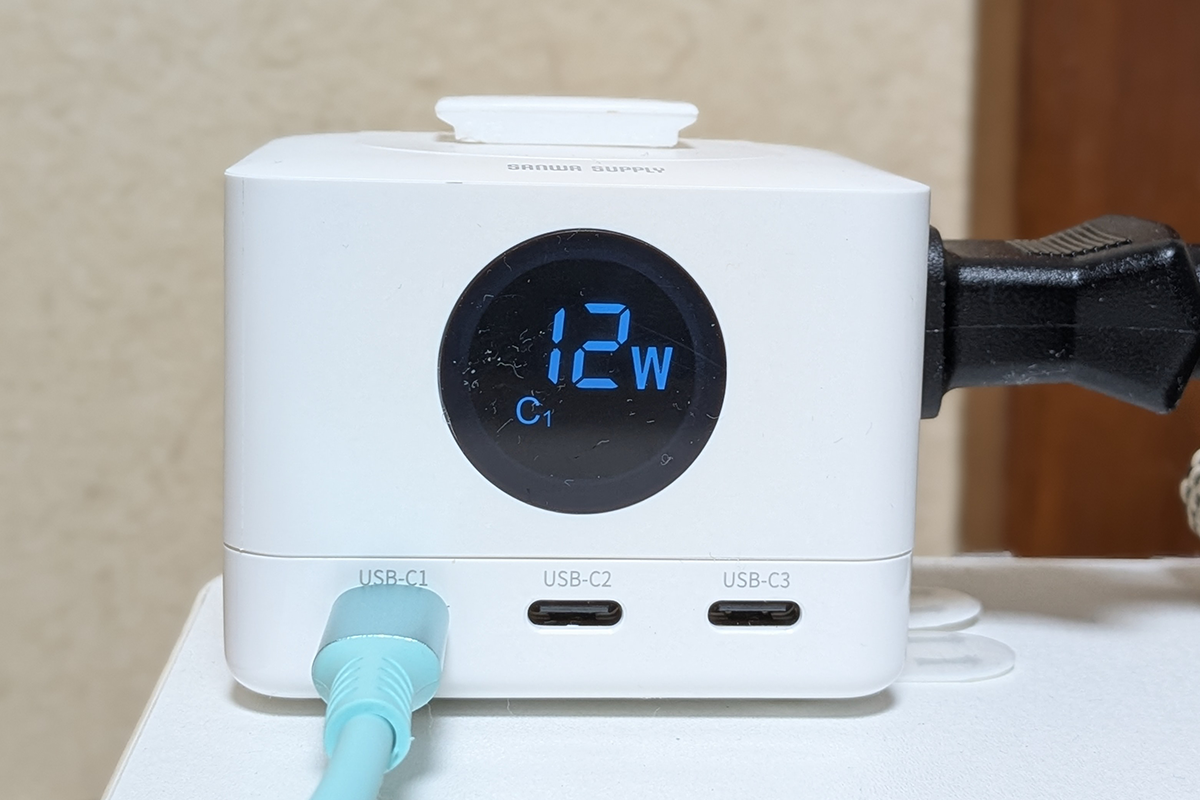
ProZero のケーブルで充電(Type-C to Lightning)
MFi認証ありのケーブル。…のはずですが12Wしか出てませんね?20W上限だと思うのですが…謎。
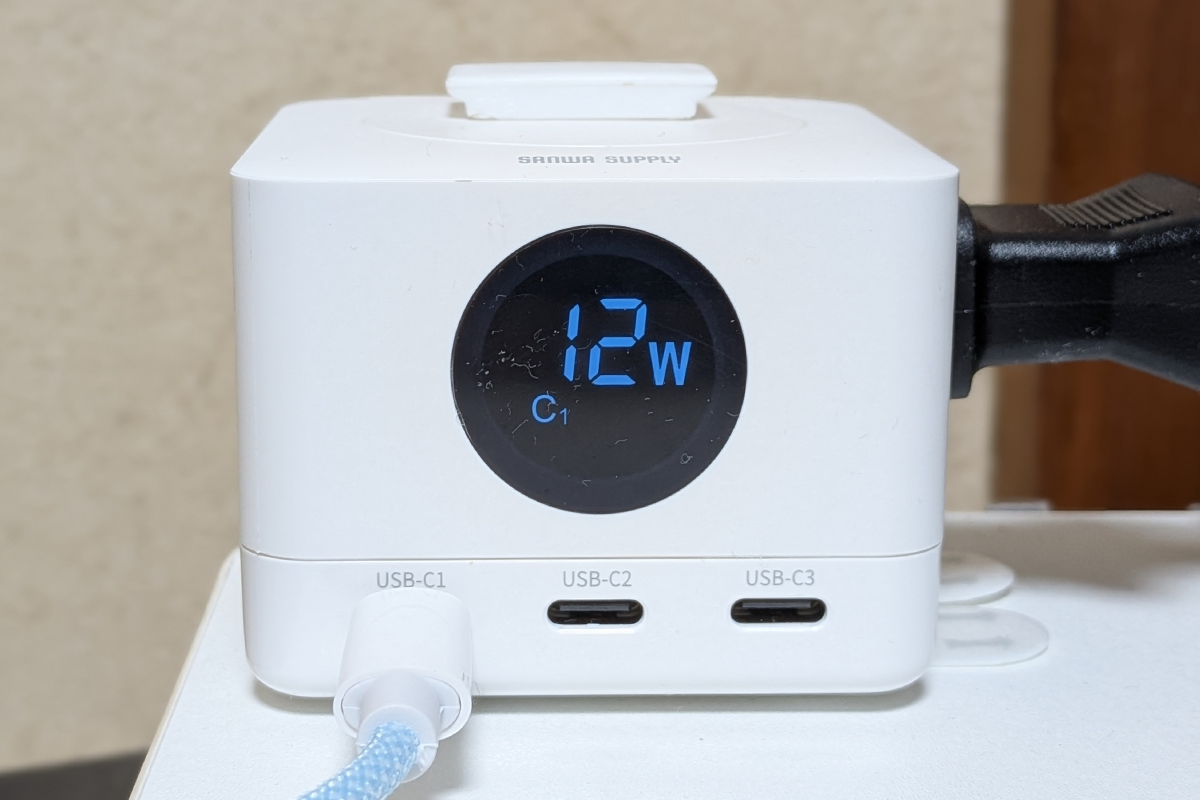
LivelyLife のケーブルで充電(Type-C to Lightning)
MFi認証の表記がなかったケーブル(恐らく認証なし)。 指標通り 12W でていますね。
Pixel9a の充電テスト
Pixel9a の場合は、約23W が指標となります。
Life Ideas のケーブルで充電(Type-C to Type-C)
eMarker搭載の100W対応ケーブルですが、Pixel9aだと約23Wが上限なのでオーバースペック。それはそれとして、出力は20W前後をフラフラしてましたが、概ね指標通り出ていますね。PPSによる効果は、、、よくわかりませんでした。
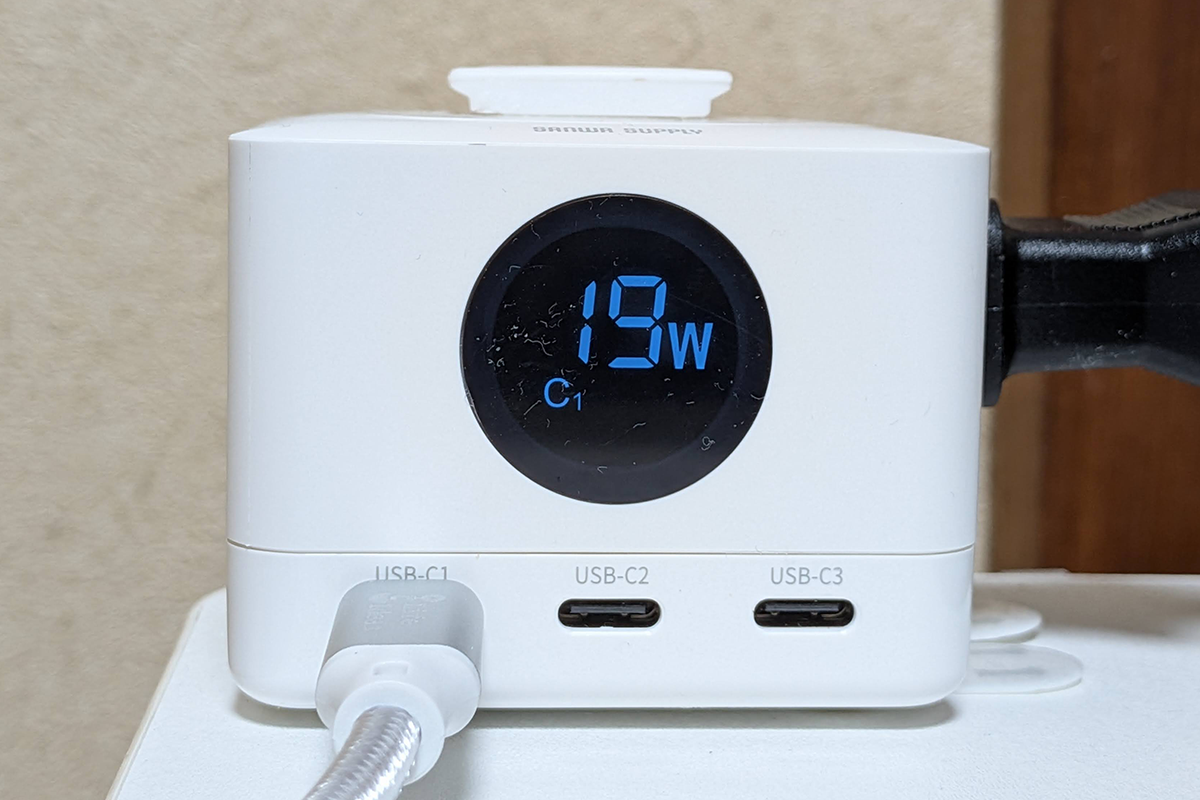
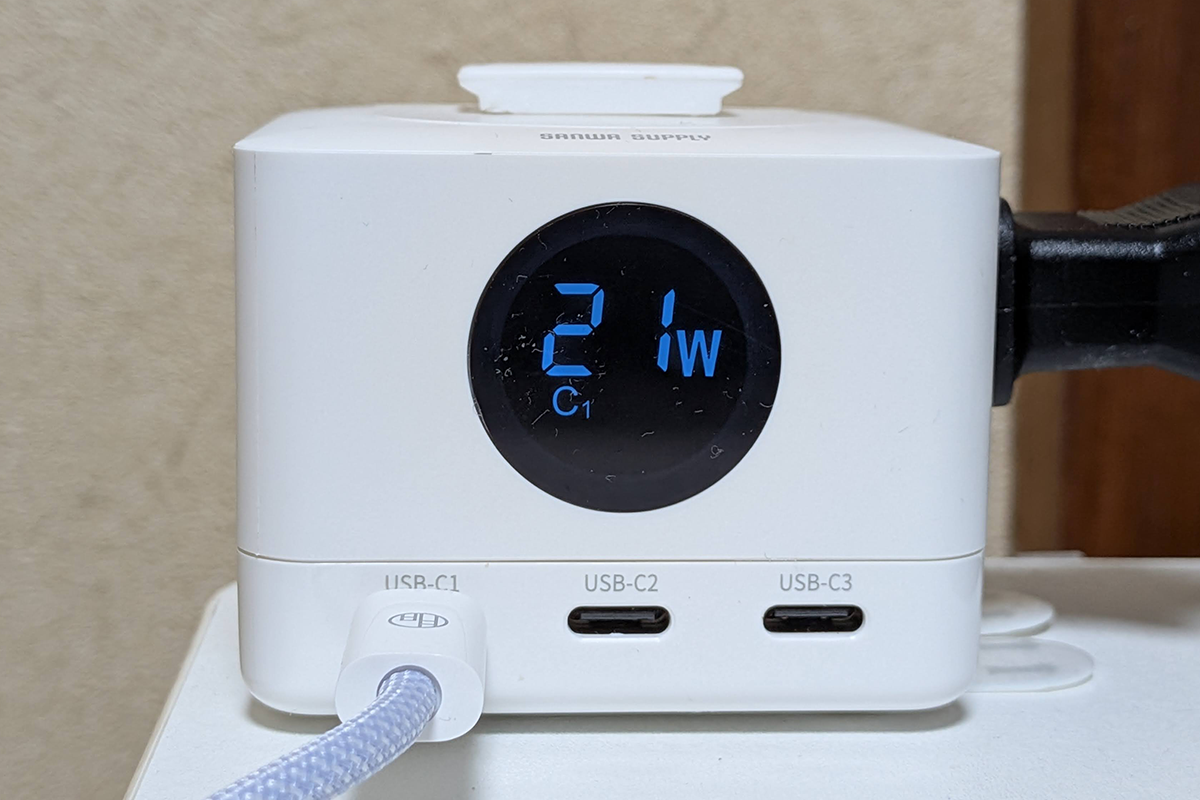
明誠 のケーブルで充電(Type-C to Type-C)
こちらは60W対応のケーブル(eMarker非搭載)。出力は21Wで、こちらもほぼ指標通りです。
さいごに
というわけで、今回は私の充電環境の更新と急速充電に関するお話でした。これで不安定だったiPadも安定充電されるようになったので、ながら充電も余裕です!
最後に、急速充電対応製品を選ぶ際のポイントをまとめます。
- モバイル端末
- 端末が急速充電や高速充電のPD規格等に対応していることが前提
- 充電器(電源タップやACアダプタ)
- PD規格に対応したものを選ぶ。
- PPS対応であれば、PixelやGalaxyなどのAndroid端末で、より低発熱かつ効率的な充電が可能。
- AVS対応であれば、iPhone 17シリーズをはじめとする最新のApple製品において、より安定した高出力充電が期待できる。
- USBケーブル
- 基本はType-C to Type-Cケーブルを選ぶ(Apple系の旧モデルならType-C to Lightningケーブル)。
- PD規格対応のものを選び、LightningケーブルならMFi認証品を選ぶ。
- 出力60W超が必要なら、eMarker搭載のケーブルで100Wあるいは240W対応のものを選ぶ。
といったところですね。
あーあと、iPadの充電テストで12Wだった件ですが、手持ちの機材だとこれ以上調べきれないため、これはこれとして受け入れます。気付けないところで、バッテリーの劣化やケーブル長など、何かしら原因があると思います。(地味に気になるのでUSBテスターを注文済み)
以上

コメント