
今回は、バージョン管理システムの「Git(ギット)」を、Windowsパソコンにインストールして、GitHub(ギットハブ)とつなぐまでの手順の備忘録。2021年に書いた記事を、2026年10月時点の最新版(Git for Windows 2.56系)に合わせて書き直した。
この記事でやること
- Gitをインストールする(対象はWindows 10 / 11)
- Gitの初期設定をする
- GitHubのアカウントを作り、Gitとつないで動作確認をする
インストーラーには設定画面がたくさん出てくるが、ほとんどデフォルト(最初から選ばれている状態)のまま「Next」で大丈夫。選ぶ必要がある画面だけ説明する。
Gitの公式サイト
Git公式サイトはここ。


こっちも公式サイトだが、こちらはWindows向けGitを開発・配布しているところ。
ちなみに、Windows用のGitはどちらのサイトでダウンロードしても同じモノが手に入る。

公式の解説書「Pro Git」の日本語版には、インストールの章もある。あんまり詳しく書いてない…?_(:3」∠)_

インストール前の準備
最新のGit for WindowsはWindows 10以降が対象。Windows 8.1以前のパソコンには入れられない。
また、インストール中に「Gitが使うエディタ(文章を書くソフト)」を選ぶ画面がある。VS Codeなどを使いたい場合は、先にそのエディタをインストールしておくこと。未インストールだと選択肢がグレーアウトして選べない。特に使いたいエディタがなければ、この準備は不要。
Gitのダウンロード
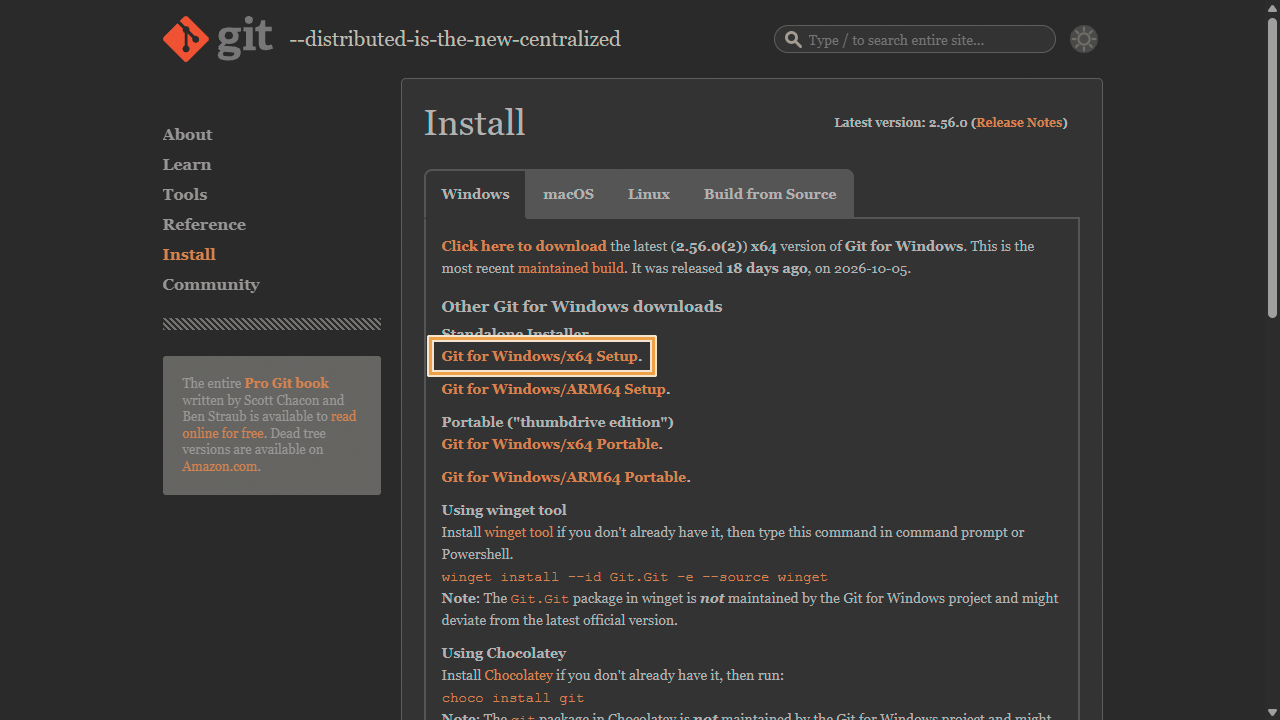
Gitは公式サイトのダウンロードページから入手できる。場所はここ。

ページを開くと、最新版のダウンロードリンクが表示される。普通のパソコンなら「x64」のインストーラー(Standalone Installer)を選べばOK。
Gitのインストール
ダウンロードしたインストーラーを実行して、画面の指示に沿って進める。各画面でどうするかを順番に書いていく。画面はすべて「Git 2.56.0.2 Setup」のもの。
なお、どの画面にも左下に「Only show new options」というチェックボックスがある。これは、すでにGitが入っている人がアップデートするときに、前のバージョンになかった新しい項目だけを表示するためのもの。初めてインストールするときは、気にしなくてOK。
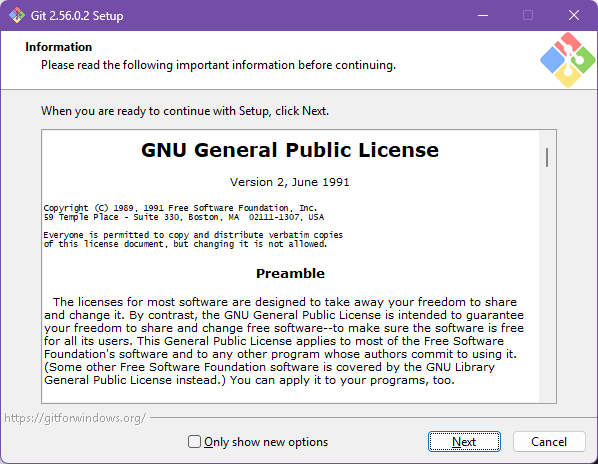
ライセンスの説明
Gitのライセンス(GNU General Public License)が表示される。内容に目を通し「Next」。
インストールコンポーネントの選択
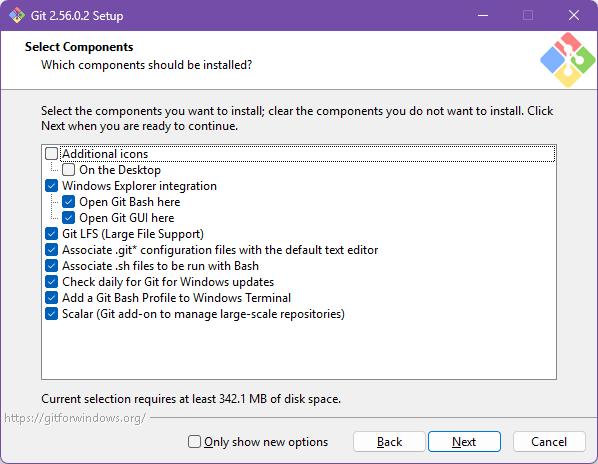
どの機能を一緒にインストールするかを選ぶ画面。初期状態で必要なものが選ばれているので、そのまま「Next」で良い。最初から選ばれている主な項目はこんな感じ。
- Windows Explorer integration
エクスプローラーでフォルダを右クリックしたときに、「Open Git Bash here」(そのフォルダでGit Bashを開く)と「Open Git GUI here」(Gitの画面操作ツールを開く)が使えるようになる。 - Check daily for Git for Windows updates
毎日Gitのアップデートを確認してくれる。 - Add a Git Bash Profile to Windows Terminal
Windows TerminalでGit Bashを使えるようにする。 - Git LFS (Large File Support)
大きなファイルを扱うための拡張機能。 - Scalar
大規模なリポジトリを扱うための追加機能。初心者は使わないので気にしなくてOK。
2021年の記事では「Check daily ~」と「Add a Git Bash Profile ~」を自分でチェックしていたが、今のバージョンでは最初からチェックされている。デスクトップにアイコンを置きたい人は、「Additional icons」の「On the Desktop」にチェックを入れる。
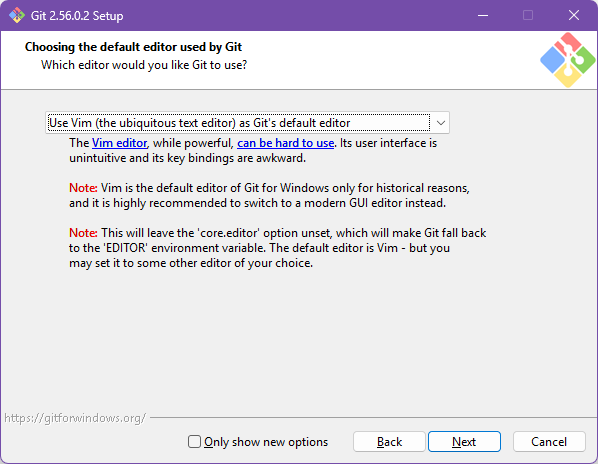
エディタの選択(選ぶ画面①)
コミットのメッセージなどを書くときに開くエディタを選ぶ画面。デフォルトは「Use Vim (the ubiquitous text editor) as Git’s default editor」。画面にも、「Vimは使いづらい。歴史的な理由でデフォルトになっているだけなので、モダンなGUIエディタに変えることを強く推奨」という注意書きが出ている。
よくわからなければ Notepad (メモ帳) が無難。
ブランチの選択(選ぶ画面②)
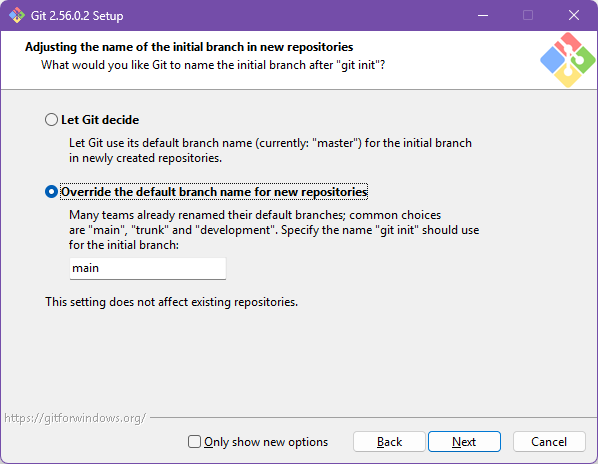
新しいリポジトリを作る(git init)ときの、最初のブランチ名を決める画面。
- Let Git decide
Gitのデフォルトの名前(現在は “master”)を使う。 - Override the default branch name for new repositories
好きな名前を指定する。画面には、よく使われる名前として “main”、”trunk”、”development” が挙がっている。
今のGitHubでは “main” が標準なので、「Override ~~」を選んで、入力欄に main と入力しておくのがおすすめ。この設定は、すでにあるリポジトリには影響しない。
パス環境変数の調整(選ぶ画面③)
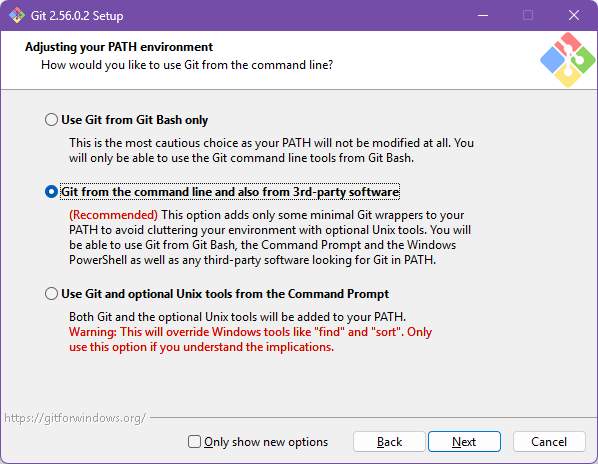
Gitのコマンドを、どの画面から使えるようにするかを選ぶ。
- Use Git from Git Bash only
パス環境変数は変更しない。Gitコマンドは、Git Bashの中でしか使えない。 - Git from the command line and also from 3rd-party software
画面にも「(Recommended)」と出ている、おすすめの選択肢。GitBash、コマンドプロンプト、PowerShell、そしてGitを探しにくる他のソフトからも使えるようになる。パスには最小限のものだけが追加されるので、環境が散らからない。 - Use Git and optional Unix tools from the Command Prompt
Windows標準のfindやsortなどのコマンドが、Unix系のコマンドに置き換わってしまう。画面にも警告が出ているので、選ばない。
真ん中の「Git from the command line and also from 3rd-party software」のまま「Next」でOK。
ここからはほぼデフォルトのままでOK
次の画面は、基本的に変更せずに「Next」で問題ない。「こんな設定があるんだな」くらいで流してよい。
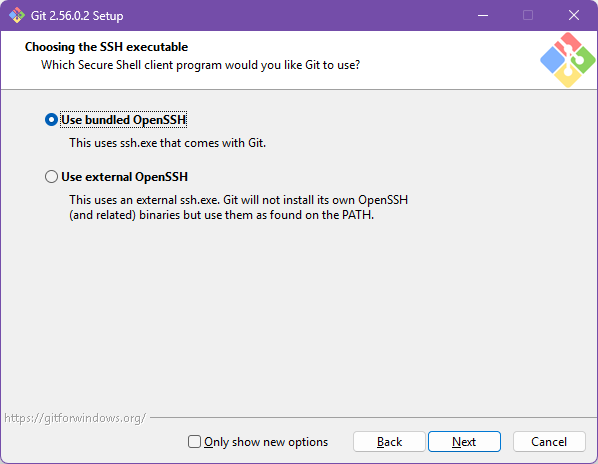
ssh.exe の選択
通信に使うSSH(※安全にリモートのサーバーとつなぐための仕組み)のソフトを選ぶ画面。Gitに付いてくる「Use bundled OpenSSH」のままでOK。「Use external OpenSSH」は、別に入れたSSHを使いたい人向け。
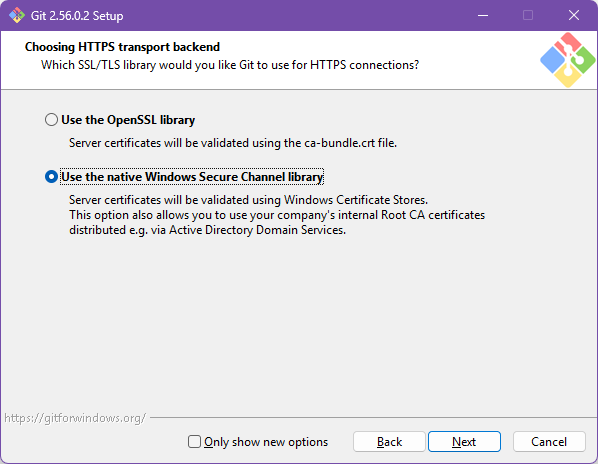
HTTPSの通信に使うライブラリの選択
通信を暗号化する部品(ライブラリ)を選ぶ画面。デフォルトの「Use the native Windows Secure Channel library」のままでOK。Windows標準の証明書の仕組みを使うので、会社のパソコンのように、社内独自の証明書を使っている環境でもそのまま使える。
※2021年の記事では「Use the OpenSSL library」を選んでいたが、今はWindows標準の方がデフォルトになっている。
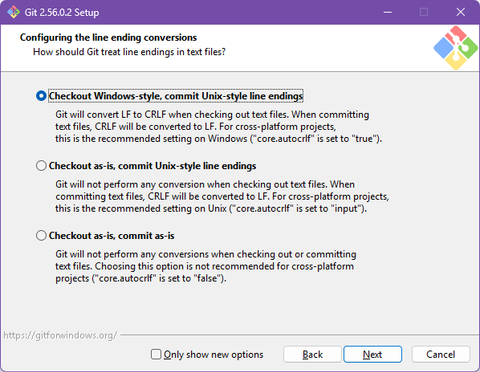
改行コード変換のルール
Windowsと、MacやLinuxとでは、テキストファイルの改行コードが違う。その違いをGitが自動で調整してくれる設定。Windowsで使うなら、一番上の「Checkout Windows-style, commit Unix-style line endings」のままでOK。
- Checkout Windows-style, commit Unix-style line endings
ファイルを取り出すときはWindows式(CR+LF)に変換し、コミットするときはUnix式(LF)に戻す。画面でも、Windowsでの推奨設定と説明されている。 - Checkout as-is, commit Unix-style line endings
取り出すときは変換せず、コミットするときだけUnix式(LF)にする。Mac/Linux向けの推奨設定。 - Checkout as-is, commit as-is
どちらも変換しない。複数の環境で作業するプロジェクトには非推奨。
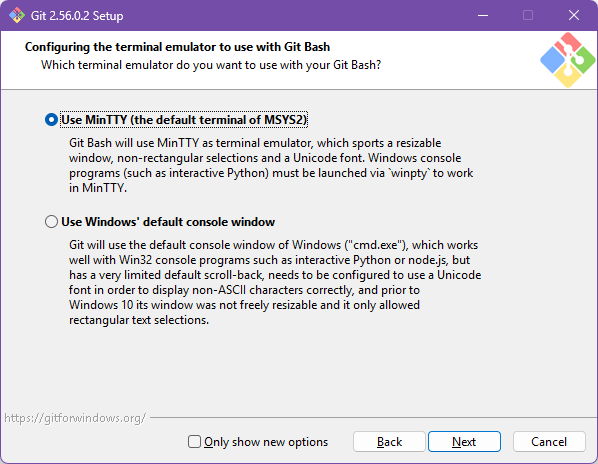
Git Bashで利用するターミナル
Git Bashを動かす画面(ターミナル)の種類を選ぶ。デフォルトの「Use MinTTY」のままでOK。ウィンドウの大きさを自由に変えられて、日本語などのUnicodeの文字も表示しやすい。
もう一つの「Use Windows’ default console window」はコマンドプロンプトと同じ画面で、日本語など英数字以外の文字を表示するには、別途フォントの設定が必要になる。
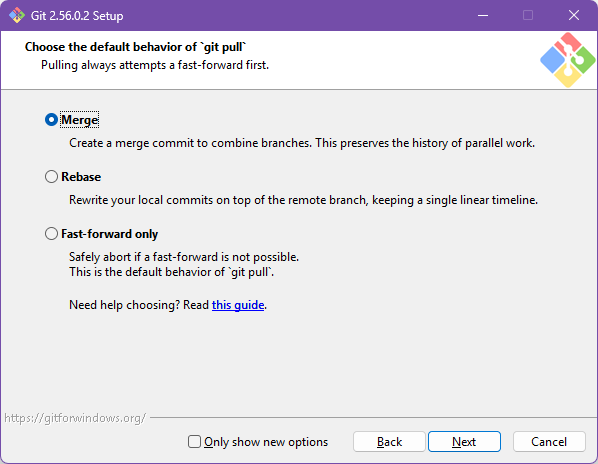
git pull のデフォルトの挙動
GitHub上の変更を取り込む git pull をしたときの動きを選ぶ画面。どの選択肢でも、まず「fast-forward」(※新しい変更を、そのまま順番に取り込む、一番シンプルな方法)ができないか試される。そのうえで、できなかったときの動きが選択肢ごとに違う。
- Merge
変更を合体させる「マージコミット」を作って、枝分かれしていた作業の履歴を残す。 - Rebase
自分のコミットを、取り込んだ変更の上に付け替えて、履歴を1本の直線にする。 - Fast-forward only
fast-forwardができないときは、何もせずに中止する。Git本来のデフォルトの動き。
初心者のうちは、最初から選ばれている「Merge」のままでOK。「Rebase」などの違いは、慣れてきてから調べれば十分。
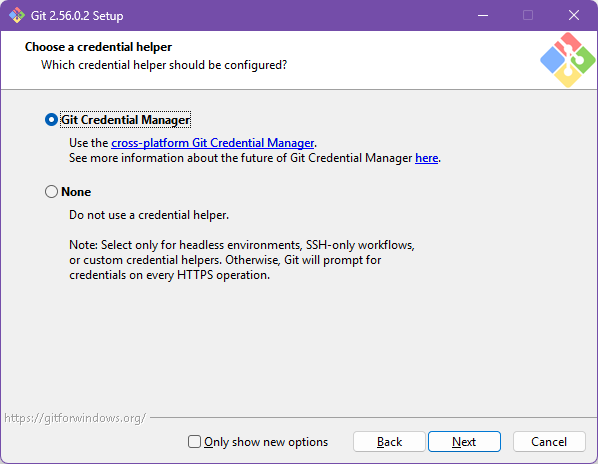
認証ヘルパーの選択(GitHubで使うので大事)
GitHubにアクセスするときのログイン情報を管理してくれる仕組み(認証ヘルパー)を選ぶ画面。「Git Credential Manager」のままにしておく。
これを選んでおくと、GitHubに最初にアクセスしたときにブラウザでログインするだけで、あとは自動でログイン状態が保たれる(詳しくは後半の「GitHubを使う準備」で説明)。
「None」は、画面の説明にもある通り、画面のないサーバー環境や、SSHだけを使う人など、特殊な使い方をする人向け。「None」にすると、HTTPSでGitHubなどにアクセスするたびに、ログイン情報を毎回聞かれることになる。
その他のオプション
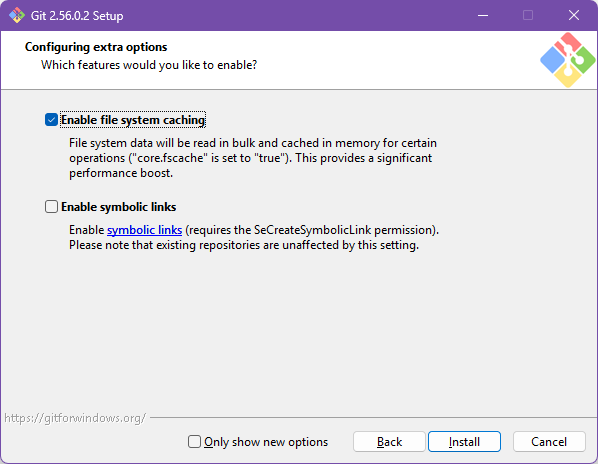
最後の設定画面。ここは次の2つ。
- Enable file system caching
ファイルの情報をまとめて読み込んでメモリに置くことで、動作が速くなる設定。最初からチェックされているので、そのままでOK。 - Enable symbolic links
シンボリックリンク(※別の場所のファイルを指し示すショートカットのようなもの)をGitで扱えるようにする設定。使う権限が必要で、初心者は使わないので、チェックなしのままでOK。
この画面のボタンは「Next」ではなく「Install」になっている。ここまでの設定でインストールが始まる。
※2021年の記事では、この後に「実験的なオプション」という画面があったが、今のバージョンではなくなっている。
インストール完了
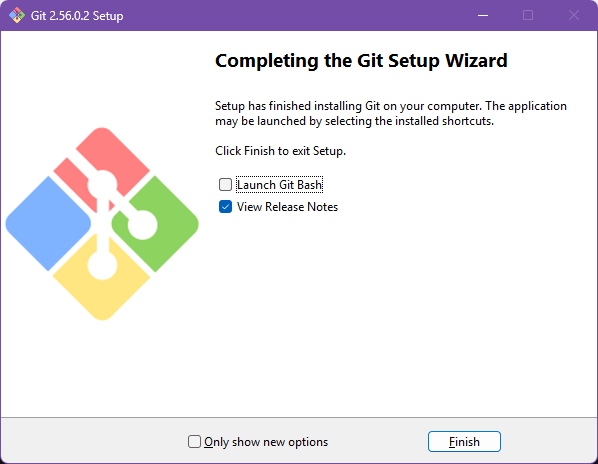
ようやく完了。「Launch Git Bash」にチェックを入れたまま「Finish」を押すと、そのままGit Bashが起動する。
インストールの確認
Git Bashを開いて、次のコマンドを入力して Enter。バージョンが表示されればインストール成功。
git --version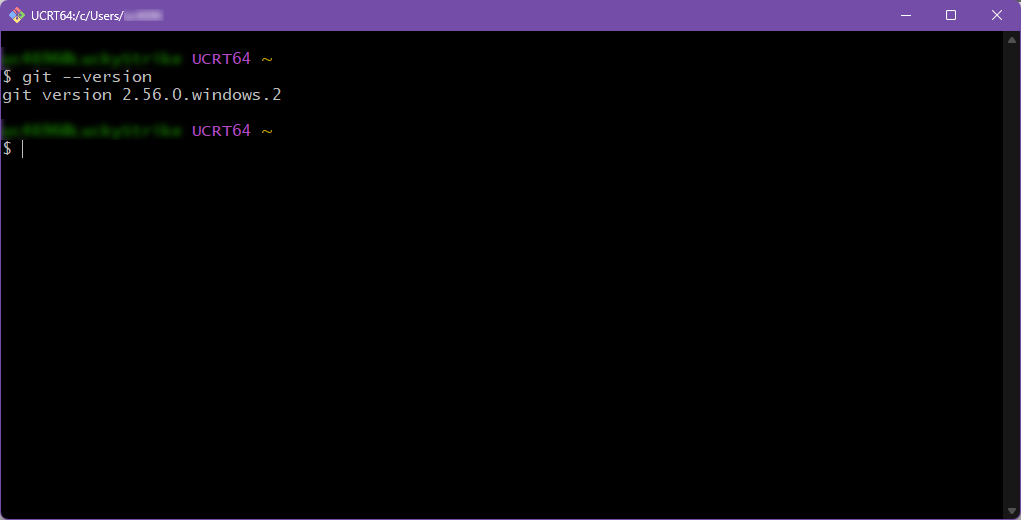
Gitの初期設定
まずユーザー情報を登録しておく。ここで登録した名前とメールアドレスは、コミット(変更履歴)に「誰が記録したか」として残る。GitHubを使う場合は、この設定がGitHubのアカウントとの紐付けにも関わるので、最初に必ず設定する。
登録作業はインストールしたてのGit Bashでやる。コマンドはこんな感じ。
# Usernameの設定
git config --global user.name "Username"
# Usernameの設定値を表示
git config --global user.name
# Emailの設定
git config --global user.email name@domain
# Emailの設定値を表示
git config --global user.email
“Username” と name@domain は自分のものに置き換える。GitHubを使うなら、メールアドレスはGitHubに登録するものと同じにしておくのがおすすめ(理由は後述)。
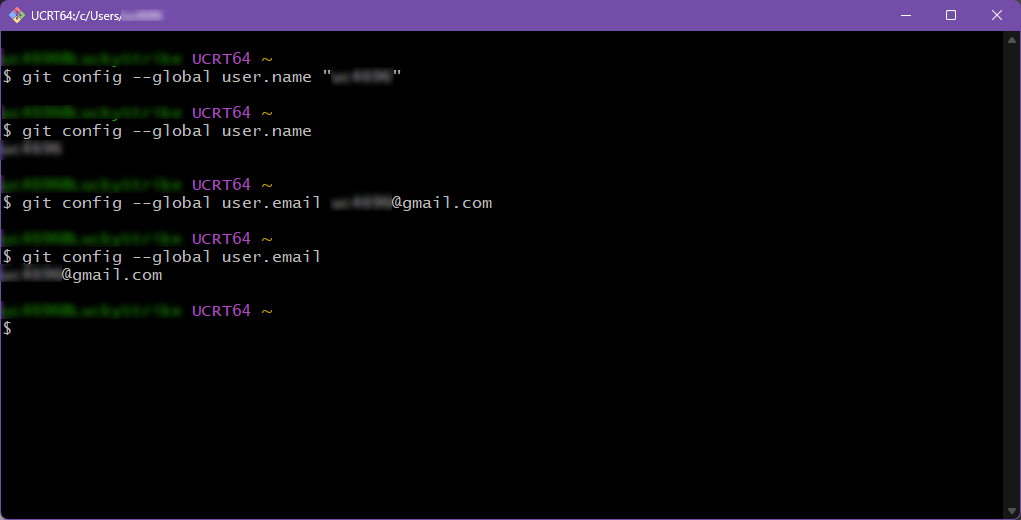
インストール時にブランチ名を “main” にしなかった場合は、このコマンドで “main” に変更できる。
git config --global init.defaultBranch mainGitHubを使う準備
Gitのインストールと初期設定ができたら、次はGitHubとつなぐ。Gitだけでも自分のパソコン内の変更履歴の管理はできるが、GitHubを使うと、ファイルをインターネット上にバックアップしたり、他の人と共有したりできる。
改めて整理すると、こんな関係。
- Git:自分のパソコンで変更履歴を管理するツール(今回インストールしたもの)
- GitHub:Gitで管理しているファイルを、インターネット上に置いて共有するサービス
GitHubのアカウントを作る
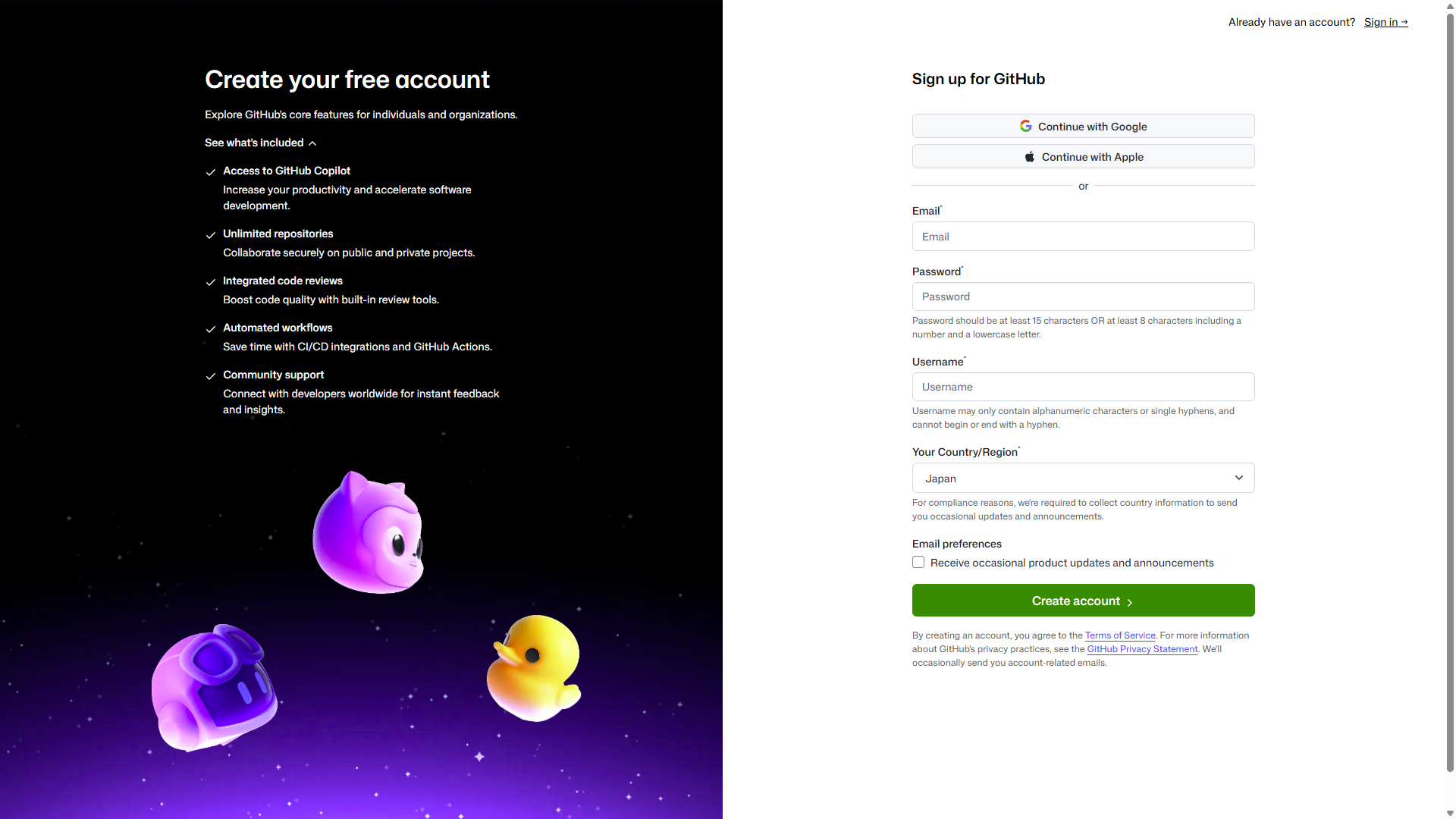
GitHubは無料で使える(個人利用の基本機能の範囲)。公式サイトからアカウントを作成する。

- GitHubのトップページで「Sign up」をクリック
- メールアドレス、パスワード、ユーザー名(ユーザー名はURLなどに使われる)を入力
- 画面の指示に従って認証し、届いた確認メールで本人確認を完了
GitのメールアドレスとGitHubの関係
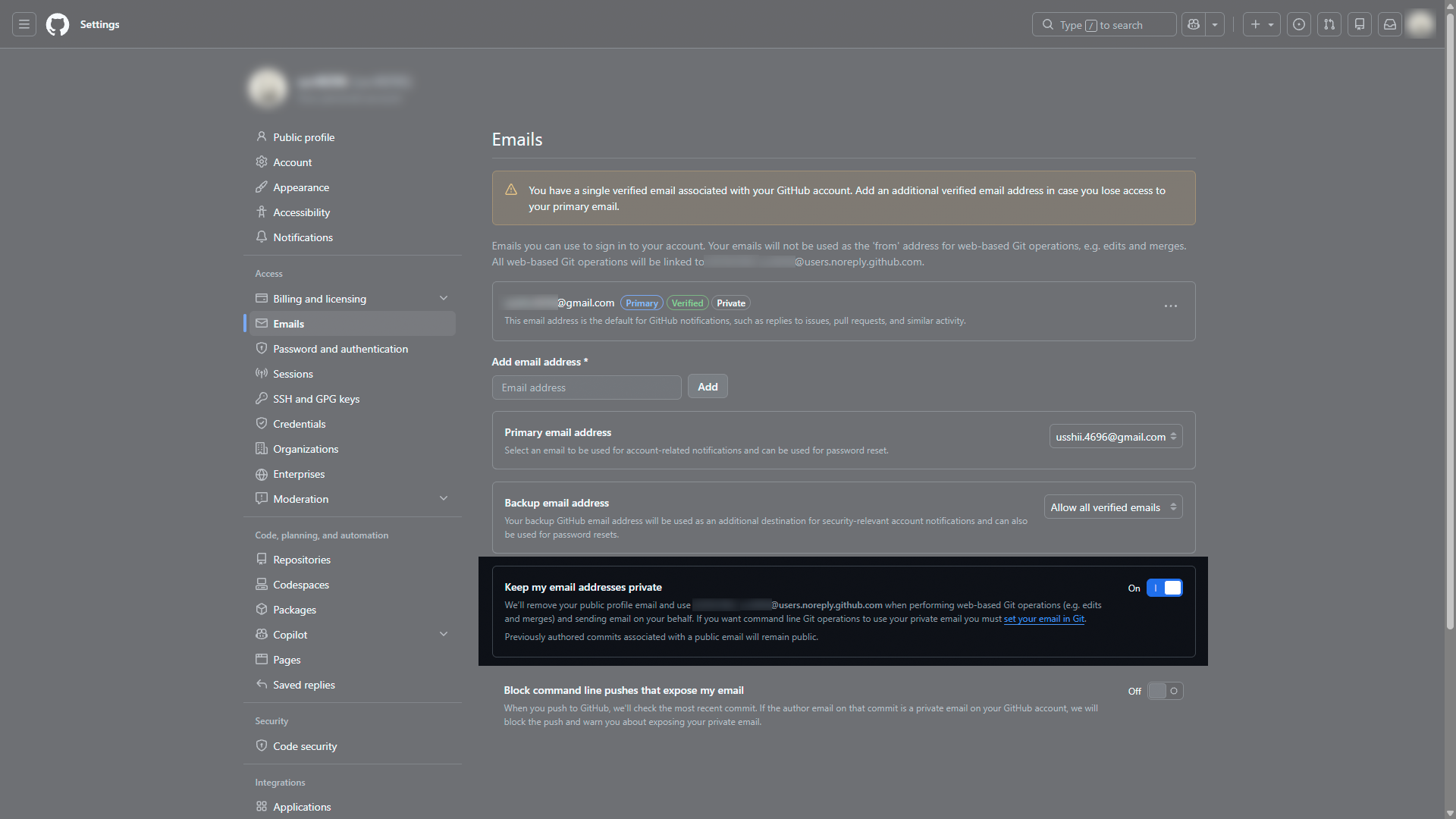
Gitの初期設定で登録したメールアドレスは、コミットに記録され、GitHubに登録したメールアドレスと一致していると、そのコミットが自分のアカウントのものとして表示される。
ただし、GitHubにpush(送信)したコミットは、リポジトリが公開設定だと誰でも見られる。メールアドレスを公開したくない場合は、GitHubが用意している非公開用の「noreply(ノーリプライ)メールアドレス」を、Gitの user.email に設定する方法がある。アドレスはGitHubの設定画面(Settings > Emails)で確認できる。
GitHubへのログイン(認証)
インストール時に「Git Credential Manager」を選んでいれば、特別な設定は不要。GitHubのリポジトリを初めてclone(コピー)やpush(送信)したときに、ブラウザのログイン画面が自動で開く。そこでGitHubにログインして許可すれば、以降はログイン情報が保存され、自動でログインされる。
なお、GitHubにはSSHという別のつなぎ方もあるが、初心者はこの「ブラウザでログイン」の方法が簡単でおすすめ。
はじめてのclone・push(動作確認)
実際にGitHubとやり取りして、ちゃんとつながっているか確認してみる。
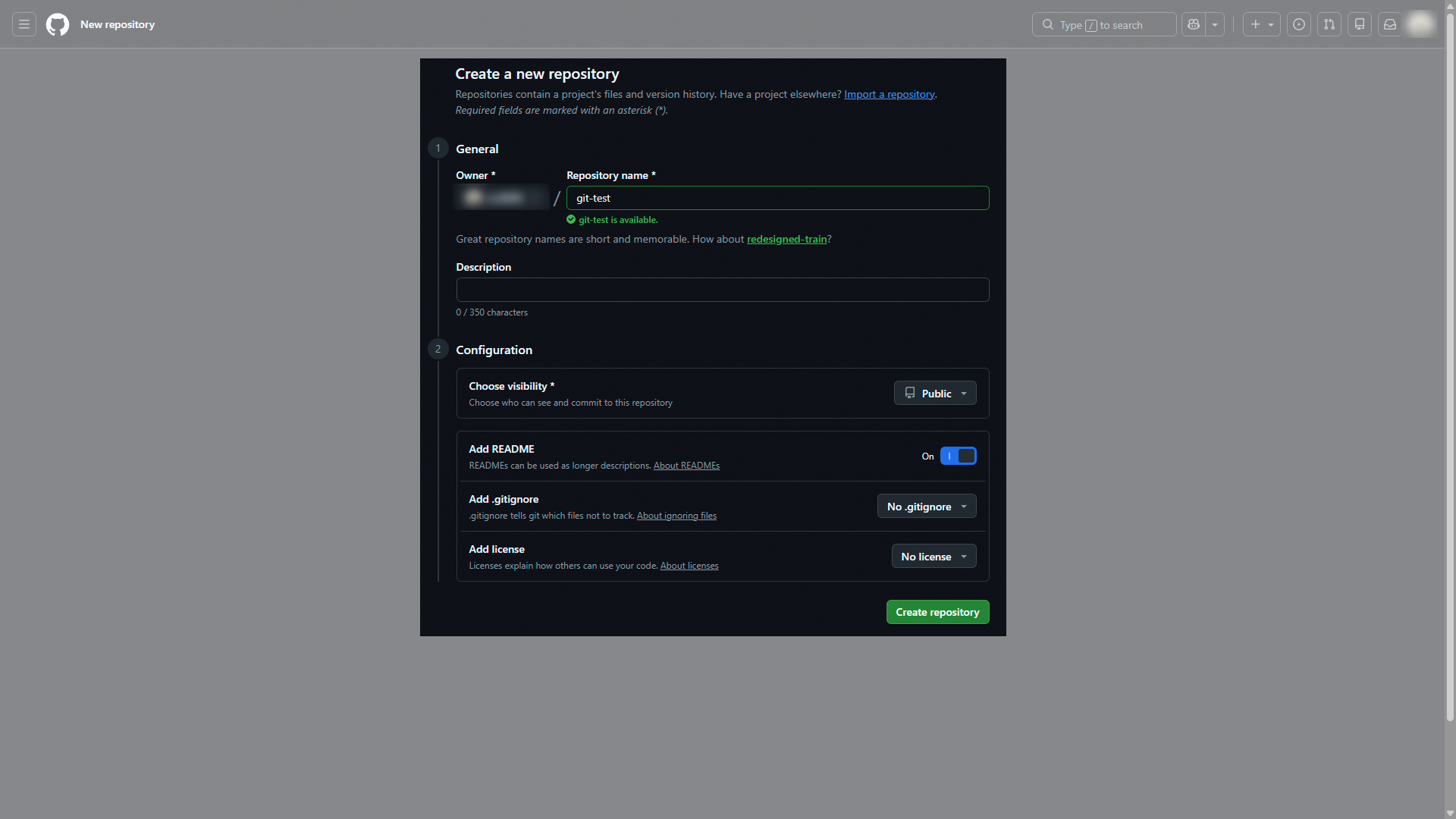
1. GitHubでリポジトリを作る
GitHubにログインして、右上の「+」から「New repository」を選ぶ。リポジトリ名(例:git-test)を入力し、「Choose visibility」は「Private」を指定、「Add a README file」にチェックを入れて「Create repository」。
【画像: New repository の作成画面】
2. パソコンにcloneする
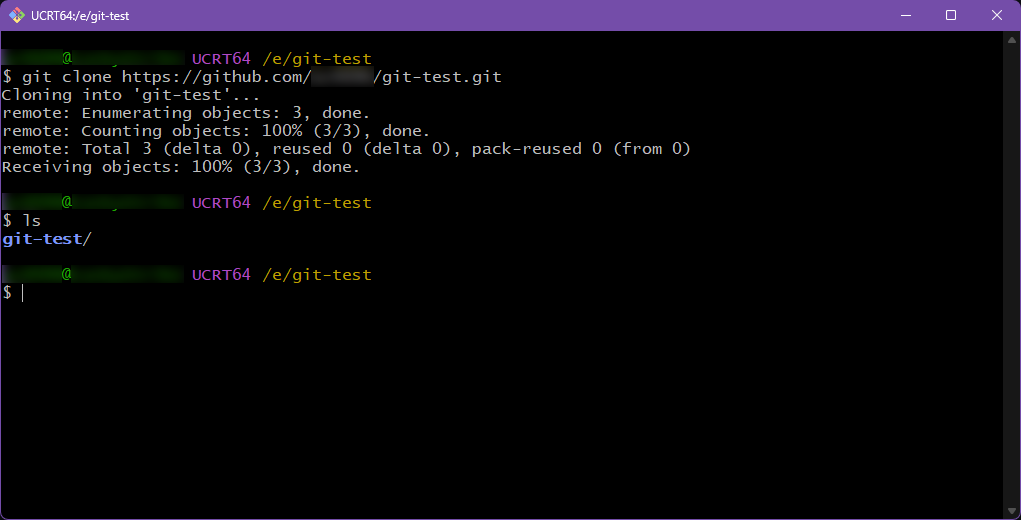
作ったリポジトリのページで「Code」ボタンを押し、HTTPSのURLをコピー。Git Bashでclone(パソコンにコピー)したい場所に移動して、次のコマンドを実行。
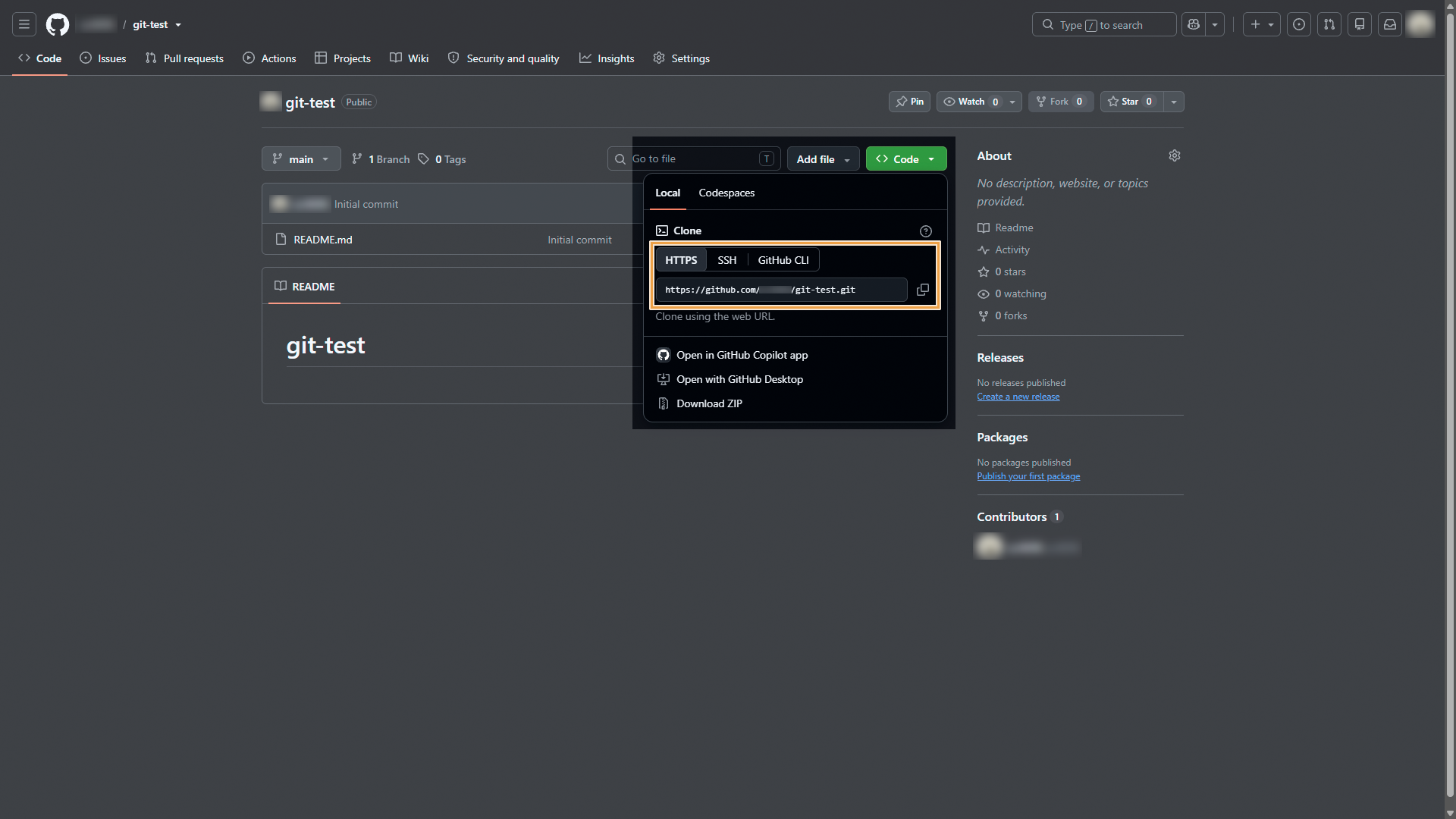
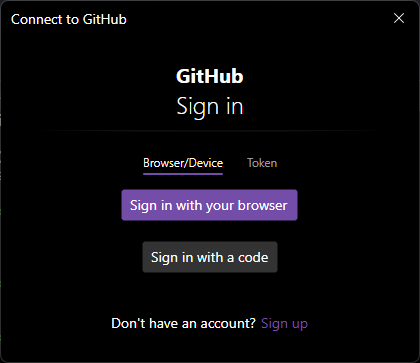
git clone https://github.com/ユーザー名/git-test.git初めての場合は、ここでサインイン画面が表示される。「Sign in with your brower」を選択し、ログインすればOK。
【画像: ブラウザでの認証画面 / cloneの実行結果】
3. ファイルを追加してpushする
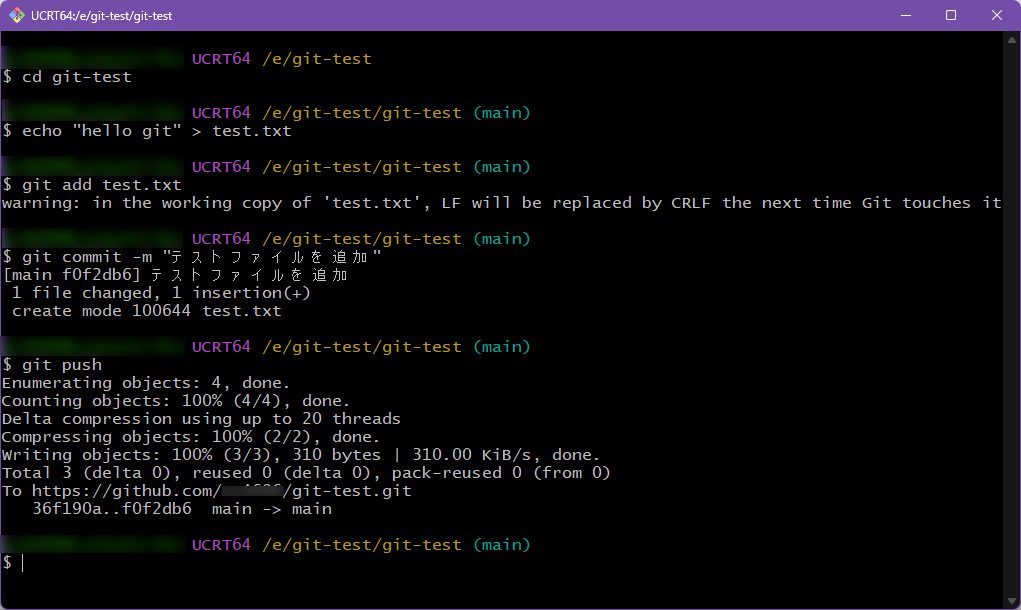
cloneしたフォルダに入り、テスト用のファイルを作って、コミット(変更の記録)→push(GitHubに送信)する。
# cloneしたフォルダに移動
cd git-test
# テスト用のファイルを作る
echo "hello git" > test.txt
# 変更をコミットの対象に追加する
git add test.txt
# コミット(変更の記録)をする
git commit -m "テストファイルを追加"
# GitHubにpush(送信)する
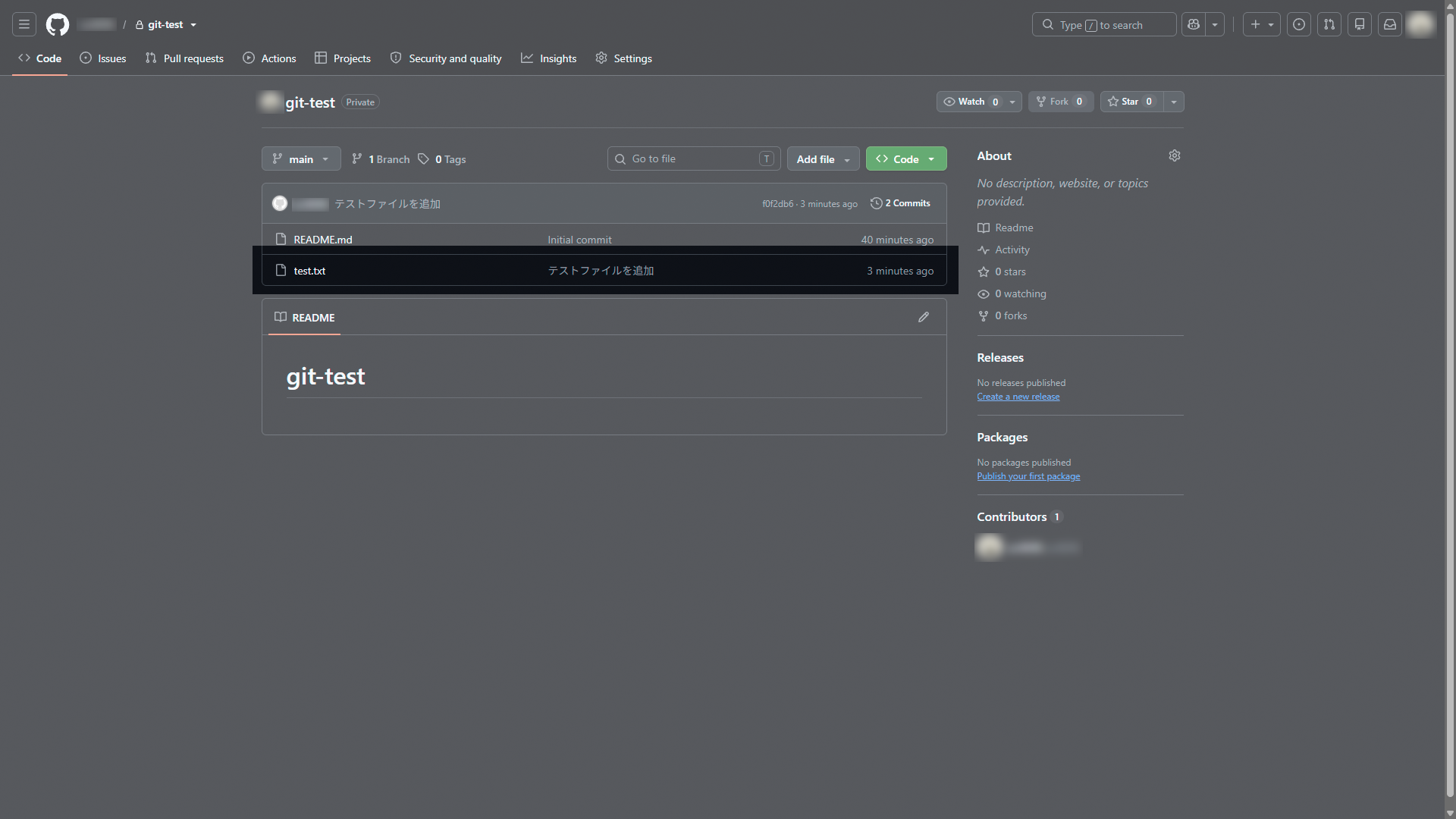
git pushGitHubのリポジトリのページを開いて、test.txt が増えていれば成功。これで、パソコンのGitとGitHubがつながった。
【要確認】上記の操作は、実際に実行して動作を確認してから掲載する(コミットメッセージが日本語でも文字化けしないかも確認)。
【画像: pushの実行結果 / GitHubで test.txt が追加された画面】
Gitを学べるおすすめの本
【PR】この記事には、Amazonアソシエイトのリンクが含まれています。
インストールまでできたら、次はGitとGitHubの使い方を学びたい。ブランチ、プルリクエスト(※GitHub上で「この変更を取り込んでください」と依頼する機能)、コンフリクト(※変更がぶつかって自動でまとめられない状態)といった、実際の作業でよく出てくる内容は、本で順番に学ぶのが近道だと思う。ここでは、初心者向けの本を3冊紹介。
いちばんやさしいGit&GitHubの教本 第3版
横田紋奈・宇賀神みずき 著/インプレス
前半は自分のパソコンでファイルをバージョン管理しながらGitの基本を学び、後半はGitHubを使ったチームでの開発の流れを学べる構成。コマンドを使った操作が中心で、switchやrestoreといった新しいコマンドにも対応している。「順番に手を動かしながら、基本をひととおり身につけたい」人向け。


図解即戦力 Git&GitHubのしくみと操作がこれ1冊でしっかりわかる教科書
リブロワークス 著/ひらまつしょうたろう 監修/技術評論社(2026年2月発売)
オールカラーの図解で、GitとGitHubの「しくみ」と「操作」を学べる入門書。ブランチの仕組みなど、文章だけではイメージしづらい部分を、図で理解したい人に向いている。


たった1日で基本が身に付く!Git超入門
リブロワークス 著/技術評論社(2020年7月発売)
Git&GitHubの超入門書。図と実際の操作手順で解説していて、GitHub DesktopとVisual Studio Codeを使って学ぶ構成。「コマンドはまだ苦手だから、画面を見ながらGUIで試してみたい」人向け。


Amazonのアソシエイトとして、当サイトは適格販売により収入を得ています。
さいごに
以上でGitのインストールと初期設定、GitHubとの接続まで完了。
これでGitコマンドを使えるようになったので、リポジトリの操作とかが出来るようになった。
2021年に書いた当時と比べると、インストーラーの画面は整理されたり、デフォルトが変わったりしている。それでも、基本的な流れは変わっていないので、迷ったらデフォルトのままで進めて、あとから設定で調整すればOK。この先も更新されていくだろうから、また画面が変わったら記事を更新していきたい…_(:3」∠)_

コメント